
7 Cara Cepat Atasi Printer Epson Tidak Bisa Print! Dijamin Langsung Beres!
Jangan Panik Dulu! Ini Solusi Langsung Kalau Printer Epson Epson Tidak Bisa Print
Halo, Sobat Printer! Pernah kan lagi asyik-asyiknya mau nge-print dokumen penting, eh tiba-tiba printer Epson kesayangan kamu ngambek, alias printer Epson tidak bisa print? Rasanya pasti sebel banget, kayak lagi dikejar deadline tapi malah ada drama. Tenang aja, kamu gak sendirian kok! Masalah printer tidak mau mencetak itu umum banget. Nah, di artikel ini, kita gak bakal bertele-tele. Langsung aja kita bongkar 7 cara ampuh dan cepat untuk mengatasi masalah ini, biar printer kamu bisa nge-print lagi kayak baru.
Kita akan fokus pada solusi paling sering berhasil dan paling mudah kamu coba sendiri di rumah atau kantor. Yuk, siapin kopi dan semangatmu, kita mulai bedah masalahnya satu per satu!
Solusi 1: Cek Kabel & Koneksi Printer (Sering Disepelekan!)
Ini mungkin terdengar sepele, tapi sering banget jadi biang keladi! Banyak yang panik karena printer Epson tidak bisa print, padahal cuma masalah kabel. Coba deh, periksa beberapa hal ini:
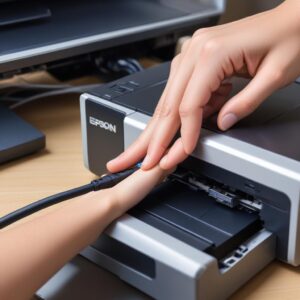
- Kabel USB: Pastikan kabel USB yang menghubungkan printer ke komputer terpasang kencang di kedua ujungnya. Cabut lalu colokkan lagi untuk memastikan koneksi yang pas. Kadang, kabel yang longgar bisa bikin printer gak terdeteksi.
- Kabel Power: Pastikan kabel listrik printer juga terpasang erat ke stop kontak dan ke printer. Pastikan juga stop kontaknya berfungsi, ya!
- Koneksi Jaringan (Wi-Fi/LAN): Kalau kamu pakai printer jaringan, pastikan printer terhubung ke Wi-Fi atau kabel LAN sudah terpasang benar di router. Coba cek lampu indikator Wi-Fi di printer, apakah menyala atau berkedip normal.
- Port USB Berbeda: Coba colokkan kabel USB printer ke port USB lain di komputer kamu. Kadang, ada port USB yang bermasalah.
Solusi 2: Matikan dan Nyalakan Ulang (Restart) Printer & Komputer
Cara ini adalah jurus pamungkas yang paling sering berhasil untuk banyak masalah teknologi, termasuk saat printer Epson tidak bisa print. Filosofinya sederhana: me-restart bisa membersihkan memori sementara dan mengatur ulang sistem yang mungkin error.
- Matikan Printer: Tekan tombol power di printer, tunggu beberapa detik (sekitar 10-15 detik) sampai benar-benar mati.
- Matikan Komputer: Restart juga komputer kamu.
- Nyalakan Kembali: Setelah komputer menyala sempurna, baru nyalakan kembali printer kamu.
Coba lagi nge-print. Seringkali, masalah printer Epson yang macet bisa langsung teratasi dengan cara sesederhana ini.
Solusi 3: Hapus Antrean Dokumen yang Macet
Pernah gak, lagi nge-print banyak dokumen, terus tiba-tiba ada satu dokumen yang “nyangkut” dan bikin dokumen lain ikut gak bisa nge-print? Nah, ini dia masalah antrean cetak atau print queue yang macet. Kalau ini terjadi, printer Epson tidak bisa print karena ‘otaknya’ bingung.
- Buka ‘Control Panel’ (Windows) atau ‘System Preferences’ (Mac).
- Cari ‘Devices and Printers’ (Windows) atau ‘Printers & Scanners’ (Mac).
- Klik kanan pada ikon printer Epson kamu, lalu pilih ‘See what’s printing’ atau ‘Open Queue’.
- Di jendela antrean cetak, kalau ada dokumen yang statusnya ‘Error’ atau ‘Printing’ tapi gak jalan-jalan, klik kanan pada dokumen tersebut lalu pilih ‘Cancel’ atau ‘Restart’.
- Kalau ada banyak, pilih ‘Printer’ di menu atas, lalu ‘Cancel All Documents’.
- Setelah antrean bersih, coba cetak lagi.
Solusi 4: Periksa Status Printer (Online/Offline)
Seringkali printer Epson tidak bisa print karena statusnya berubah menjadi ‘Offline’. Ini bisa terjadi karena berbagai alasan, mulai dari koneksi yang terputus hingga sistem yang error.
- Buka ‘Devices and Printers’ seperti langkah di atas.
- Klik kanan pada printer Epson kamu.
- Pastikan tanda centang di sebelah ‘Use Printer Offline’ tidak ada. Jika ada, klik untuk menghilangkannya.
- Jika opsi ‘Set as Default Printer’ tidak tercentang, coba centang untuk menjadikannya printer utama.
Setelah diatur ‘Online’, coba lagi mencetak.
Solusi 5: Cek Tinta & Kertas (Hal Dasar Tapi Penting!)
Ini terdengar super basic, tapi jangan diremehkan! Berapa banyak kasus printer Epson tidak bisa print cuma karena tinta habis atau kertas kosong? Banyak banget!
- Cek Level Tinta: Buka software printer Epson kamu di komputer atau lihat indikator tinta di panel printer. Pastikan level tinta tidak ada yang kosong, terutama tinta warna hitam. Printer Epson modern seringkali menolak mencetak jika ada satu warna tinta yang kosong, bahkan jika kamu hanya ingin mencetak hitam putih.
- Cek Kertas: Pastikan ada kertas di tray printer dan posisinya benar. Cek juga apakah ada kertas yang tersangkut (paper jam) di dalam printer.
Solusi 6: Update atau Install Ulang Driver Printer Epson
Driver itu seperti “penerjemah” antara komputer dan printer. Kalau drivernya usang, rusak, atau tidak cocok, ya wajar saja printer Epson tidak bisa print. Ini adalah penyebab umum lainnya.
- Uninstall Driver Lama: Masuk ke ‘Control Panel’ > ‘Programs and Features’ (Windows) atau ‘Applications’ > ‘Utilities’ (Mac), cari driver printer Epson kamu, lalu uninstall.
- Download Driver Terbaru: Kunjungi situs web resmi Epson Indonesia (misalnya, support.epson.co.id). Cari model printer kamu dan download driver terbaru yang sesuai dengan sistem operasi komputer kamu (Windows 10, macOS Ventura, dll.).
- Install Driver Baru: Ikuti instruksi instalasi driver yang kamu download. Pastikan printer terhubung dan menyala saat instalasi (terkadang diminta untuk mencolokkan USB saat proses instalasi).
- Restart: Setelah instalasi selesai, restart komputer dan printer.
Seringkali, masalah driver printer yang bermasalah adalah akar dari semua derita.
Solusi 7: Jalankan Troubleshooter Windows (Untuk Pengguna Windows)
Windows punya fitur Troubleshooter yang bisa membantu mendeteksi dan memperbaiki masalah dasar, termasuk saat printer Epson tidak bisa print.
- Buka ‘Settings’ (Tekan Windows Key + I).
- Pilih ‘Update & Security’, lalu ‘Troubleshoot’.
- Cari ‘Printer’ lalu klik ‘Run the troubleshooter’.
- Ikuti petunjuk yang diberikan. Sistem akan mencoba mendeteksi dan memperbaiki masalah secara otomatis.
Fitur ini lumayan membantu untuk masalah-masalah umum.
Nah, itu dia 7 solusi cepat yang bisa langsung kamu coba. Mayoritas masalah printer tidak bisa mencetak biasanya teratasi dengan salah satu cara di atas.
Kenapa Sih Printer Epsonku Suka Ngambek Gak Mau Nge-print? (Penyebab Umum)
Selain solusi di atas, ada baiknya kita tahu juga nih, kenapa sih printer Epson kita bisa ngambek? Biar kita bisa lebih sigap di kemudian hari. Beberapa alasan umum printer Epson tidak bisa print antara lain:
- Driver Printer Usang/Rusak: Seperti yang sudah dibahas, driver adalah kunci komunikasi. Jika rusak atau ketinggalan zaman, printer bisa bingung.
- Koneksi Terputus: Baik itu kabel USB yang longgar, Wi-Fi yang putus, atau bahkan router yang error, koneksi adalah pondasi agar printer bisa ‘ngomong’ sama komputer.
- Antrean Cetak Macet: Dokumen yang gagal dicetak bisa menumpuk dan menghambat proses selanjutnya.
- Printer Offline: Status printer yang tiba-tiba offline padahal sudah terhubung.
- Kertas atau Tinta Habis/Bermasalah: Ini penyebab paling sederhana tapi sering diabaikan.
- Masalah Hardware Internal: Ini yang paling parah, misalnya head printer mampet, sensor rusak, atau ada komponen lain yang error. Biasanya disertai kode error tertentu.
- Software atau Firmware Bermasalah: Kadang, software internal printer (firmware) atau program bawaan printer bisa mengalami bug.
Panduan Lengkap Mengatasi Printer Epson Tidak Bisa Print (Langkah Lanjutan)
Kalau 7 cara cepat di atas belum berhasil, jangan patah semangat! Kita masih punya beberapa jurus lanjutan untuk membuat printer Epson tidak bisa print jadi lancar lagi.
Membersihkan Head Printer dan Nozzle Check
Ini penting kalau hasil cetakan kamu bergaris, pudar, atau bahkan kosong padahal tinta penuh. Head printer yang mampet adalah salah satu penyebab utama masalah cetak.
- Buka software utility printer Epson kamu (biasanya ada di ‘Control Panel’ > ‘Devices and Printers’, klik kanan printer > ‘Printing Preferences’ atau ‘Printer Properties’, lalu cari tab ‘Maintenance’).
- Pilih ‘Nozzle Check’ untuk melihat apakah ada saluran tinta yang tersumbat.
- Jika ada yang tersumbat, pilih ‘Head Cleaning’ atau ‘Print Head Cleaning’. Lakukan beberapa kali (maksimal 3 kali), lalu coba ‘Nozzle Check’ lagi. Jika masih bermasalah, istirahatkan printer beberapa jam lalu coba lagi.
Proses ini membantu membersihkan sisa tinta kering yang menyumbat saluran.
Reset Printer Epson ke Pengaturan Pabrik
Ini adalah langkah terakhir sebelum menyerah dan membawanya ke tukang servis. Mereset printer akan mengembalikan semua pengaturan ke kondisi awal pabrik, seperti saat baru beli.
- Setiap model printer Epson punya cara reset yang berbeda. Coba cari di manual printer kamu atau di internet dengan keyword “cara reset printer Epson [tipe printer kamu]”.
- Biasanya melibatkan kombinasi menekan tombol power dan tombol lain saat menyalakan printer.
- Penting: Pastikan kamu tahu konsekuensi reset (misalnya pengaturan jaringan akan hilang dan harus diatur ulang).
Pastikan IP Address Printer Tepat (Untuk Printer Jaringan)
Untuk printer yang terhubung via jaringan (LAN atau Wi-Fi), IP Address yang salah bisa bikin printer Epson tidak bisa print. Komputer gak bisa nemu printernya!
- Cetak ‘Network Status Sheet’ dari panel printer kamu (cara setiap model bisa beda, cek manual). Cari IP Address printer.
- Di komputer, masuk ke ‘Devices and Printers’, klik kanan printer Epson > ‘Printer Properties’ > tab ‘Ports’.
- Pastikan port yang terpilih punya IP Address yang sama dengan yang tercetak. Jika tidak, tambahkan port TCP/IP baru dan masukkan IP Address yang benar.
Scan Malware atau Virus di Komputer
Mungkin terdengar jauh, tapi virus atau malware bisa mengganggu kinerja sistem Windows, termasuk driver printer atau layanan print spooler, sehingga printer Epson tidak bisa print. Lakukan scan menyeluruh dengan antivirus terpercaya.
Tips Tambahan Agar Printer Epson Awet dan Gak Rewel Lagi
Supaya printer Epson kamu selalu ‘happy’ dan gak gampang ngambek, ada beberapa tips perawatan yang bisa kamu terapkan:
- Gunakan Tinta Original atau Berkualitas: Tinta murah memang menggiurkan, tapi bisa merusak head printer dan kualitas cetak. Investasi sedikit lebih untuk tinta yang bagus akan memperpanjang usia printer kamu.
- Rutin Membersihkan Printer: Bukan cuma head cleaning, tapi juga bersihkan debu di luar dan dalam printer (kalau berani dan tahu caranya). Debu bisa mengganggu komponen internal.
- Jangan Biarkan Printer Lama Tidak Digunakan: Printer inkjet (seperti Epson) butuh dipakai rutin, setidaknya seminggu sekali. Jika terlalu lama diam, tinta bisa kering dan menyumbat head printer.
- Backup Driver Printer: Setelah instalasi driver yang benar, simpan file instalasinya di tempat yang aman. Jadi kalau sewaktu-waktu butuh, gak perlu download lagi.
- Cek Ketersediaan Part: Jika memang sudah masalah hardware, tidak ada salahnya mencari komponen pengganti yang mungkin rusak. Untuk kebutuhan komponen dan aksesori komputer lainnya, kamu bisa cek di shobi.id. Mereka punya banyak pilihan barang elektronik berkualitas.
Pertanyaan Umum (FAQ) Seputar Printer Epson Tidak Bisa Print
1. Kenapa printer Epson tiba-tiba offline?
Printer bisa tiba-tiba offline karena koneksi longgar (kabel USB/Wi-Fi), masalah driver, atau pengaturan sistem yang berubah. Coba cek kabel, restart printer, dan pastikan ‘Use Printer Offline’ tidak tercentang di pengaturan printer.
2. Apakah perlu install ulang OS kalau printer error terus?
Tidak selalu! Install ulang OS adalah langkah paling ekstrem dan biasanya tidak diperlukan untuk masalah printer. Coba semua solusi yang sudah dibahas di atas dulu. Install ulang driver atau reset printer jauh lebih efektif.
3. Bagaimana cara mengetahui driver printer saya sudah terbaru?
Kamu bisa cek di ‘Device Manager’ (Windows) dengan mengklik kanan printer, lalu ‘Update Driver’. Atau cara paling akurat adalah mengunjungi situs web resmi Epson dan membandingkan versi driver yang terinstal dengan yang tersedia di website.
4. Printer Epson berkedip semua lampu indikatornya, artinya apa?
Kedipan lampu indikator yang tidak biasa seringkali menandakan kode error tertentu. Ini bisa berarti tinta habis, kertas macet, atau bahkan masalah hardware serius. Coba cek manual printer kamu, biasanya ada daftar arti kedipan lampu. Atau cari di internet dengan model printer dan “error light blinking”.
5. Bisakah saya pakai tinta refill murah untuk printer Epson?
Bisa, tapi tidak disarankan. Tinta refill murah seringkali punya kualitas pigmen dan viskositas yang berbeda, yang bisa menyumbat head printer, merusak kualitas cetak, bahkan mempersingkat umur printer. Lebih baik pakai tinta original atau tinta pihak ketiga yang sudah teruji kualitasnya.
6. Berapa lama usia pakai printer Epson?
Usia pakai printer Epson sangat bervariasi tergantung model, intensitas penggunaan, dan perawatan. Dengan perawatan yang baik, printer Epson bisa bertahan 3-5 tahun atau bahkan lebih. Bagian yang sering mengalami keausan adalah head printer dan komponen mekanis lain.
Kesimpulan: Printer Epsonmu Pasti Bisa Nge-print Lagi Kok!
Mengatasi printer Epson tidak bisa print itu sebenarnya gak serumit yang dibayangkan. Dengan langkah-langkah yang tepat dan sedikit kesabaran, kebanyakan masalah bisa kamu atasi sendiri. Ingat, mulai dari hal yang paling sederhana seperti cek kabel dan restart, sampai ke langkah yang lebih teknis seperti update driver atau head cleaning.
Jangan langsung panik atau berpikir untuk ganti printer baru. Selalu coba dulu solusi-solusi yang sudah kita bahas di artikel ini. Siapa tahu, printer kesayanganmu cuma butuh sedikit sentuhan kasih sayang dan penanganan yang pas.
Yuk, Jaga Printer Agar Selalu Siap Cetak!
Dengan rutin merawat dan tahu cara mengatasi masalah umum, printer Epson kamu pasti akan selalu setia menemani aktivitas cetakmu. Semoga artikel ini bermanfaat dan masalah printer Epson tidak bisa print kamu bisa teratasi dengan cepat! Selamat mencoba!