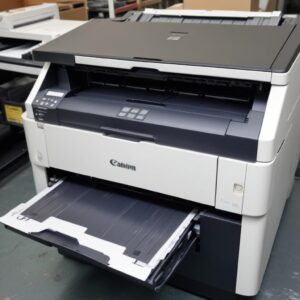
Halo sobat digital! Siapa di sini yang lagi pusing karena printer Canon kesayangan tiba-tiba ngadat? Lagi buru-buru mau cetak tugas atau dokumen penting, eh malah printer error, tinta mampet, atau kertas nyangkut? Pasti rasanya campur aduk, antara sebel, panik, sama bingung mau diapain.
Tenang aja! Artikel ini hadir sebagai penyelamatmu. Daripada langsung mikir “wah, harus ke tukang shobi.id service printer Canon nih”, mending kita coba dulu perbaiki sendiri. Banyak kok masalah printer Canon yang bisa kamu atasi cuma modal tahu caranya. Di sini, kita akan bahas solusi tercepat dan paling efektif buat printer Canonmu, dijamin anti ribet dan langsung ke inti permasalahan.
Pendahuluan: Printer Canonmu Ngadat? Ini Solusi Paling Cepatnya!
Buat kamu yang maunya cepet dan langsung poinnya, ini dia rangkuman masalah paling umum di printer Canon dan cara mengatasinya. Kamu gak perlu jadi teknisi handal kok, cukup ikuti langkah-langkah simpel ini!
Gak Usah Panik! Langsung Aja Cek Bagian Ini
Sebelum kita terjebak dalam teori dan sejarah printer, mari kita fokus pada solusi instan. Kalau printer Canonmu bermasalah, seringkali penyebabnya itu-itu saja. Kita akan langsung tunjukkan poin-poin penting yang harus kamu periksa dan tindakan yang bisa kamu ambil. Jangan buang waktu, yuk langsung bereskan masalah printer Canonmu!
Tabel Solusi Cepat Masalah Umum Printer Canon
Ini dia contekan cepat untuk masalah printer Canon yang sering bikin jengkel:
| Masalah Printer Canon | Solusi Cepat (Coba Dulu!) |
|---|---|
| Printer tidak menyala/mati total | Cek kabel power, pastikan terpasang erat di printer dan stop kontak. Coba stop kontak lain. |
| Kertas macet (Paper Jam) | Matikan printer, cabut kabel, tarik kertas yang macet pelan-pelan (jangan dipaksa!), cek bagian belakang dan dalam printer. |
| Hasil cetak bergaris/pudar/warna aneh | Lakukan “Deep Cleaning” atau “Nozzle Check” dari software printer. Cek level tinta, pastikan tidak habis. |
| Printer tidak terdeteksi komputer | Cek kabel USB, coba port USB lain. Pastikan driver printer terinstal dengan benar. Restart komputer dan printer. |
| Lampu indikator kedip-kedip (Error Code) | Cari tahu arti kode kedipan di buku manual atau website Canon. Biasanya menandakan tinta habis, kertas macet, atau cartrige tidak terpasang benar. |
| Tinta tidak keluar/mampet | Lakukan “Cleaning” atau “Deep Cleaning” beberapa kali. Jika masih mampet, mungkin perlu cleaning head manual atau ganti cartridge/head. |
Nah, gimana? Udah ada pencerahan kan? Kalau masalahmu ada di tabel di atas, coba dulu langkahnya. Mayoritas problem service printer Canon itu bisa diatasi sendiri lho!
Panduan Lengkap Service Printer Canon Sendiri: Troubleshooting Mandiri Ala Pro!
Sekarang, yuk kita bedah lebih detail setiap masalah dan solusinya. Anggap aja kita lagi jadi detektif printer, mencari tahu akar masalah dan memperbaikinya. Ini penting buat kamu yang mau benar-benar paham cara mengatasi gangguan pada printer Canon tanpa harus buru-buru ke tempat perbaikan printer.
Printer Mati Total atau Tidak Mau Menyala? Cek Sumber Daya!
Ini masalah dasar tapi sering bikin panik. Printer Canonmu tiba-tiba diam seribu bahasa?
- Cek Kabel Power: Pastikan kabel power terpasang kencang, baik di printer maupun di stop kontak. Kadang longgar sedikit aja, printer bisa gak mau nyala.
- Coba Stop Kontak Lain: Siapa tahu stop kontaknya yang bermasalah. Coba colok printer ke stop kontak lain.
- Periksa Tombol Power: Pastikan kamu sudah menekan tombol power dengan benar dan tidak ada yang tersangkut.
- Mati Suri? Kalau printer sempat menyala sebentar lalu mati lagi, bisa jadi ada masalah internal. Tapi, biasanya ini jarang terjadi kalau printer masih baru atau terawat.
Kertas Macet (Paper Jam) Terus-terusan? Begini Cara Mengatasinya!
Paper jam alias kertas macet adalah masalah klasik yang bikin frustasi. Jangan main tarik kertas sembarangan ya!
- Matikan dan Cabut Power: Ini langkah paling aman. Jangan sekali-kali mencoba menarik kertas saat printer masih menyala, bisa merusak komponen dalamnya.
- Tarik Pelan-pelan: Buka penutup printer yang bisa diakses (misalnya penutup atas atau belakang). Lihat di mana kertas macet, lalu tarik dengan hati-hati searah jalur kertas. Hindari merobek kertas di dalam printer.
- Cek Sisa Sobekan: Pastikan tidak ada sedikit pun sisa sobekan kertas yang tertinggal di dalam printer. Sisa kecil saja bisa jadi pemicu paper jam selanjutnya.
- Gunakan Kertas yang Tepat: Pastikan kamu menggunakan jenis dan ukuran kertas yang sesuai dengan spesifikasi printer Canonmu. Kertas terlalu tebal, tipis, lembab, atau bergelombang bisa memicu macet.
- Jangan Overload: Jangan mengisi baki kertas terlalu banyak melebihi kapasitas maksimal.
Hasil Cetak Jelek: Bergaris, Pudar, atau Warna Acak? Ini Dia Biang Keroknya!
Hasil cetakan yang jelek adalah tanda-tanda paling jelas printer Canonmu butuh penanganan. Ini seringkali berkaitan dengan sistem tinta atau print head.
- Cek Level Tinta: Ini yang paling sering terjadi! Pastikan tinta tidak habis. Kalau printer Canonmu pakai indikator level tinta, periksa di situ.
- Lakukan Nozzle Check: Fitur ini ada di software printer. Fungsinya untuk melihat apakah ada nozzle (lubang semprot tinta) yang tersumbat. Kalau ada yang putus-putus, lanjut ke langkah berikutnya.
- Lakukan Cleaning atau Deep Cleaning: Masih di software printer, fitur ini akan membersihkan print head secara otomatis. Lakukan 1-2 kali. Jika belum bersih, coba “Deep Cleaning”. Ingat, fitur ini boros tinta, jadi jangan terlalu sering.
- Cek Cartridge/Tinta: Pastikan cartridge terpasang dengan benar. Kadang cartridge yang kualitasnya kurang bagus atau sudah terlalu lama bisa bikin hasil cetak jelek.
- Kalibrasi Print Head: Jika warna tidak sesuai atau posisinya bergeser, coba lakukan kalibrasi print head melalui software printer.
Printer Tidak Terdeteksi Komputer? Yuk, Cek Koneksi dan Driver!
Ini masalah konektivitas yang kadang bikin pusing karena printer seolah-olah gak ada. Padahal, bisa jadi cuma masalah sepele.
- Cek Kabel USB: Pastikan kabel USB terpasang dengan kencang di printer dan komputer. Coba ganti kabel USB lain atau coba colok ke port USB yang berbeda di komputer.
- Restart Keduanya: Coba matikan printer dan komputer, lalu nyalakan lagi. Kadang masalah sepele di sistem bisa beres dengan restart.
- Periksa Driver Printer: Pastikan driver printer Canonmu sudah terinstal dengan benar dan merupakan versi terbaru. Kamu bisa download di website resmi Canon. Kalau belum yakin, coba uninstall driver lama lalu instal ulang.
- Cek Pengaturan Printer di Komputer: Di Windows, masuk ke “Settings” > “Devices” > “Printers & Scanners”. Pastikan printermu terdaftar dan dalam status “Ready”. Kalau printer Canonmu diatur sebagai “Offline”, ubah jadi “Online”.
- Cek Koneksi Wi-Fi (Jika Printer Nirkabel): Pastikan printer dan komputer terhubung ke jaringan Wi-Fi yang sama. Cek juga pengaturan Wi-Fi di printer.
Lampu Indikator Berkedip Aneh (Error Code)? Ini Kode Rahasianya!
Lampu LED yang kedap-kedip di printer Canon bukan cuma hiasan, tapi kode rahasia yang memberitahu ada masalah. Kode ini sering disebut “Error Code”.
- Hitung Kedipannya: Setiap jumlah kedipan (dan kombinasinya) punya arti berbeda. Misalnya, 2 kali kedip merah bisa berarti “Tidak ada kertas”, 5 kali kedip berarti “Print Head tidak terpasang atau rusak”, dan seterusnya.
- Cek Buku Manual atau Website Canon: Cara terbaik untuk mengetahui arti Error Code adalah dengan melihat buku manual printermu atau langsung cari di website resmi Canon. Ketik model printermu + “error code” di mesin pencari. Ini adalah langkah krusial dalam diagnosa printer Canon.
- Tindak Lanjuti: Setelah tahu artinya, kamu bisa mengambil tindakan yang tepat. Misalnya, kalau artinya “tinta habis”, ya segera ganti cartridge. Kalau “kertas macet”, ikuti langkah di atas.
Tinta Printer Canon Mampet atau Tidak Keluar Sama Sekali? Waktunya Bersih-bersih!
Ini adalah masalah yang sangat umum terjadi, terutama jika printer jarang dipakai. Tinta yang mengering bisa menyumbat nozzle.
- Lakukan Cleaning/Deep Cleaning Berkali-kali: Seperti yang sudah disebutkan, fitur ini sangat membantu. Lakukan 2-3 kali, lalu diamkan sebentar, lalu coba lagi.
- Rendam Print Head (Khusus Printer Sistem Infus/Modifikasi): Hati-hati melakukan ini! Jika printermu menggunakan sistem infus atau kamu bisa melepas print head-nya, kamu bisa mencoba merendam bagian bawah print head (tempat nozzle) di air hangat kuku selama beberapa menit. Pastikan hanya bagian yang ada nozzlenya saja yang terendam, dan jangan sampai terkena sirkuit elektroniknya. Setelah itu keringkan total sebelum dipasang kembali. Ini adalah metode yang lebih ‘agresif’ untuk service printer Canon yang mampet parah.
- Ganti Cartridge/Print Head: Jika semua cara sudah dicoba dan tinta tetap mampet, ada kemungkinan cartridge atau print head (kalau terpisah) sudah rusak atau buntu permanen. Terpaksa harus ganti baru.
- Gunakan Tinta Berkualitas: Hindari menggunakan tinta isi ulang yang tidak jelas kualitasnya, karena bisa jadi pemicu utama mampetnya tinta.
Kapan Sih Waktunya Bawa ke Profesional (Pusat Service Printer Canon Resmi)?
Meskipun banyak masalah printer Canon bisa diatasi sendiri, ada kalanya kita memang harus menyerah dan menyerahkan pada ahlinya. Jangan memaksakan diri kalau kamu merasa kurang yakin atau masalahnya terlalu rumit.
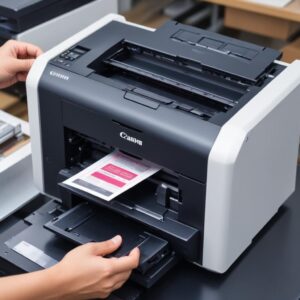
Tanda-tanda Printer Canonmu Butuh Sentuhan Ahli
Berikut beberapa indikasi kamu butuh bantuan teknisi service printer Canon profesional:
- Masalah Hardware Serius: Misalnya ada bagian mekanik yang patah, mengeluarkan suara aneh, atau ada komponen elektronik yang terbakar.
- Error Code yang Tidak Jelas atau Sulit Diatasi: Jika sudah mencari tahu arti kode error dan mencoba solusinya tapi tetap tidak berhasil.
- Printer Tidak Mau Reset: Setelah mencoba semua cara, printer masih tetap menunjukkan tanda-tanda error.
- Sudah Mencoba Semua Cara Troubleshooting Tapi Gagal: Kamu sudah mengikuti semua panduan di atas dan yakin melakukannya dengan benar, tapi printer tetap bandel.
- Garansi Masih Berlaku: Jangan sungkan untuk membawa ke service center Canon resmi jika printermu masih dalam masa garansi. Ini akan menghemat biaya perbaikan.
Tips Memilih Jasa Service Printer Canon yang Terpercaya dan Nggak Bikin Nyesel!
Memilih tempat perbaikan printer itu gampang-gampang susah. Jangan sampai salah pilih dan malah bikin printermu tambah parah.
- Cari Reputasi Baik: Tanyakan rekomendasi dari teman atau cari ulasan online. Tempat service printer Canon yang bagus biasanya punya banyak testimoni positif.
- Teknisi Berpengalaman: Pastikan teknisinya memang ahli dan punya pengalaman dengan printer Canon.
- Garansi Perbaikan: Toko servis yang profesional biasanya memberikan garansi untuk perbaikan yang mereka lakukan.
- Transparansi Biaya: Minta perkiraan biaya sebelum perbaikan dimulai. Hindari tempat yang biayanya tidak jelas.
- Spare Part Original: Pastikan mereka menggunakan spare part original atau berkualitas setara, terutama jika ada penggantian komponen penting.
Biar Printer Canonmu Awet & Nggak Gampang Rusak: Tips Perawatan Harian
Mencegah lebih baik daripada mengobati, kan? Ini dia beberapa kebiasaan baik yang bisa kamu terapkan agar printer Canonmu awet dan jarang banget masuk bengkel service printer Canon.
Kebiasaan Simpel yang Bikin Printer Panjang Umur
- Gunakan Printer Secara Teratur: Jangan biarkan printer nganggur terlalu lama. Minimal seminggu sekali, cetak satu halaman berwarna untuk menjaga tinta tidak mengering di print head.
- Bersihkan Printer Secara Berkala: Lap bagian luar printer dari debu. Sesekali, gunakan vacuum cleaner mini untuk membersihkan bagian dalam (dengan sangat hati-hati dan pastikan printer mati dan cabut listriknya!).
- Matikan Printer dengan Benar: Selalu matikan printer menggunakan tombol powernya. Jangan langsung cabut kabel listrik. Mematikan dengan benar memastikan print head parkir di posisi aman dan mencegah tinta mengering.
- Hindari Goncangan dan Suhu Ekstrem: Letakkan printer di tempat yang stabil, kering, dan bersuhu ruangan normal. Goncangan atau suhu terlalu panas/dingin bisa merusak komponen internal.
Pentingnya Pakai Tinta dan Kertas Original: Investasi Jangka Panjang!
Mungkin kelihatannya sepele, tapi ini krusial banget buat kesehatan printer Canonmu.
- Tinta Original Canon: Tinta original dirancang khusus untuk printer Canon dan memiliki formulasi yang tepat agar tidak menyumbat nozzle. Walau lebih mahal di awal, ini akan menghemat biaya perbaikan dan penggantian print head di kemudian hari. Tinta non-original seringkali menjadi penyebab utama masalah tinta printer mampet.
- Kertas Berkualitas: Gunakan kertas yang bersih, tidak berdebu, dan sesuai spesifikasi printer. Kertas yang terlalu kasar, tipis, atau kotor bisa menyebabkan paper jam, mengotori roller, bahkan merusak print head.
FAQ: Pertanyaan Umum Seputar Service Printer Canon
Berikut adalah beberapa pertanyaan yang sering muncul terkait perawatan dan perbaikan printer Canon:
- Berapa lama waktu yang dibutuhkan untuk service printer Canon?
Tergantung jenis masalahnya. Masalah ringan seperti cleaning head atau ganti cartridge bisa cepat. Kalau ada penggantian komponen atau masalah kompleks, bisa memakan waktu beberapa hari.
- Bisakah saya menggunakan tinta isi ulang untuk printer Canon saya?
Bisa, tapi tidak disarankan jika ingin printer awet dan hasil cetak optimal. Tinta isi ulang yang tidak berkualitas sering menjadi penyebab tinta mampet dan kerusakan print head. Sebaiknya gunakan tinta original Canon.
- Apa arti kode error B200 pada printer Canon?
Kode error B200 biasanya menandakan masalah serius pada print head atau sistem internal printer. Ini seringkali membutuhkan penanganan profesional atau penggantian print head.
- Bagaimana cara membersihkan print head printer Canon secara manual?
Untuk printer dengan print head yang bisa dilepas, kamu bisa merendam bagian nozzle di air hangat. Namun, hati-hati jangan sampai air mengenai sirkuit elektronik. Pastikan kering sempurna sebelum dipasang kembali. Jika ragu, serahkan ke ahlinya.
- Apakah service printer Canon mahal?
Biaya bervariasi tergantung masalah dan lokasi. Perbaikan ringan mungkin puluhan ribu, tapi jika ada penggantian print head atau mainboard, bisa ratusan ribu hingga jutaan rupiah. Selalu minta perkiraan biaya dulu.
- Printer Canon saya tidak mau mencetak warna hitam, padahal tinta hitam penuh. Kenapa?
Ini kemungkinan besar karena nozzle tinta hitam mampet. Coba lakukan “Deep Cleaning” beberapa kali. Jika masih belum berhasil, mungkin print head tinta hitam perlu dibersihkan secara manual atau diganti.
Kesimpulan: Printer Beres, Tugas Lancar, Hati Senang!
Memiliki printer Canon yang berfungsi prima tentu menyenangkan. Dengan panduan ini, kami harap kamu tidak lagi panik saat menghadapi masalah pada printer. Banyak masalah service printer Canon yang sebenarnya bisa kamu selesaikan sendiri, asalkan tahu caranya dan punya sedikit keberanian.
Ingat, kunci utama adalah pemahaman tentang masalah, penanganan yang tepat, dan tentu saja, perawatan rutin. Dengan begitu, printer Canonmu akan selalu siap sedia membantu pekerjaan dan kreativitasmu. Kalaupun akhirnya harus ke teknisi profesional, kamu sudah punya bekal pengetahuan yang cukup untuk berkomunikasi dan memastikan printermu mendapatkan penanganan terbaik. Semoga artikel ini bermanfaat dan printer Canonmu bisa kembali ngebut mencetak dokumen-dokumen penting ya!