
Halo, Sobat Printer! Pernah ngalamin hasil cetakan dari printer Epson L3210 kamu tiba-tiba buram, bergaris, atau warnanya nggak keluar sempurna? Jangan panik dulu! Biasanya, ini pertanda kalau kepala cetak (print head) printer kamu kotor atau ada tinta yang mengering. Nah, untungnya, How To Clean Printer Epson L3210 Using Laptop itu gampang banget dan bisa kamu lakukan sendiri di rumah. Artikel ini akan langsung kasih kamu solusi cepat tanpa perlu bertele-tele!
Langsung aja ya, intinya adalah kita akan pakai fitur bawaan dari driver printer Epson L3210 di laptop kamu. Ini cara paling efektif dan aman untuk mengatasi masalah tinta bergaris atau cetak pudar. Dijamin, setelah ini printer kamu bisa ngebut lagi dan hasil cetakan kembali jernih! 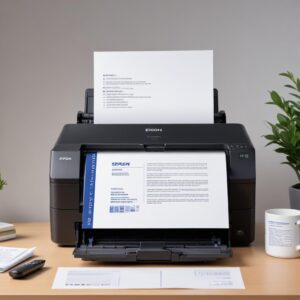
Kenapa Sih Printer Epson L3210 Perlu Dibersihkan? (Nggak Penting-penting Amat, Tapi Wajib Tahu!)
Penting banget tahu, printer inkjet kayak Epson L3210 itu pakai tinta cair. Kalau lama nggak dipakai atau kualitas tinta kurang bagus, tinta bisa mengering dan menyumbat saluran di print head. Ini yang bikin printer mampet dan hasil cetakan jadi aneh. Membersihkan print head secara berkala, terutama saat muncul masalah, itu kayak servis rutin biar printer kamu panjang umur dan selalu prima.
Persiapan Penting Sebelum Memulai Pembersihan Head Printer Epson L3210
Sebelum kita mulai “ritual” bersih-bersih printer, ada beberapa hal kecil tapi penting yang harus kamu cek:
Pastikan Printer Terhubung dan Nyala
Ini mah basic banget. Pastikan kabel power printer Epson L3210 kamu terpasang dan printer dalam keadaan menyala. Pastikan juga kabel USB (kalau pakai kabel) sudah terhubung ke laptop, atau kalau pakai Wi-Fi, koneksinya stabil.
Level Tinta Cukup
Proses pembersihan head itu butuh tinta lho! Jadi, cek dulu level tinta di tangki printer kamu. Kalau ada yang mau habis, mending isi ulang dulu. Jangan sampai di tengah proses cleaning, tinta malah kosong. Bisa-bisa malah bikin masalah baru.
Matikan Semua Proses Pencetakan
Pastikan nggak ada dokumen yang sedang antri untuk dicetak. Kalau ada, batalkan dulu semuanya. Kita mau fokus membersihkan, bukan nyetak.
Langkah Paling Mudah dan Efektif: Membersihkan Head Printer Epson L3210 via Laptop (Metode Utama Anti-Pusing!)
Oke, ini dia inti dari How To Clean Printer Epson L3210 Using Laptop. Fokus ya, langkahnya gampang kok!
1. Akses Pengaturan Printer dari Laptop Kamu
Ini adalah langkah awal. Cara mengakses pengaturan printer bisa beda sedikit tergantung sistem operasi laptop kamu (Windows atau macOS).
Untuk Pengguna Windows:
- Klik tombol Start (ikon Windows) di pojok kiri bawah.
- Ketik “Control Panel” lalu buka.
- Di Control Panel, cari dan klik “Devices and Printers” atau “View devices and printers” (bisa juga via “Hardware and Sound”).
- Cari printer Epson L3210 kamu, klik kanan pada ikonnya, lalu pilih “Printing Preferences” atau “Printer Properties”.
- Nah, di jendela yang muncul, cari tab “Maintenance” atau “Utility”. Ini tempat kita akan beraksi!
Untuk Pengguna macOS:
- Klik ikon Apple di pojok kiri atas layar, lalu pilih “System Settings” (atau “System Preferences” di versi lama).
- Cari “Printers & Scanners” dan klik.
- Pilih printer Epson L3210 kamu dari daftar.
- Klik tombol “Options & Supplies”, lalu cari tab “Utility” atau “Maintenance”.
2. Memulai Proses Head Cleaning (Pembersihan Head)
Setelah kamu masuk ke tab “Maintenance” atau “Utility”, kamu akan menemukan beberapa pilihan. Cari opsi yang namanya “Head Cleaning” atau “Pembersihan Head”.
- Klik opsi “Head Cleaning”.
- Printer akan mulai beroperasi dan mengeluarkan suara seperti sedang bekerja. Ini normal, biarkan saja. Proses ini akan mendorong tinta melalui print head untuk membersihkan sumbatan.
- Tunggu sampai proses selesai. Biasanya butuh beberapa menit. Jangan matikan printer atau cabut kabel selama proses berlangsung.
3. Melakukan Nozzle Check Pattern (Mengecek Hasilnya)
Setelah proses Head Cleaning selesai, langkah selanjutnya adalah mengecek apakah pembersihan tadi berhasil. Ini penting banget!
- Di tab “Maintenance” tadi, cari opsi “Nozzle Check” atau “Cek Pola Nozzle”.
- Klik opsi tersebut, lalu printer akan mencetak sebuah pola.
- Ambil kertas yang dicetak. Lihat baik-baik polanya. Pola yang sempurna akan menunjukkan garis-garis yang utuh dan tidak terputus, tanpa ada celah atau bagian yang buram.
4. Ulangi Jika Diperlukan (Tapi Jangan Berlebihan!)
Kalau pola nozzle check masih terlihat ada garis yang hilang atau putus, artinya printer Epson L3210 kamu masih belum bersih sempurna. Kamu bisa mengulangi proses “Head Cleaning” sekali atau dua kali lagi. Tapi ingat, jangan lebih dari 3 kali berturut-turut ya!
Kenapa nggak boleh berlebihan? Karena setiap proses Head Cleaning itu akan menguras tinta dan sedikit ‘memaksa’ komponen printer. Kalau terlalu sering, bisa boros tinta dan malah memperpendek umur print head. Jika setelah 2-3 kali Head Cleaning manual masih bermasalah, mungkin ada masalah yang lebih serius atau kamu perlu coba metode “Power Cleaning”.
Kapan Sebenarnya Harus Melakukan Pembersihan Head?
Nggak perlu nunggu sampai hasil cetakan jelek banget baru bersih-bersih. Ini beberapa tanda atau waktu yang pas untuk melakukan pembersihan head:
- Hasil Cetak Buram atau Bergaris: Ini tanda paling jelas.
- Warna Hilang atau Tidak Lengkap: Misalnya, harusnya ada warna biru, tapi yang keluar cuma sebagian atau nggak ada sama sekali.
- Setelah Lama Tidak Digunakan: Kalau printer kamu “nganggur” berminggu-minggu, ada baiknya lakukan Nozzle Check dulu, dan kalau perlu, Head Cleaning sebelum mencetak dokumen penting.
- Setelah Mengganti Tinta: Terkadang, mengganti tinta juga bisa memicu sedikit masalah di awal, jadi cleaning bisa membantu.
Ingat, pembersihan head ini adalah bagian penting dari perawatan printer Epson L3210 kamu agar selalu siap pakai.
Alternatif Pembersihan Head Epson L3210: Power Cleaning (Untuk Masalah Bandel)
Kalau Head Cleaning biasa sudah dilakukan berkali-kali tapi masalah cetak masih ada, kemungkinan sumbatannya lebih parah. Di sinilah “Power Cleaning” jadi solusi ampuh.
Kapan Menggunakan Power Cleaning?
Gunakan Power Cleaning hanya jika:
- Hasil Nozzle Check menunjukkan pola yang sangat putus-putus atau hampir kosong di salah satu warna, bahkan setelah beberapa kali Head Cleaning.
- Printer sudah lama sekali tidak dipakai dan tintanya mungkin sudah banyak yang mengering.
Peringatan keras: Power Cleaning ini sangat boros tinta! Gunakan hanya jika benar-benar diperlukan dan pastikan tangki tinta kamu penuh. Jangan sering-sering ya, setahun sekali atau bahkan nggak sama sekali itu lebih baik kalau memang nggak ada masalah.
Cara Melakukan Power Cleaning
Langkah-langkahnya mirip dengan Head Cleaning biasa, hanya saja pilih opsi “Power Cleaning” di tab “Maintenance” atau “Utility”.
- Pastikan semua tangki tinta terisi penuh.
- Di tab “Maintenance” / “Utility”, cari dan klik “Power Cleaning”.
- Akan ada peringatan bahwa proses ini boros tinta dan butuh waktu lama. Setujui dan lanjutkan.
- Biarkan printer bekerja. Proses ini akan jauh lebih lama dan intensif dibandingkan Head Cleaning biasa.
- Setelah selesai, diamkan printer sekitar 10-15 menit agar komponen di dalamnya “istirahat” dan tinta mengendap.
- Setelah itu, lakukan “Nozzle Check” untuk melihat hasilnya. Jika masih belum sempurna, kamu bisa ulangi Power Cleaning, tapi sangat disarankan untuk menunggu minimal 12 jam sebelum mengulangi proses ini lagi.
Perhatian Penting Setelah Power Cleaning
Setelah melakukan Power Cleaning, ada kemungkinan indikator level tinta akan menunjukkan penurunan signifikan. Itu wajar karena proses ini memang menguras banyak tinta. Pastikan untuk selalu memantau level tinta kamu.
Tips Tambahan Agar Printer Epson L3210 Awet dan Nggak Gampang Mampet
Agar kamu nggak sering-sering melakukan pembersihan head printer Epson L3210, ikuti tips perawatan ini:
Gunakan Tinta Original atau Kualitas Tinggi
Tinta murah seringkali jadi biang kerok masalah print head mampet. Tinta original Epson atau tinta kompatibel berkualitas tinggi dirancang khusus untuk tidak menyumbat nozzle dan memberikan hasil terbaik. Investasi di tinta berkualitas itu jauh lebih murah daripada harus ganti print head.
Cetak Rutin, Jangan Didiamkan
Printer inkjet itu kayak motor, kalau didiamkan lama malah rewel. Usahakan cetak sesuatu minimal seminggu sekali, meskipun cuma satu halaman berisi teks atau gambar berwarna. Ini membantu menjaga aliran tinta tetap lancar dan mencegah tinta mengering di print head.
Jaga Kebersihan Lingkungan Printer
Debu adalah musuh print head. Jauhkan printer dari tempat berdebu dan, kalau tidak digunakan, tutup dengan kain pelindung atau plastik. Debu yang masuk bisa menyumbat nozzle atau mengganggu sensor.
Kenapa Pembersihan Ini Penting Banget Buat Printer Epson L3210 Kamu? (E-E-A-T!)
Sebagai pengguna printer, tahu cara membersihkan printer sendiri itu penting banget. Ini bukan cuma soal ngirit duit, tapi juga:
- Meningkatkan Umur Printer: Perawatan rutin mencegah kerusakan parah pada print head.
- Menjaga Kualitas Cetak: Selalu mendapatkan hasil cetak yang tajam, jernih, dan sesuai harapan.
- Menghemat Waktu dan Tenaga: Nggak perlu bolak-balik ke tukang servis cuma karena masalah sepele.
- Percaya Diri Mengatasi Masalah: Kamu jadi punya “skill” baru dan nggak panik saat printer ngadat.
Kami di shobi.id percaya bahwa pengetahuan praktis seperti ini adalah kunci untuk memaksimalkan penggunaan perangkat elektronik kamu.
FAQ: Pertanyaan Umum Seputar Pembersihan Printer Epson L3210
1. Berapa kali saya boleh melakukan Head Cleaning?
Disarankan maksimal 2-3 kali berturut-turut. Jika belum berhasil, tunggu beberapa jam sebelum mencoba lagi, atau pertimbangkan Power Cleaning.
2. Apakah Head Cleaning menguras tinta?
Ya, proses ini menggunakan sejumlah tinta untuk membersihkan nozzle. Power Cleaning bahkan jauh lebih boros.
3. Bagaimana jika setelah Head Cleaning dan Power Cleaning, hasil cetak masih jelek?
Jika semua cara di atas sudah dicoba dan tidak membuahkan hasil, kemungkinan besar ada kerusakan hardware pada print head atau komponen lain. Saatnya membawa printer ke pusat servis resmi Epson atau teknisi terpercaya.
4. Bisakah saya membersihkan print head secara manual dengan cairan pembersih?
Untuk pengguna awam, sangat tidak disarankan! Ada risiko merusak komponen sensitif print head. Selalu gunakan fitur pembersihan bawaan dari software printer untuk keamanan dan efektivitas.
5. Apakah Power Cleaning bisa merusak printer?
Jika dilakukan terlalu sering atau saat tinta kosong, Power Cleaning bisa memperpendek umur print head. Gunakan bijak, hanya saat benar-benar diperlukan.
6. Kenapa saya harus pakai fitur dari laptop untuk membersihkan, tidak langsung dari tombol printer?
Fitur di laptop (melalui driver printer) biasanya memberikan opsi yang lebih lengkap dan diagnostik yang lebih baik, seperti Nozzle Check Pattern, yang penting untuk mengecek keberhasilan pembersihan. Beberapa model Epson L3210 mungkin juga tidak memiliki opsi Head Cleaning langsung dari tombol fisik.
Kesimpulan Cepat: Printer Bersih, Cetakan Mulus!
Jadi, untuk How To Clean Printer Epson L3210 Using Laptop itu gampang banget, kan? Kuncinya ada di fitur “Head Cleaning” dan “Nozzle Check” yang ada di driver printer kamu. Ingat, perawatan rutin dan penggunaan tinta berkualitas adalah resep utama agar printer Epson L3210 kamu selalu prima.
Dengan mengikuti panduan ini, kamu nggak perlu lagi pusing mikirin printer Epson L3210 mampet atau hasil cetak yang mengecewakan. Selamat mencoba dan semoga printer kamu kembali mencetak dengan sempurna!