
Pasti ngeselin banget rasanya kalau lagi butuh nge-print dokumen penting, eh tiba-tiba printer kesayangan, Epson L3210, malah ngambek. Lampu indikatornya berkedip bersamaan, dan kamu cuma bisa garuk-garuk kepala, “Ini kenapa lagi sih?” Jangan panik dulu, bro dan sist! Masalah Printer Epson L3210 Error Lampu Berkedip Bersamaan itu sering terjadi dan untungnya, kebanyakan bisa diatasi sendiri dengan cepat. Artikel ini bakal langsung kasih kamu solusi jitu, tanpa basa-basi, biar printer kamu bisa ngebut lagi.
Daripada muter-muter cari tahu penyebab dan solusinya, kita langsung gas ke inti permasalahan. Kebanyakan masalah Printer Epson L3210 Error Lampu Berkedip Bersamaan ini cuma sinyal kalau ada sesuatu yang butuh perhatian. Entah itu level tinta, kertas nyangkut, atau “otak” printer yang butuh di-reset. Nah, di sini kita bakal bedah tuntas solusinya, dari yang paling gampang sampai yang butuh sedikit trik. Siap-siap, printer kamu bakal sehat lagi!
Kenapa Sih Lampu Printer Epson L3210 Berkedip Bersamaan? (Penyebab Umum yang Wajib Kamu Tahu!)
Sebelum kita loncat ke solusinya, yuk kenalan dulu sama musuhnya. Lampu berkedip bersamaan pada Printer Epson L3210 itu sebenarnya adalah kode error dari printer. Ini ibarat printer kamu lagi “curhat” kalau ada yang nggak beres. Biasanya, ada beberapa penyebab umum, antara lain:
- Tinta Habis atau Level Rendah: Ini paling sering. Kalau lampu indikator tinta berkedip bareng lampu kertas, kemungkinan besar salah satu atau semua tinta sudah tiris.
- Kertas Nyangkut (Paper Jam): Printer nggak bisa nge-print kalau ada kertas yang nyangkut di dalam. Lampu kertas akan berkedip.
- Waste Ink Pad Penuh: Ini bagian printer yang tugasnya menampung sisa tinta buangan. Kalau sudah penuh, printer akan memberi sinyal error karena butuh di-reset atau diganti.
- Masalah Sensor: Sensor yang kotor atau rusak bisa bikin printer nggak bisa mendeteksi kertas atau posisi cetak dengan benar.
- Driver Bermasalah: Kadang, driver yang korup atau sudah usang bisa memicu error pada printer.
- Printer Butuh Reset: Terkadang, printer cuma butuh “refresh” atau reset internal untuk menghilangkan error sementara.
Oke, sudah tahu penyebabnya, sekarang saatnya beraksi! Ini dia 7 cara kilat buat ngatasin Printer Epson L3210 Error Lampu Berkedip Bersamaan. 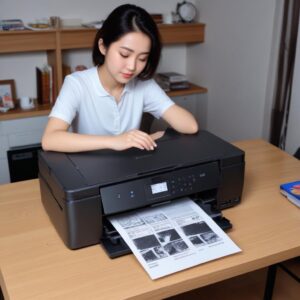
Yuk, simak baik-baik biar printer kamu nggak pakai drama lagi!
Solusi Jitu #1: Reset Printer Secara Manual (Coba Ini Dulu, Paling Gampang!)
Ini langkah pertama yang paling mudah dan sering berhasil. Ibarat komputer yang hang, printer juga kadang cuma butuh di-restart. Cara ini bisa menghilangkan error sementara akibat glitch sistem.
- Matikan Printer: Tekan tombol Power sampai printer mati total.
- Cabut Kabel Power: Penting banget! Cabut kabel power dari stop kontak dan juga dari printer. Biarkan sekitar 5-10 menit. Ini untuk memastikan semua sisa listrik di dalam printer benar-benar hilang.
- Pasang Kembali Kabel Power: Colokkan lagi kabel power ke printer dan stop kontak.
- Nyalakan Printer: Tekan tombol Power. Perhatikan apakah lampu berkedip bersamaan masih muncul.
Kalau beruntung, printer kamu sudah normal lagi. Kalau belum, jangan menyerah, kita lanjut ke solusi berikutnya!
Solusi Jitu #2: Cek Tinta & Isi Ulang Jika Kosong (Lampu Tinta Pasti Berkedip!)
Seringkali, masalah Printer Epson L3210 Error Lampu Berkedip Bersamaan itu cuma karena tinta habis! Coba cek level tinta di tangki printer kamu. Kalau ada yang sudah di bawah batas minimum atau bahkan kosong melompong, itu biang keroknya.
- Lihat Level Tinta: Buka tutup tangki tinta dan periksa setiap warna.
- Isi Ulang Tinta: Jika ada tinta yang kosong, segera isi ulang dengan tinta original Epson atau tinta berkualitas baik yang kompatibel. Pastikan kamu mengisi sesuai warna dan tidak melebihi batas maksimal.
- Tutup Kembali Tangki: Pastikan semua tutup tangki tertutup rapat.
- Nyalakan Printer: Setelah mengisi tinta, nyalakan printer dan biarkan beberapa saat. Printer akan melakukan proses priming (pengisian awal) tinta.
Lampu indikator tinta biasanya akan berhenti berkedip setelah tinta terisi penuh dan printer mendeteksinya.
Solusi Jitu #3: Bersihkan Roller Kertas dari Sumbatan (Bye-bye Paper Jam!)
Kalau lampu kertas yang ikut berkedip bersamaan, kemungkinan ada masalah di jalur kertas. Bisa jadi ada kertas nyangkut, sobekan kertas kecil, atau debu yang mengganggu sensor. Ini sering disebut paper jam.
- Matikan Printer: Penting banget untuk keamanan.
- Buka Penutup Printer: Buka bagian atas printer tempat kamu memasukkan kertas.
- Cek Jalur Kertas: Periksa dengan teliti apakah ada kertas yang sobek, klip kertas, atau benda asing lainnya yang menghalangi jalur kertas. Tarik perlahan jika ada. Jangan paksa!
- Bersihkan Roller: Kamu bisa menggunakan kain bersih yang sedikit dibasahi air (atau cairan pembersih khusus printer) untuk membersihkan roller kertas. Pastikan roller bersih dari debu atau residu.
- Tutup Kembali Penutup: Pastikan semua tertutup rapat.
- Nyalakan Printer: Coba nyalakan printer dan lihat apakah errornya hilang.
Kadang, masalah sekecil sobekan kertas bisa bikin pusing tujuh keliling. Jadi, teliti itu penting!
Solusi Jitu #4: Reset Menggunakan Software (Waste Ink Pad Penuh, Ini Kuncinya!)
Kalau semua cara di atas nggak mempan, dan kamu curiga masalahnya ada di ‘jeroan’ printer (terutama jika sudah dipakai lama), kemungkinan besar waste ink pad-nya penuh. Waste ink pad ini semacam spons yang menampung tinta buangan, dan ada counternya. Kalau counter sudah mencapai batas, printer akan mengunci diri dan menampilkan error lampu berkedip bersamaan.
Untuk mengatasinya, kamu butuh software khusus yang namanya Wic Reset Utility atau Epson Adjustment Program. Software ini berfungsi untuk mereset counter waste ink pad printer kamu.
- Unduh Software: Cari dan unduh Wic Reset Utility atau Epson Adjustment Program yang kompatibel dengan Epson L3210 kamu. Biasanya, software ini berbayar atau ada versi trialnya. Hati-hati dengan situs tidak resmi ya!
- Instal & Jalankan: Instal software tersebut di komputer kamu.
- Hubungkan Printer: Pastikan printer terhubung ke komputer via kabel USB dan menyala.
- Pilih Model Printer: Di software, pilih model printer Epson L3210.
- Reset Counter: Ikuti instruksi di software untuk mereset waste ink pad counter. Biasanya ada opsi “Initialization” atau “Reset Waste Ink Pad Counter”.
- Matikan & Nyalakan Ulang: Setelah proses reset selesai, matikan printer, lalu nyalakan kembali.
Metode ini seringkali jadi penyelamat utama kalau errornya sudah parah. Tapi ingat, ini sedikit lebih teknis dan 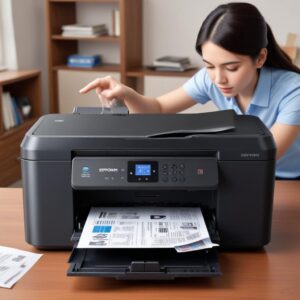
pastikan kamu tahu apa yang kamu lakukan atau minta bantuan teman yang lebih paham ya. Beberapa software mungkin meminta key untuk reset, jadi pastikan kamu mengunduh dari sumber yang terpercaya.
Solusi Jitu #5: Update Driver Printer Epson L3210 (Biar Nggak Ketinggalan Zaman!)
Driver printer itu ibarat penerjemah antara komputer dan printer. Kalau drivernya sudah usang, rusak, atau nggak cocok sama sistem operasi kamu, bisa-bisa printer jadi error. Jadi, update driver itu penting banget!
- Kunjungi Situs Resmi Epson: Buka browser kamu dan pergi ke situs resmi Epson Indonesia (epson.co.id).
- Cari Driver L3210: Masuk ke bagian “Dukungan” atau “Support”, lalu cari model printer kamu, yaitu Epson L3210.
- Unduh Driver Terbaru: Pilih driver yang sesuai dengan sistem operasi komputer kamu (Windows 10, macOS, dll.) dan unduh versi terbaru.
- Instal Driver: Setelah selesai mengunduh, jalankan file instalasi driver dan ikuti petunjuknya sampai selesai.
- Restart Komputer & Printer: Setelah instalasi, restart komputer kamu dan matikan lalu nyalakan lagi printer.
Dengan driver terbaru, komunikasi antara komputer dan printer akan lebih lancar, dan error-error kecil bisa hilang begitu saja.
Solusi Jitu #6: Periksa Sensor Printer dari Kotoran (Detektor yang Butuh Perhatian)
Printer Epson L3210 punya beberapa sensor untuk mendeteksi kertas, posisi cartridge, dan lain-lain. Kalau sensor-sensor ini kotor atau tertutup debu, printer bisa bingung dan akhirnya memunculkan error lampu berkedip bersamaan.
- Matikan Printer & Cabut Kabel: Seperti biasa, demi keamanan.
- Buka Penutup Printer: Buka semua penutup yang bisa diakses (tempat memasukkan kertas, area cartridge).
- Cari Sensor: Sensor ini biasanya berupa komponen kecil transparan atau hitam. Ada sensor di bagian jalur kertas dan juga di sekitar area tempat cartridge bergerak. Gunakan senter jika perlu.
- Bersihkan Sensor: Gunakan cotton bud yang kering atau sedikit dibasahi alkohol isopropil (jangan terlalu basah!) untuk membersihkan sensor dengan sangat hati-hati. Jangan sampai ada serat kapas yang tertinggal.
- Tutup Kembali: Pastikan semua penutup terpasang dengan benar.
- Nyalakan Printer: Cek apakah errornya sudah hilang.
Membersihkan sensor ini butuh kesabaran dan kehati-hatian ya, jangan sampai merusak komponen lain.
Solusi Jitu #7: Periksa Kabel & Koneksi Printer (Sederhana Tapi Penting!)
Kadang, masalah sepele seperti kabel yang longgar atau rusak bisa jadi penyebab utama Printer Epson L3210 Error Lampu Berkedip Bersamaan. Jangan anggap remeh, yuk cek ini!
- Cek Kabel Power: Pastikan kabel power terpasang kencang di printer dan di stop kontak. Coba ganti stop kontak atau kabel power jika ada cadangan, untuk memastikan tidak ada masalah pada sumber daya listrik.
- Cek Kabel USB: Pastikan kabel USB yang menghubungkan printer ke komputer terpasang dengan baik di kedua ujungnya. Coba cabut lalu colokkan lagi. Jika memungkinkan, coba ganti kabel USB dengan yang lain, karena kabel USB yang rusak juga bisa jadi pemicu error.
- Coba Port USB Lain: Jika kamu menggunakan kabel USB, coba colokkan ke port USB lain di komputer kamu.
Koneksi yang stabil itu kunci. Tanpa koneksi yang baik, printer bisa “galau” dan nggak mau bekerja.
Kapan Waktunya Panggil Tukang Servis? (Jangan Sampai Telat!)
Setelah mencoba semua cara di atas dan Printer Epson L3210 Error Lampu Berkedip Bersamaan masih betah nongol, ini mungkin saatnya kamu menyerahkan pada ahlinya. Jangan dipaksakan kalau kamu merasa nggak yakin atau takut merusak lebih parah.
Indikasi kapan harus panggil servis:
- Semua solusi manual dan software sudah dicoba tapi tidak berhasil.
- Ada bau gosong atau suara aneh dari printer.
- Ada komponen yang terlihat jelas rusak secara fisik.
- Printer masih dalam masa garansi (langsung klaim garansi ke shobi.id atau service center Epson terdekat!).
Tukang servis punya alat dan pengalaman yang lebih mumpuni untuk mendiagnosis kerusakan hardware yang lebih serius.
Tips Merawat Printer Epson L3210 Agar Awet & Bebas Error
Mencegah lebih baik daripada mengobati, kan? Ini beberapa tips singkat biar printer Epson L3210 kamu tetap prima dan jarang rewel:
- Gunakan Tinta Berkualitas: Sebaiknya gunakan tinta original Epson. Kalaupun pakai tinta kompatibel, pastikan kualitasnya bagus untuk menghindari penyumbatan head atau masalah lain.
- Jangan Biarkan Kosong Lama: Jangan biarkan printer tidak dipakai terlalu lama, apalagi sampai tinta mengering. Minimal cetak satu halaman berwarna seminggu sekali.
- Bersihkan Rutin: Bersihkan bagian luar printer dari debu. Sesekali bersihkan area jalur kertas dengan hati-hati.
- Matikan Dengan Benar: Selalu matikan printer menggunakan tombol power, jangan langsung cabut kabel. Ini penting agar head printer kembali ke posisi aman dan tertutup.
- Jangan Overload: Jangan memasukkan terlalu banyak kertas melebihi kapasitas tray.
FAQ: Pertanyaan Umum Seputar Printer Epson L3210 Error Lampu Berkedip Bersamaan
Q1: Apa arti lampu berkedip bersamaan pada Epson L3210 secara spesifik?
A: Biasanya ini adalah indikasi error umum. Kalau hanya lampu tinta yang berkedip, berarti tinta habis. Kalau lampu kertas yang berkedip, kemungkinan ada kertas nyangkut. Tapi kalau keduanya berkedip bersamaan, itu sinyal bahwa printer butuh di-reset karena waste ink pad penuh, atau ada masalah serius lainnya yang tidak spesifik ditunjukkan oleh satu lampu saja.
Q2: Berapa biaya servis Printer Epson L3210 jika harus ke tukang servis?
A: Biaya servis bervariasi tergantung jenis kerusakannya dan lokasi servis. Untuk reset waste ink pad biasanya relatif terjangkau, tapi jika ada penggantian spare part seperti head printer, biayanya bisa lebih mahal. Sebaiknya tanyakan estimasi biaya terlebih dahulu sebelum diservis.
Q3: Bisakah saya mereset counter waste ink pad sendiri tanpa software?
A: Untuk model Epson L3210, reset counter waste ink pad biasanya memerlukan software khusus seperti Wic Reset Utility atau Adjustment Program. Tidak ada kombinasi tombol fisik yang bisa meresetnya secara manual untuk error ini.
Q4: Apakah saya harus selalu pakai tinta original Epson untuk Printer L3210 saya?
A: Direkomendasikan untuk menggunakan tinta original Epson untuk menjaga kualitas cetak terbaik dan memperpanjang umur printer. Namun, banyak juga pengguna yang memakai tinta kompatibel berkualitas baik tanpa masalah. Pastikan tinta kompatibel yang kamu pilih benar-benar direkomendasikan dan terpercaya untuk Epson L3210.
Q5: Berapa lama umur pakai rata-rata Printer Epson L3210?
A: Umur pakai printer sangat tergantung pada intensitas penggunaan dan perawatan. Dengan penggunaan normal dan perawatan yang baik, Printer Epson L3210 bisa bertahan 3-5 tahun atau bahkan lebih. Masalah waste ink pad full biasanya muncul setelah penggunaan volume cetak tertentu.
Q6: Apa bedanya Printer Epson L3210 dengan L3110?
A: Epson L3210 adalah versi penerus dari L3110. Perbedaannya tidak terlalu signifikan, biasanya hanya ada sedikit peningkatan fitur atau desain yang lebih baru. Keduanya sama-sama printer Ink Tank multifungsi yang populer di kelasnya.
Q7: Apakah mencabut kabel power langsung saat printer hidup aman?
A: Sebaiknya dihindari. Mencabut kabel power langsung bisa menyebabkan kerusakan pada head printer karena tidak sempat kembali ke posisi “parkir” yang aman. Selalu matikan printer melalui tombol power terlebih dahulu.
Kesimpulan: Jangan Panik, Ada Solusi Cepat!
Nah, sekarang kamu sudah punya amunisi lengkap untuk menghadapi masalah Printer Epson L3210 Error Lampu Berkedip Bersamaan. Ingat, kebanyakan masalah printer itu bisa diatasi sendiri kalau tahu caranya. Mulai dari yang paling gampang seperti reset manual, cek tinta, bersihkan kertas nyangkut, sampai yang agak teknis pakai software reset atau update driver.
Paling penting adalah tetap tenang dan ikuti langkah-langkahnya satu per satu. Jangan buru-buru vonis printer kamu rusak parah sebelum mencoba semua solusi ini. Dengan sedikit usaha, printer Epson L3210 kamu pasti bisa kembali nge-print dengan mulus lagi, dan aktivitas cetakmu pun nggak bakal terhambat lagi. 
Semoga artikel ini bisa jadi panduan paling top buat kamu ya!