
Pusing printer Epson L3210 kamu nggak mau ngeprint, nge-scan, atau nge-copy? Atau malah muncul error aneh-aneh? Jangan khawatir, bestie! Sering banget, biang keladinya itu cuma satu: driver printer yang belum terinstal, korup, atau ketinggalan zaman. Artikel ini bakal kasih kamu solusi super cepat dan gampang buat dapetin dan instal Driver Printer Epson L3210 Full, baik buat Windows maupun macOS, tanpa drama dan bertele-tele!
Kita tahu kamu butuh solusi sekarang juga, bukan besok. Makanya, langsung aja kita sikat!
Solusi Cepat: Langsung Download Driver Epson L3210 di Sini!
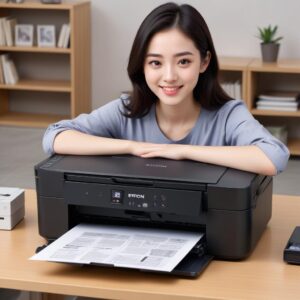
Untuk langsung ke inti, cara paling aman, cepat, dan terpercaya buat dapetin Driver Printer Epson L3210 Full itu adalah dari situs resmi Epson. Kenapa? Karena di sana kamu dijamin dapat driver yang original, paling baru, dan bebas virus. Ini penting banget biar printer kamu berfungsi optimal dan PC atau laptop kamu tetap aman.
Caranya gampang banget:
- Buka browser kamu (Chrome, Firefox, Safari, dll.).
- Ketik “Epson Indonesia” atau “Epson L3210 driver download” di Google.
- Cari link yang mengarah ke situs resmi Epson. Biasanya ada tulisan “epson.co.id” atau “epson.com” di URL-nya.
- Setelah masuk ke situs Epson, cari kolom pencarian atau bagian “Dukungan/Support”.
- Ketik “L3210” di kolom pencarian produk.
- Nanti akan muncul halaman produk Epson L3210. Di sana kamu bakal nemu tab “Driver & Software”. Klik itu!
- Pilih sistem operasi (OS) yang kamu pakai (misalnya Windows 10 64-bit atau macOS Ventura). Penting banget ini, jangan sampai salah pilih ya!
- Download driver yang direkomendasikan. Biasanya ada pilihan Driver Printer Epson L3210 Full, yang mencakup driver untuk printer, scanner, dan utilitas lainnya.
Dengan cara ini, kamu nggak perlu lagi pusing nyari driver di situs-situs nggak jelas yang kadang malah ngasih bonus virus. Kita mau kamu ngeprint dengan tenang, bukan malah bikin laptop error!
Kenapa Driver Printer Epson L3210 Full Itu Penting Banget?
Mungkin kamu mikir, “Ah, driver doang, kok repot?” Eits, jangan salah! Driver itu ibarat penerjemah antara komputer/laptop kamu sama printer Epson L3210. Kalau penerjemahnya nggak ada atau bermasalah, komputer nggak bakal ngerti perintah buat ngeprint, nge-scan, atau bahkan cuma sekadar ngedeteksi printernya.
- Fungsi Lengkap: Dengan Driver Printer Epson L3210 Full, semua fitur printer kamu, mulai dari cetak dokumen, foto, scan, hingga copy, bisa berfungsi maksimal. Bukan cuma ngeprint doang!
- Performa Optimal: Driver terbaru biasanya sudah dioptimalkan untuk performa terbaik, artinya ngeprint jadi lebih cepat dan hasilnya lebih tajam.
- Hindari Error: Banyak masalah seperti “printer not detected”, “error printing”, atau “scanner not working” itu seringkali beres cuma dengan instal ulang atau update driver.
- Keamanan: Driver resmi dari Epson dijamin aman dari malware atau virus yang bisa merusak sistem kamu.
Langkah-Langkah Ajaib Download Driver Printer Epson L3210 Full (Anti Gagal!)
Sudah tahu kan pentingnya? Nah, sekarang kita bahas langkah-langkah detailnya biar kamu nggak bingung.
Pastikan Kompatibilitas Sistem Operasi Kamu!
Sebelum download, wajib banget cek OS (Sistem Operasi) di komputer atau laptop kamu. Caranya:
- Untuk Windows: Klik kanan pada ikon “This PC” atau “My Computer”, pilih “Properties”. Kamu akan melihat versi Windows (misal Windows 10) dan jenis sistem (misal 64-bit atau 32-bit).
- Untuk macOS: Klik ikon Apple di pojok kiri atas layar, pilih “About This Mac”. Kamu akan melihat versi macOS (misal Ventura, Monterey, Big Sur, dll.).
Setelah tahu OS kamu, baru deh download Driver Printer Epson L3210 Full yang sesuai di situs resmi Epson. Ingat, beda OS, beda drivernya!
Panduan Instalasi Driver Epson L3210 Full di Windows (Dari Awal Sampai Ngeprint!)
Oke, file driver sudah di tangan? Saatnya proses instalasi. Ini dia langkah-langkahnya:
- Cari File Download: Biasanya file driver yang sudah kamu download ada di folder “Downloads”. Nama filenya biasanya mirip “Epson_L3210_Series_Driver_xxxx.exe”.
- Jalankan Installer: Klik dua kali pada file .exe tersebut. Kalau muncul jendela User Account Control, klik “Yes” atau “Run”.
- Pilih Bahasa: Pilih bahasa instalasi yang kamu pahami, biasanya “Bahasa Indonesia” atau “English”.
- Setuju Syarat & Ketentuan: Baca sekilas (atau langsung aja klik “Agree” kalau kamu percaya sama Epson), lalu centang kotak persetujuan dan klik “Next”.
- Pilih Mode Instalasi: Untuk kemudahan, pilih “Easy Install” atau “Recommended Install” jika ada. Ini akan menginstal semua komponen Driver Printer Epson L3210 Full yang diperlukan.
- Ikuti Instruksi di Layar: Installer akan memandu kamu. Biasanya diminta untuk menghubungkan printer ke komputer menggunakan kabel USB (kalau belum terhubung) atau memastikan printer dalam keadaan menyala.
- Deteksi Printer: Software akan mencoba mendeteksi printer Epson L3210 kamu. Pastikan printer sudah nyala dan kabel USB terhubung dengan benar.
- Selesai: Setelah instalasi selesai, kamu akan melihat notifikasi “Installation Complete”. Klik “Finish” atau “Close”.
- Coba Ngeprint: Sekarang coba deh print test page atau dokumen apa pun. Voila! Printer kamu seharusnya sudah berfungsi normal.
Cara Instal Driver L3210 Tanpa CD (Modern Banget!)
Zaman sekarang, banyak laptop nggak punya CD/DVD-ROM. Nggak perlu panik! Langkah di atas itu adalah cara instal driver tanpa CD. Kamu cukup download file installer dari internet, lalu ikuti panduan instalasi. Jadi, kalau ada yang nawarin CD driver, mending bilang “makasih, saya sudah download yang paling baru dari website resmi!”
Instalasi Driver Printer Epson L3210 Buat Pengguna macOS (Apple Friendly!)
Untuk kamu pengguna MacBook atau iMac, prosesnya juga nggak kalah gampang:
- Download Driver: Sama seperti Windows, kunjungi situs resmi Epson dan pilih driver yang sesuai dengan versi macOS kamu. Biasanya ada file berformat .dmg.
- Buka File .dmg: Klik dua kali file .dmg yang sudah kamu download. Ini akan membuka jendela installer.
- Jalankan Installer: Di jendela tersebut, biasanya ada ikon “Epson Installer” atau “Setup”. Klik dua kali ikon tersebut.
- Ikuti Instruksi: Sama seperti di Windows, kamu akan diminta untuk menyetujui syarat dan ketentuan, memilih printer (Epson L3210), dan mengikuti langkah-langkah di layar.
- Hubungkan Printer: Pastikan printer sudah menyala dan terhubung ke Mac via kabel USB saat diminta oleh installer.
- Selesaikan Instalasi: Setelah selesai, klik “Finish” atau “Close”.
- Tambahkan Printer di System Preferences:
- Buka “System Settings” (macOS Ventura ke atas) atau “System Preferences” (macOS Monterey ke bawah).
- Cari “Printers & Scanners”.
- Klik tombol “+” (tambah printer).
- Seharusnya Epson L3210 kamu sudah terdeteksi. Pilih printernya dan klik “Add”.
- Siap Ngeprint: Sekarang printer Epson L3210 kamu sudah siap dipakai di Mac kesayanganmu!
Jangan Panik! Atasi Masalah Umum Driver Epson L3210 di Sini!
Kadang, setelah instal driver pun masih ada aja drama. Tapi tenang, kita punya solusinya untuk masalah driver printer yang paling sering muncul:
Printer Nggak Kedetek? Ini Triknya!
- Cek Kabel USB: Pastikan kabel USB printer terhubung dengan kuat ke printer dan komputer. Coba ganti port USB di komputer, atau bahkan ganti kabel USB kalau ada cadangan.
- Cek Power Printer: Udah nyala belum printernya? Jangan sampai lupa colok listrik!
- Restart Printer & Komputer: Ini trik klasik tapi sering manjur. Matikan printer, matikan komputer, nyalakan lagi komputer, baru nyalakan printer.
- Reinstal Driver: Kalau masih nggak kedetek, coba hapus driver lama (lewat “Control Panel” > “Devices and Printers” di Windows, atau “System Settings” > “Printers & Scanners” di macOS, lalu hapus printernya) kemudian instal ulang Driver Printer Epson L3210 Full dari awal.
Error Saat Ngeprint atau Scan? Coba Ini!
- Cek Pesan Error: Baca baik-baik pesan error yang muncul. Kadang pesannya sudah jelas kok, misalnya “Paper Jam” (kertas nyangkut) atau “Out of Ink” (tinta habis).
- Update Driver: Pastikan kamu pakai versi Driver Printer Epson L3210 Full yang terbaru. Driver lama kadang nggak kompatibel dengan update OS terbaru.
- Cek Antrean Cetak: Di Windows, buka “Control Panel” > “Devices and Printers”, klik kanan printer Epson L3210, pilih “See what’s printing”. Kalau ada antrean yang numpuk, coba “Cancel All Documents”.
- Run Troubleshooter: Di Windows, cari “Troubleshoot settings” di Start Menu, lalu pilih “Printer”. Ikuti panduan troubleshooter.
Manfaat Upgrade ke Driver Epson L3210 Terbaru (Biar Makin Joss!)
Menginstal Driver Printer Epson L3210 Full yang paling baru itu penting banget. Ibaratnya, ini kayak update software di HP kamu. Ada banyak keuntungan yang bisa kamu dapat:
- Perbaikan Bug: Driver lama mungkin punya bug yang menyebabkan error atau fitur tidak berfungsi. Versi terbaru biasanya sudah diperbaiki.
- Peningkatan Kinerja: Printer bisa bekerja lebih cepat, lebih efisien, dan hasil cetak lebih baik.
- Fitur Baru: Kadang, driver terbaru menambahkan fitur-fitur baru atau opsi pengaturan yang lebih baik.
- Kompatibilitas Lebih Baik: Driver baru dirancang agar kompatibel dengan versi terbaru Windows atau macOS, jadi nggak ada lagi drama nggak cocok.
Tips Tambahan Merawat Driver Printer Kamu
Biar printer Epson L3210 kamu selalu fit dan siap tempur, ada beberapa tips merawat driver yang bisa kamu ikuti:
- Rutin Cek Update: Sesekali, kunjungi situs resmi Epson untuk memeriksa apakah ada update driver baru.
- Jangan Asal Download: Selalu download driver dari sumber resmi (situs Epson) untuk menghindari virus atau driver yang tidak cocok.
- Instal Ulang Jika Bermasalah: Jika printer mulai rewel, sebelum panik, coba deh hapus driver lama lalu instal ulang Driver Printer Epson L3210 Full yang baru.
- Cadangkan Driver: Bagi yang advance, kamu bisa membackup driver yang sudah stabil.
Oh ya, buat kamu yang butuh solusi digital atau tools keren untuk meningkatkan produktivitas, jangan lupa mampir ke shobi.id. Di sana banyak banget resource menarik yang bisa bantu pekerjaan kamu lebih lancar!
Tanya Jawab Seputar Driver Printer Epson L3210 Full (FAQ Paling Sering!)
1. Apa itu “Driver Printer Epson L3210 Full”?
Driver Printer Epson L3210 Full adalah paket driver lengkap yang mencakup tidak hanya driver untuk fungsi cetak, tetapi juga untuk scanner, utility printer, dan terkadang software tambahan lain yang diperlukan agar printer multifungsi Epson L3210 dapat berfungsi secara maksimal.
2. Bisakah saya menggunakan printer Epson L3210 tanpa menginstal driver?
Beberapa sistem operasi modern mungkin bisa mendeteksi printer secara dasar (plug and play) dan memungkinkan cetak dokumen. Namun, untuk menggunakan semua fitur (seperti scan, copy, atau pengaturan lanjutan) dan mendapatkan performa terbaik, instalasi Driver Printer Epson L3210 Full sangat disarankan.
3. Di mana saya bisa download driver Epson L3210 yang aman?
Tempat paling aman dan direkomendasikan adalah situs web resmi Epson (epson.co.id atau epson.com/support). Di sana kamu akan menemukan driver yang paling baru dan terjamin keamanannya.
4. Apakah driver untuk Windows 32-bit dan 64-bit itu sama?
Tidak, driver untuk Windows 32-bit dan 64-bit itu berbeda. Penting untuk memilih versi yang sesuai dengan sistem operasi komputer kamu agar instalasi berjalan lancar dan printer berfungsi dengan baik.
5. Apa yang harus dilakukan jika driver Epson L3210 tidak mau terinstal?
Pastikan kamu sudah download driver yang benar sesuai OS kamu. Coba matikan antivirus sementara waktu (kalau ada) atau jalankan installer sebagai Administrator (klik kanan > Run as administrator). Pastikan juga tidak ada sisa-sisa driver lama yang mengganggu. Restart komputer juga sering membantu.
6. Perlukah saya update driver Epson L3210 secara berkala?
Tidak perlu setiap bulan, tapi rutin mengecek update driver di situs resmi Epson itu ide bagus, terutama jika kamu mengalami masalah performa atau setelah menginstal update besar untuk sistem operasi kamu.
7. Kenapa setelah instal driver, printer masih “offline”?
Biasanya ini karena koneksi. Cek kabel USB atau Wi-Fi (jika printer support). Pastikan printer dalam keadaan menyala dan tidak ada pesan error di layar printer. Di Windows, coba klik kanan printer di “Devices and Printers” dan pastikan opsi “Use Printer Offline” tidak dicentang.
Kesimpulan: Ngeprint Jadi Gampang Banget Dengan Driver Yang Pas!
Jadi, inti dari semua ini adalah: punya printer canggih kayak Epson L3210 itu mantap, tapi jangan lupa pasangkan dengan Driver Printer Epson L3210 Full yang pas dan paling baru. Dengan driver yang benar, semua fitur printer kamu akan berfungsi optimal, dari cetak, scan, sampai copy, tanpa drama dan bikin pusing. Ingat, masalah driver itu seringkali jadi penyebab utama printer rewel. Jadi, pastikan driver kamu selalu up-to-date!
Penutup
Semoga panduan ini membantu kamu mengatasi masalah driver printer Epson L3210 ya. Sekarang kamu bisa ngeprint dengan tenang, tanpa hambatan, dan fokus pada hal-hal penting lainnya. Kalau ada pertanyaan atau masalah lain, jangan sungkan untuk bertanya di kolom komentar. Tim kami siap membantu! 
Sukses selalu untuk pencetakan tanpa masalah!