7 Cara Paling Ampuh Mengatasi Printer Bergaris Jadi Mulus Lagi!
Pernah gak sih lagi buru-buru nge-print dokumen penting, eh tiba-tiba hasil cetaknya malah bergaris-garis? Rasanya kesel banget kan? Masalah printer bergaris ini memang sering bikin pusing, apalagi kalau kita lagi dikejar deadline. Tenang, kamu gak sendiri! Hampir semua pengguna printer pernah ngalamin momen printer ngadat kayak gini.
Tapi, jangan panik dulu! Artikel ini bakal jadi “mantra” sakti kamu buat mengembalikan printer ke kondisi prima. Kita akan bahas tuntas cara mengatasi printer bergaris yang paling efektif dan gampang dipraktikkan. Gak pake lama, kita langsung sikat solusi cepatnya biar hasil cetakan kamu kembali mulus dan tajam, seperti baru lagi! Dijamin, setelah baca ini, kamu gak akan bingung lagi menghadapi masalah printer ngeprint garis yang bikin jengkel. 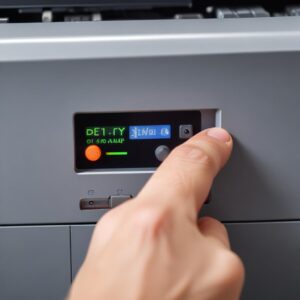
Langsung Sikat! Ini Dia Solusi Cepat Printer Bergaris Biar Gak Panik
Sebagai ahli yang sudah banyak pengalaman dengan berbagai macam printer, saya tahu persis betapa frustrasinya saat melihat hasil cetak bergaris. Makanya, saya langsung kasih resep jitu yang bisa kamu coba sekarang juga. Ini dia 7 cara mengatasi printer bergaris yang paling ampuh:
1. Cleaning Head Printer Otomatis: Jurus Pertama Paling Gampang!
Ini adalah langkah awal yang paling umum dan seringkali jadi penyelamat. Kenapa? Karena tinta mengering atau buntu di nozzle head printer itu penyebab utama printer bergaris. Proses cleaning head ini akan “memaksa” tinta untuk mengalir lancar kembali.
- Cara Melakukannya:
- Nyalakan printer kamu.
- Buka software printer di komputer atau laptop. Biasanya ada di bagian “Devices and Printers” atau langsung dari ikon printer di taskbar.
- Cari opsi “Maintenance” atau “Perawatan”.
- Pilih “Head Cleaning” atau “Nozzle Cleaning”.
- Ikuti instruksi di layar sampai selesai. Proses ini butuh waktu beberapa menit dan mungkin menggunakan sedikit tinta.
- Setelah selesai, coba cetak “Nozzle Check Pattern” untuk melihat hasilnya. Kalau masih ada garis, ulangi 2-3 kali.
- Penting: Jangan lakukan ini terlalu sering jika tidak perlu, karena bisa sedikit boros tinta. Tapi ini cara paling dasar untuk memperbaiki printer bergaris.
2. Periksa dan Ganti Cartridge/Toner yang Bermasalah: Biang Keroknya Mungkin Disini!
Seringkali, masalah printer bergaris datang dari cartridge atau toner itu sendiri. Mungkin sudah habis, rusak, atau bahkan tinta cartridge buntu.
- Cara Identifikasi dan Mengatasi:
- Cek Level Tinta/Toner: Buka software printer dan periksa status level tinta atau toner. Kalau ada yang menunjukkan tanda “low” atau “empty”, itu bisa jadi penyebab hasil cetak bergaris.
- Periksa Fisik Cartridge: Buka penutup printer dan lihat cartridge. Ada bocor? Ada kotoran yang menempel? Untuk toner, pastikan tidak ada serbuk yang tumpah atau bagian yang rusak.
- Coba Ganti: Jika ada cartridge yang dicurigai rusak atau habis, coba ganti dengan yang baru (pastikan original atau kualitas setara). Ini adalah solusi printer bergaris yang sangat efektif jika masalahnya memang pada suplai tinta/toner.
- Bersihkan Kontak Elektrik: Terkadang, kontak antara cartridge dan printer kotor. Matikan printer, lepas cartridge, lalu bersihkan pin kontak kuning keemasan pada cartridge dan di dalam printer dengan tisu bersih yang sedikit dibasahi (jangan sampai terlalu basah).
3. Lakukan Deep Cleaning: Kalau Cleaning Biasa Gak Mempan!
Jika “Head Cleaning” biasa gak mempan setelah diulang beberapa kali, saatnya naik level ke “Deep Cleaning” atau “Power Cleaning”. Ini lebih intensif dan bisa membersihkan tinta kering atau sumbatan yang lebih parah.
- Kapan Diperlukan: Ketika printer ngadat dan hasil cetak bergaris masih muncul meski sudah cleaning head normal.
- Langkah-langkah:
- Sama seperti cleaning head, masuk ke menu “Maintenance” di software printer kamu.
- Pilih opsi “Deep Cleaning” atau “Power Cleaning”.
- Ikuti instruksi di layar. Proses ini biasanya memakan waktu lebih lama dan lebih banyak tinta dibanding cleaning head biasa.
- Setelah selesai, cetak “Nozzle Check Pattern” lagi. Harusnya garis di hasil print sudah berkurang atau hilang.
- Perhatian: Karena ini boros tinta, jangan terlalu sering melakukan deep cleaning. Lakukan hanya jika benar-benar diperlukan.
4. Cek Level Tinta/Toner: Jangan Sampai Kehabisan Bikin Garis!
Ini mungkin terlihat sepele, tapi sering banget jadi penyebab utama printer ngeprint garis. Printer yang kekurangan tinta atau toner tidak bisa menghasilkan cetakan yang sempurna.
- Cara Cek:
- Buka Control Panel > Devices and Printers (Windows) atau System Settings > Printers & Scanners (macOS).
- Klik kanan pada ikon printer kamu, lalu pilih “Printing Preferences” atau “Printer Properties”.
- Cari tab “Maintenance”, “Status Monitor”, atau “Utilities”. Di sana akan terlihat level tinta atau toner.
- Solusi: Jika ada yang menunjukkan level rendah, segera ganti atau isi ulang tinta/toner. Mengabaikan tinta kosong bisa memperparah masalah, bahkan merusak head printer dalam jangka panjang.
5. Kalibrasi Printer: Biar Cetakan Presisi dan Rata!
Kalibrasi printer membantu menyelaraskan posisi print head sehingga cetakan menjadi lebih presisi, tidak miring, dan bebas garis.
- Fungsi Kalibrasi: Penting untuk memastikan warna dan posisi cetak pas. Kalau printer lama gak dikalibrasi, bisa jadi penyebab garis di hasil print yang aneh.
- Cara Melakukan:
- Masuk lagi ke menu “Maintenance” atau “Perawatan” di software printer.
- Cari opsi “Print Head Alignment” atau “Kalibrasi”.
- Ikuti instruksi di layar, biasanya kamu akan diminta mencetak pola khusus dan memilih pola yang paling rapi.
6. Update Driver Printer: Software Juga Perlu Diperbarui!
Driver adalah “penerjemah” antara komputer dan printer kamu. Driver yang sudah usang atau bermasalah bisa menyebabkan berbagai masalah printer, termasuk printer bergaris.
- Kenapa Penting: Driver terbaru seringkali memiliki perbaikan bug dan peningkatan kinerja yang bisa mengatasi printer bergaris akibat masalah komunikasi software.
- Cara Update:
- Kunjungi website resmi produsen printer kamu (misalnya Epson, Canon, HP, Brother).
- Cari bagian “Support” atau “Drivers & Software”.
- Masukkan model printer kamu, lalu unduh driver terbaru yang sesuai dengan sistem operasi komputer kamu.
- Instal driver tersebut. Ikuti petunjuk instalasi dengan hati-hati.
- Restart komputer dan printer setelah instalasi selesai.
7. Bersihkan Roller Printer: Kertas Nyangkut Bikin Masalah Garis!
Roller adalah bagian yang bertugas menarik kertas masuk ke dalam printer. Kalau roller kotor atau ada serpihan kertas yang menempel, bisa jadi kertas nyangkut atau hasil cetak bergaris karena kertas tidak ditarik dengan baik atau ada kotoran yang menempel saat proses cetak.
- Peran Roller: Menjamin kertas masuk dengan mulus dan lurus.
- Cara Membersihkan:
- Matikan printer dan cabut kabel power-nya.
- Buka penutup printer untuk mengakses roller (lokasi roller bisa berbeda tergantung model printer, biasanya di bagian bawah atau di area penarik kertas).
- Gunakan kain lembut yang sedikit dibasahi air atau alkohol isopropil untuk membersihkan roller secara perlahan. Putar roller secara manual untuk membersihkan seluruh permukaannya.
- Biarkan roller kering sempurna sebelum menyalakan printer kembali.
Dengan menerapkan cara mengatasi printer bergaris ini, kemungkinan besar printer kamu akan kembali mencetak dengan sempurna. Jangan lupa, kesabaran adalah kunci! 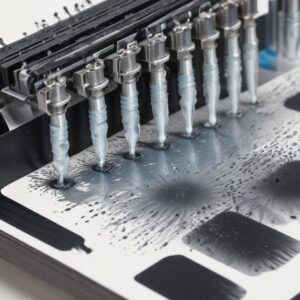
Kenapa Sih Printer Bisa Bergaris? Biar Ngerti Akar Masalahnya
Penting untuk tahu kenapa printer bergaris agar kamu bisa mencegahnya di kemudian hari. Ini dia beberapa biang kerok yang sering jadi penyebab:
Tinta Mengering atau Buntu
Ini adalah penyebab paling umum. Kalau printer jarang dipakai, tinta di print head bisa mengering dan menyumbat nozzle. Akibatnya, tinta tidak keluar sempurna dan jadilah garis di hasil print.
Cartridge/Toner Rusak atau Habis
Cartridge tinta atau toner yang sudah mau habis, rusak, atau bahkan tinta cartridge buntu bisa bikin printer bergaris. Kadang-kadang, chip di cartridge juga bisa bermasalah.
Driver Bermasalah
Driver yang tidak cocok, usang, atau korup bisa mengganggu komunikasi antara komputer dan printer, sehingga instruksi cetak tidak berjalan optimal dan hasilnya kualitas cetak menurun, bahkan bergaris.
Roller Kotor
Roller yang kotor, berdebu, atau ada sisa kertas menempel bisa membuat kertas tidak tertarik dengan benar. Ini bisa menyebabkan printer macet atau printer ngeprint garis yang tidak rata.
Pengaturan Cetak Salah
Kadang, masalahnya sepele: kamu salah memilih jenis kertas atau kualitas cetak di pengaturan printer. Pastikan pengaturan cetak sesuai dengan jenis kertas yang digunakan agar hasil cetak bergaris tidak muncul.
Tips Tambahan Biar Printer Kamu Awet dan Bebas Garis (E-E-A-T)
Sebagai ahli yang punya pengalaman dengan beragam printer, saya sarankan beberapa kebiasaan baik ini biar printer kamu awet dan jarang printer ngadat:
Gunakan Tinta/Toner Original atau Berkualitas Tinggi
Meskipun harganya sedikit lebih mahal, tinta atau toner original dirancang khusus untuk printer kamu. Ini akan mencegah tinta kering dan sumbatan, serta menjaga kualitas cetak tetap prima. Kalau mau hemat, pilih merek kompatibel yang punya reputasi baik dan review positif, seperti yang banyak direkomendasikan di shobi.id.
Matikan Printer Dengan Benar
Jangan langsung cabut kabelnya! Matikan printer menggunakan tombol power. Ini penting karena printer modern akan melakukan siklus pembersihan kepala cetak dan memarkir print head di posisi aman untuk mencegah tinta mengering.
Cetak Secara Rutin
Minimal cetak satu halaman berwarna seminggu sekali. Ini penting banget buat mencegah tinta kering di nozzle, terutama kalau kamu punya printer inkjet. Printer yang terlalu lama nganggur adalah target empuk masalah printer bergaris.
Simpan Printer di Lingkungan yang Tepat
Hindari menaruh printer di tempat yang terlalu panas, lembap, atau berdebu. Suhu ekstrem bisa bikin tinta mengering lebih cepat atau merusak komponen elektronik printer.
Jangan Biarkan Tinta Kosong Terlalu Lama
Kalau ada cartridge yang kosong, segera ganti. Membiarkan cartridge kosong terlalu lama bisa bikin udara masuk ke dalam print head dan menyebabkan kerusakan permanen, yang akhirnya akan memunculkan garis di hasil print.
Tanya Jawab (FAQ) Seputar Masalah Printer Bergaris
Berikut beberapa pertanyaan umum yang sering muncul seputar cara mengatasi printer bergaris:
Q1: Berapa sering harus melakukan cleaning head?
A: Lakukan cleaning head hanya saat hasil cetak bergaris atau ada masalah kualitas cetak. Untuk pencegahan, cukup cetak satu halaman berwarna seminggu sekali. Terlalu sering cleaning head juga boros tinta.
Q2: Apakah cleaning head boros tinta?
A: Ya, proses cleaning head menggunakan sedikit tinta untuk membersihkan nozzle. Deep cleaning akan menggunakan lebih banyak tinta. Makanya, lakukan sesuai kebutuhan.
Q3: Bisakah printer bergaris diperbaiki sendiri?
A: Mayoritas masalah printer bergaris bisa kamu perbaiki sendiri dengan langkah-langkah di atas. Kecuali kalau ada kerusakan hardware yang parah, baru perlu bantuan teknisi.
Q4: Kapan saatnya ganti cartridge baru?
A: Ganti cartridge saat level tinta sudah sangat rendah atau kosong, atau jika setelah mencoba semua cara mengatasi printer bergaris, masalahnya tetap pada cartridge yang dicurigai rusak.
Q5: Apakah driver printer penting untuk hasil cetak?
A: Sangat penting! Driver yang up-to-date memastikan printer bekerja optimal dan menghasilkan kualitas cetak terbaik. Driver yang usang bisa jadi penyebab printer bergaris.
Q6: Kalau sudah coba semua cara tapi tetap bergaris, harus bagaimana?
A: Jika semua cara mengatasi printer bergaris sudah dicoba dan tidak ada perubahan, kemungkinan besar ada kerusakan hardware pada print head atau komponen internal lainnya. Saatnya bawa ke pusat servis resmi atau teknisi printer profesional untuk diperiksa lebih lanjut.
Jangan Panik Lagi! Cetakan Mulus Bukan Sekadar Mimpi!
Jadi, gak perlu lagi deh pusing tujuh keliling gara-gara printer bergaris. Dengan 7 cara mengatasi printer bergaris yang sudah kita bahas tuntas di atas, kamu bisa jadi “dokter” printer sendiri. Ingat, masalah printer ngeprint garis itu umum, dan solusinya pun seringkali simpel.
Kuncinya ada di perawatan rutin, penggunaan bahan yang berkualitas, dan tidak panik saat ada masalah. Dengan sedikit sentuhan maintenance dan pemahaman tentang masalah printer, cetakan mulus dan tajam bukan lagi sekadar mimpi. Selamat mencoba, dan semoga printer kamu selalu dalam kondisi prima ya! Jangan biarkan garis di hasil print mengganggu produktivitasmu lagi.