
Bikin Printer Epson L3210 Kertas Macet Langsung Lenyap dalam Sekejap!
Halo, para pejuang deadline dan pecinta cetak mencetak! Pernah kan lagi asyik nge-print tugas, dokumen penting, atau foto kenangan, eh tiba-tiba printer kesayangan kamu, si Epson L3210, ngambek dan kertas macet? Rasanya pasti sebel banget, kan? Apalagi kalau lagi buru-buru. Nah, tenang saja, kamu nggak sendirian kok! Masalah printer Epson L3210 kertas macet ini adalah penyakit umum yang sering dialami banyak pengguna. Tapi jangan khawatir, di artikel ini kita akan bongkar tuntas solusi super cepat, mudah, dan pastinya bisa langsung kamu praktikkan sendiri di rumah. Nggak perlu panik atau langsung buru-buru ke tukang servis, karena sebagian besar masalah ini sebenarnya cuma butuh sentuhan ringan dari tangan kamu!
Langsung ke intinya aja ya, biar kamu nggak buang-buang waktu. Sebelum kita menyelam lebih dalam ke trik-trik canggih, ada beberapa hal dasar yang sering jadi biang kerok utama masalah kertas macet pada Printer Epson L3210. Kebanyakan kasus, penyebabnya sepele: ada serpihan kertas nyangkut, roller penarik kertas kotor, atau penempatan kertas yang kurang pas. Jadi, kunci utamanya adalah memastikan jalur kertas bersih dan penempatan kertas benar. 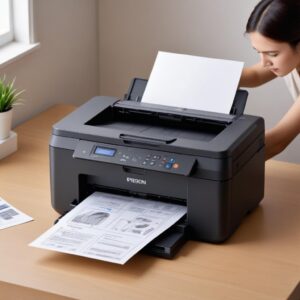
Solusi Kilat: Tiga Langkah Pertama Saat Printer Epson L3210 Kertas Macet
Kalau printer kamu baru aja kertas macet, ini dia jurus paling ampuh yang wajib kamu coba pertama kali:
- MATIKAN & CABUT KABEL: Ini PENTING BANGET! Jangan sekali-kali mencoba menarik kertas yang macet saat printer masih menyala. Risiko kerusakan semakin besar, bahkan bisa nyetrum lho! Matikan printer dan cabut semua kabel, baik kabel power maupun kabel USB. Biarkan beberapa detik agar semua daya benar-benar hilang.
- INTIP & CABUT KERTAS YANG TERLIHAT: Buka penutup printer yang bisa diakses (biasanya di bagian atas atau belakang). Dengan hati-hati, intip ke dalam. Kalau ada bagian kertas yang terlihat jelas, pegang ujungnya dengan kedua tangan, lalu tarik perlahan dan lurus. Jangan ditarik secara tiba-tiba atau kasar ya, apalagi sampai sobek di dalam. Kalau sobek, sisa-sisanya makin susah dijangkau.
- CEK JALUR KERTAS SECARA MENYELURUH: Setelah kertas yang terlihat berhasil ditarik, coba periksa lagi area jalur kertas dari depan ke belakang, atau dari atas ke bawah. Pastikan tidak ada serpihan kertas kecil yang tertinggal. Serpihan kecil ini sering jadi penyebab kambuhnya masalah kertas macet di kemudian hari. Kamu bisa pakai senter handphone buat bantu ngeliat ke sudut-sudut yang gelap.
Setelah melakukan tiga langkah di atas, coba colok kembali kabel-kabelnya, nyalakan printer, dan lakukan tes cetak. Kalau masalah printer Epson L3210 kertas macet kamu sudah beres, selamat! Tapi kalau belum, tenang, masih banyak jurus lain yang siap kita keluarkan!
Kenapa Sih Printer Epson L3210 Kertas Macet Itu Masalah Sepele yang Bikin Bete?
Masalah kertas macet itu memang bikin kita langsung sensi. Gimana nggak? Lagi dikejar waktu, dokumen harus segera dicetak, eh printer malah mogok kerja. Selain bikin kerjaan ketunda, kertas yang macet juga bisa bikin hasil cetakan rusak, boros kertas, bahkan parahnya bisa merusak komponen internal printer kalau kita salah penanganan. Makanya, penting banget tahu cara mengatasi dan mencegahnya. Dengan begitu, pengalaman mencetak kamu jadi lebih mulus dan nggak bikin darah tinggi.
Jurus 1: Bersihkan Serpihan Kertas yang Nyangkut (Teknik Paling Dasar Tapi Sering Diabaikan!)
Kadang, masalah printer Epson L3210 kertas macet bukan karena ada gumpalan kertas besar, tapi karena ada serpihan kecil yang tertinggal. Serpihan ini bisa nyangkut di sensor kertas atau roller penarik, sehingga printer mengira masih ada kertas di dalamnya atau gagal menarik kertas baru.
- Matikan dan Cabut Power: Selalu mulai dengan langkah aman ini.
- Buka Semua Penutup Akses: Pada Epson L3210, kamu bisa membuka penutup atas tempat tinta dan penutup di bagian belakang jika ada (beberapa model memiliki pintu akses belakang).
- Senter dan Periksa: Gunakan senter ponsel untuk melihat ke dalam secara teliti. Cari serpihan kertas yang mungkin tersembunyi.
- Gunakan Pinset/Penjepit: Jika menemukan serpihan kecil yang sulit dijangkau jari, gunakan pinset atau penjepit. Tarik dengan sangat hati-hati agar tidak ada bagian yang tertinggal atau malah merusak sensor.
Ingat, kesabaran adalah kunci. Jangan pernah terburu-buru atau menggunakan alat yang tajam dan kasar yang bisa merusak komponen internal printer.
Jurus 2: Bersihkan Rol Penarik Kertas (Roller Pick-up Kotor, Biang Kerok Tersembunyi!)
Salah satu penyebab paling umum printer Epson L3210 kertas macet adalah roller penarik kertas yang kotor atau licin. Roller ini bertugas menarik kertas dari baki input masuk ke dalam printer. Kalau kotor karena debu, serat kertas, atau minyak dari tangan, daya cengkeramnya berkurang, alhasil kertas jadi susah ditarik atau malah melintir dan macet.
- Siapkan Alat: Kamu cuma butuh kain mikrofiber bersih yang sedikit dilembabkan dengan air bersih (atau alkohol isopropil jika ada).
- Akses Roller: Pada Epson L3210, roller penarik biasanya terlihat di bagian bawah baki penampung kertas atau di bagian dalam printer setelah penutup dibuka. Kadang kamu perlu sedikit “mengintip” ke dalam.
- Bersihkan Roller: Dengan kain lembab, usap perlahan permukaan roller. Kamu mungkin perlu memutar roller secara manual agar semua permukaannya bisa dibersihkan. Pastikan tidak ada kotoran hitam atau kerak yang menempel. Ulangi sampai roller terasa bersih dan kesat.
- Keringkan: Biarkan roller kering sepenuhnya sebelum menyalakan printer kembali.
Membersihkan roller secara berkala bisa mencegah masalah kertas macet datang lagi, dan juga memperpanjang umur printer kamu.
Jurus 3: Pastikan Jenis Kertas dan Penempatannya Tepat (Jangan Asal Masuk!)
Percaya atau tidak, kesalahan dalam memilih dan menempatkan kertas sering jadi pemicu printer Epson L3210 kertas macet. Printer punya spesifikasi tertentu untuk jenis dan berat kertas yang bisa digunakan.
- Pilih Kertas yang Tepat: Pastikan kamu menggunakan kertas dengan ukuran dan ketebalan yang sesuai rekomendasi Epson L3210. Menggunakan kertas terlalu tebal (misalnya karton tipis) atau terlalu tipis, bisa membuat roller kesulitan menariknya atau bahkan merusak mekanisme internal.
- Kertas Kualitas Baik: Hindari menggunakan kertas yang sudah kusut, lembab, atau kualitasnya buruk (mudah rontok serabutnya). Kertas lembab cenderung saling menempel dan susah ditarik satu per satu. Serabut kertas yang rontok juga bisa mengotori roller dan sensor.
- Penempatan di Baki Input:
- Tumpuk kertas dengan rapi dan lurus di baki input.
- Jangan menumpuk terlalu banyak kertas melebihi batas indikator.
- Atur pemandu kertas (paper guide) agar pas menempel di sisi kertas, tidak terlalu longgar dan tidak terlalu menekan. Ini penting agar kertas tertarik lurus dan tidak miring.
- Pastikan tidak ada klip kertas, staples, atau benda asing lainnya di antara tumpukan kertas.
Intinya, perlakukan kertas dengan baik, dan printer kamu juga akan memperlakukan kertas kamu dengan baik.
Jurus 4: Reset Printer Epson L3210 Kamu (Kadang Cuma Butuh Refresh!)
Seperti gadget lainnya, printer juga kadang butuh di-reset biar “otaknya” segar lagi. Kadang, masalah kertas macet itu cuma gara-gara error sistem yang sepele. Reset bisa membantu membersihkan memori sementara dan mengembalikan printer ke kondisi awal.
- Power Cycle: Cara paling gampang adalah Power Cycle. Matikan printer, cabut kabel power dari stopkontak dan dari printer, tunggu sekitar 1-2 menit, lalu colok kembali dan nyalakan. Ini seringkali efektif untuk masalah minor.
- Reset Pabrik (Factory Reset): Beberapa printer Epson memiliki opsi factory reset melalui menu di panel printer atau kombinasi tombol tertentu. Untuk Epson L3210 yang tidak memiliki layar display, kamu mungkin perlu mencari instruksi spesifik di manual pengguna atau website resmi Epson, atau menggunakan software utilitas printer dari komputer. Namun, ini jarang diperlukan untuk masalah kertas macet, lebih sering untuk error sistem yang lebih kompleks. Coba cara Power Cycle dulu ya.
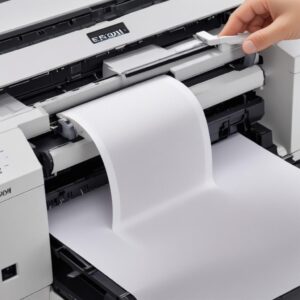
Memahami cara kerja dasar printer dan melakukan perawatan rutin adalah kunci untuk menghindari masalah seperti printer Epson L3210 kertas macet yang berulang.
Jurus 5: Periksa Driver Printer (Software Juga Bisa Ikut Campur!)
Meskipun masalah kertas macet identik dengan hardware, kadang software (driver) juga bisa jadi penyebab tidak langsung. Driver yang korup atau ketinggalan zaman bisa menyebabkan printer “bingung” saat memproses perintah cetak, termasuk bagaimana cara menarik kertas.
- Cek Driver Terbaru: Pastikan driver printer Epson L3210 kamu adalah versi terbaru. Kamu bisa mengeceknya di situs resmi Epson. Unduh dan instal jika ada versi yang lebih baru.
- Instal Ulang Driver: Jika driver sudah yang terbaru tapi masalah masih berlanjut, coba uninstall driver yang ada, lalu restart komputer, dan instal ulang driver dari awal. Ini bisa membersihkan file driver yang mungkin korup.
- Periksa Pengaturan Cetak: Pastikan pengaturan jenis kertas di komputer (misalnya di Microsoft Word atau software lain) sesuai dengan jenis kertas yang kamu gunakan di printer. Ketidaksesuaian ini bisa memicu error.
Jurus 6: Jaga Kebersihan Interior Printer Secara Berkala
Printer itu seperti rumah mini bagi debu dan serpihan. Seiring waktu, debu, serat kertas, dan bahkan rambut bisa menumpuk di dalam printer, mengganggu mekanisme kerja, terutama di area jalur kertas dan sensor. Kebersihan interior yang rutin bisa mencegah printer Epson L3210 kertas macet.
- Gunakan Blower atau Kompresor Mini: Setelah mematikan dan mencabut printer, gunakan blower manual (seperti untuk membersihkan lensa kamera) atau kompresor mini (dengan tekanan rendah) untuk membersihkan debu di dalam. Fokuskan pada area sekitar roller, jalur kertas, dan sensor.
- Hindari Cairan: Jangan menyemprotkan cairan pembersih langsung ke dalam printer. Jika perlu membersihkan komponen, gunakan kain lembab, bukan basah kuyup.
- Lokasi Printer: Tempatkan printer di area yang bersih, jauh dari sumber debu atau kelembaban berlebih.
Jurus 7: Kapan Harus Panggil Ahli? (Tanda-tanda Masalah Serius)
Setelah mencoba semua jurus di atas dan printer Epson L3210 kertas macet kamu masih bandel, mungkin ini saatnya menyerah dan panggil ahlinya. Ada beberapa tanda yang menunjukkan bahwa masalahnya mungkin lebih serius dari sekadar kertas nyangkut:
- Ada Bagian yang Patah: Kamu melihat ada komponen plastik atau logam kecil yang patah di dalam printer.
- Suara Aneh: Printer mengeluarkan suara berisik, berderit, atau berdecit yang tidak normal saat mencoba menarik kertas.
- Kertas Selalu Macet di Titik yang Sama: Meskipun sudah dibersihkan berkali-kali, kertas selalu macet di lokasi yang persis sama. Ini bisa jadi indikasi ada kerusakan pada roller, gear, atau sensor tertentu.
- Garansi Masih Berlaku: Jika printer kamu masih dalam masa garansi, lebih baik langsung bawa ke pusat servis resmi Epson. Jangan bongkar sendiri, nanti garansinya hangus!
Jangan ragu untuk mencari bantuan profesional jika masalahnya di luar kemampuan kamu. Kadang, investasi sedikit untuk servis lebih baik daripada merusak printer kesayangan.
Jangan Panik! Ini FAQ Seputar Printer Epson L3210 Kertas Macet
Biar makin mantap, yuk kita bahas beberapa pertanyaan umum yang sering muncul seputar masalah printer Epson L3210 kertas macet.
Q1: Kenapa printer saya sering banget macet kertas, padahal baru dibersihkan?
A1: Mungkin ada beberapa faktor. Cek lagi kualitas kertas yang digunakan, pastikan tidak lembab atau kotor. Pemandu kertas (paper guide) di baki input juga harus pas menempel di sisi kertas. Roller penarik kertas mungkin perlu dibersihkan lebih menyeluruh atau mungkin sudah aus dan perlu diganti jika usianya sudah lama.
Q2: Boleh nggak sih tarik paksa kertas yang macet?
A2: JANGAN PERNAH! Menarik paksa kertas bisa merobek kertas di dalam, merusak sensor, atau bahkan mematahkan komponen plastik yang rapuh. Selalu matikan printer, cabut kabel, dan tarik perlahan serta lurus searah jalur kertas.
Q3: Apa efeknya kalau pakai kertas kualitas jelek atau bekas?
A3: Kertas berkualitas jelek atau bekas seringkali mudah berdebu, berserabut, atau sudah kusut. Ini bisa mengotori roller, menyumbat sensor, dan menyebabkan masalah kertas macet berulang. Serabut kertas juga bisa menumpuk di dalam dan menjadi biang kerok.
Q4: Gimana cara biar printer saya nggak macet lagi di kemudian hari?
A4: Lakukan perawatan rutin! Bersihkan roller penarik secara berkala (minimal sebulan sekali), gunakan kertas berkualitas baik yang sesuai spesifikasi, pastikan penempatan kertas di baki rapi, dan jaga kebersihan lingkungan sekitar printer dari debu.
Q5: Bisakah saya membersihkan sensor kertas sendiri?
A5: Sensor kertas biasanya terletak di jalur kertas. Kamu bisa membersihkannya dengan hati-hati menggunakan cotton bud kering atau kuas kecil yang bersih. Namun, pastikan kamu tahu letaknya dan sangat hati-hati agar tidak merusak sensor yang sensitif. Jika ragu, lebih baik fokus membersihkan roller dan jalur kertas saja.
Q6: Berapa perkiraan biaya servis kalau printer saya rusak parah karena kertas macet?
A6: Biaya servis sangat bervariasi tergantung kerusakan dan lokasi. Untuk penggantian roller atau perbaikan sensor, biayanya bisa mulai dari puluhan ribu hingga ratusan ribu rupiah. Lebih baik konsultasikan dulu ke teknisi terpercaya atau pusat servis resmi. Untuk suku cadang printer berkualitas, kamu bisa cek di shobi.id.