
7 Jurus Ampuh Atasi Printer Epson L3210 Lampu Indikator Nyala Semua (Gampang Banget!)
Pernah ngalamin momen panik saat lagi buru-buru mau ngeprint tugas atau dokumen penting, eh tiba-tiba printer Epson L3210 kamu ngambek? Lampu indikator nyala semua, kedap-kedip, bikin kita langsung pusing tujuh keliling. Jangan khawatir! Artikel ini bakal kasih kamu jurus ampuh dan solusi cepat, tanpa basa-basi, biar printer kesayanganmu bisa ngeprint lagi. Kita mulai dari yang paling sering terjadi dan paling gampang diatasi, ya!

Kebanyakan masalah printer Epson L3210 lampu indikator nyala semua itu bukan karena rusak parah kok, tapi cuma butuh di-reset atau ada bagian yang perlu kamu cek. Jadi, siap-siap aja, yuk kita bongkar rahasia bikin printer kamu sehat lagi!
Solusi Kilat: Langsung Aksi Saat Lampu Indikator Nyala Semua!
Oke, kita langsung ke intinya. Kalau kamu lihat semua lampu di printer Epson L3210 kamu nyala semua atau berkedip-kedip bareng, ini artinya printer sedang butuh perhatian. Biasanya ada peringatan error yang bikin dia mogok kerja. Ini dia langkah-langkah paling cepat yang harus kamu coba:
1. Cek Kertas & Tinta (Paling Umum & Gampang!)
- Periksa Kertas: Ini adalah penyebab paling sering! Coba buka semua penutup printer kamu (pelan-pelan ya) dan pastikan nggak ada kertas yang nyangkut di dalam. Cek juga di bagian tray kertas, siapa tahu ada kertas yang miring atau habis. Pastikan kertas terpasang rapi dan tidak melebihi batas.
- Periksa Tinta: Pastikan semua tabung tinta terisi cukup. Kalau ada yang kosong atau hampir habis, isi ulang segera. Printer Epson L3210 sangat sensitif dengan level tinta. Kadang, walau belum kosong banget, kalau sudah di batas minimal, dia bisa ngasih sinyal error.
- Tutup Semua Penutup: Setelah yakin nggak ada kertas nyangkut dan tinta terisi, pastikan semua penutup printer tertutup rapat. Bunyi klik biasanya jadi tanda.
Setelah langkah ini, coba matikan printer, cabut kabel power, tunggu sekitar 30 detik, lalu colok lagi dan hidupkan. Lihat, apakah printer Epson L3210 lampu indikator nyala semua masih muncul?
2. Reset Manual Sederhana (Jurus Pamungkas Awal!)
Kalau masalahnya bukan di kertas atau tinta, kemungkinan besar printer butuh di-reset. Reset ini gunanya untuk membersihkan “memori” error sementara pada printer. Begini caranya:
- Matikan printer seperti biasa.
- Cabut semua kabel (power dan USB) dari printer.
- Tekan dan tahan tombol power pada printer selama kurang lebih 10-15 detik (meskipun dalam kondisi mati). Ini bertujuan untuk membuang sisa listrik di dalam printer.
- Lepaskan tombol power.
- Colok kembali kabel power dan USB.
- Nyalakan printer.
Seringkali, cara ini sudah cukup untuk mengatasi masalah printer Epson L3210 lampu indikator nyala semua dan bikin printer normal kembali.
Kenapa Sih Printer Epson L3210 Bisa “Ngambek” Lampu Indikatornya Nyala Semua?
Sebelum kita bahas solusi yang lebih mendalam, yuk kita pahami dulu kenapa sih masalah ini bisa terjadi. Biar kamu nggak cuma bisa ngatasin, tapi juga bisa mencegahnya di kemudian hari!
1. Sensor Error atau Kotor
Printer punya banyak sensor untuk mendeteksi kertas, level tinta, posisi print head, dan lain-lain. Kalau sensornya kotor kena debu atau tinta kering, dia bisa salah baca dan bikin printer bingung, akhirnya muncullah lampu-lampu error itu.
2. Waste Ink Pad Full (Bantalan Pembuangan Tinta Penuh)
Setiap kali printer membersihkan print head-nya, sisa tinta kotor dibuang ke sebuah bantalan busa di bagian bawah printer yang disebut “waste ink pad”. Nah, bantalan ini punya kapasitas. Kalau sudah penuh, printer akan memberi peringatan dengan printer Epson L3210 lampu indikator nyala semua dan tidak mau ngeprint lagi. Ini butuh di-reset menggunakan software khusus.
3. Driver Printer Bermasalah
Driver adalah “penerjemah” antara komputer dan printer. Kalau drivernya korup, nggak cocok, atau belum di-update, bisa jadi komunikasi antara keduanya terganggu dan muncullah error.
4. Masalah Hardware Internal (Jarang, tapi Mungkin)
Kalau semua cara di atas nggak mempan, mungkin saja ada masalah pada komponen di dalam printer, seperti mainboard, kabel fleksibel, atau print head. Tapi ini kasusnya jarang banget terjadi kalau printer kamu terawat.
Panduan Lengkap Mengatasi Printer Epson L3210 Lampu Indikator Nyala Semua
Oke, kalau solusi kilat di atas belum berhasil, jangan putus asa! Kita punya langkah-langkah yang lebih detail dan pasti bikin printer kamu sehat lagi.
Langkah 3: Menggunakan Aplikasi Resetter (Adjustment Program)
Kalau masalahnya Waste Ink Pad Full, reset manual biasa nggak akan mempan. Kamu butuh software yang namanya “Adjustment Program” atau sering disebut “Resetter”. Software ini khusus untuk mereset counter internal printer, termasuk counter waste ink pad.
- Dimana Mendapatkan Resetter? Kamu bisa mencari resetter untuk Epson L3210 di internet. Ketik saja “Epson L3210 Resetter” di Google. Pastikan kamu download dari sumber yang terpercaya ya, biar nggak kena virus.
- Cara Menggunakan Resetter:
- Pastikan printer terhubung ke komputer via kabel USB dan dalam kondisi menyala.
- Nonaktifkan antivirus sementara (beberapa antivirus menganggap resetter sebagai ancaman, padahal bukan).
- Jalankan aplikasi resetter. Biasanya file-nya berbentuk .exe.
- Pilih model printer kamu (Epson L3210) dan port USB yang terhubung.
- Masuk ke menu “Particular adjustment mode”.
- Pilih “Waste Ink Pad Counter”.
- Centang kotak “Main Pad Counter” dan “Platen Pad Counter” (jika ada).
- Klik “Check” untuk melihat kondisi counter.
- Setelah itu, klik “Initialization” untuk mereset counter.
- Printer akan meminta kamu mematikan printer, lalu hidupkan kembali.
Setelah proses reset ini, lampu indikator seharusnya kembali normal dan printer siap digunakan lagi. Ini adalah solusi paling ampuh jika masalahnya ada pada Waste Ink Pad.
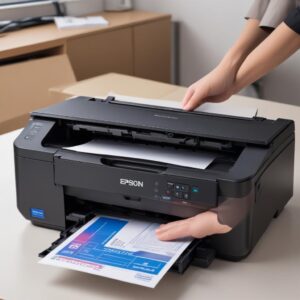
Untuk membeli printer atau aksesoris printer lainnya, kamu bisa cek di shobi.id yang menyediakan berbagai kebutuhan IT dengan harga bersaing dan terpercaya.
Langkah 4: Bersihkan Area Sensor dan Print Head
Debu dan kotoran seringkali jadi biang keladi sensor yang error. Yuk, kita bersihkan:
- Bersihkan Roller Kertas: Dengan printer mati, buka penutup printer. Gunakan kain lap bersih yang sedikit dibasahi air (bukan basah kuyup!) atau cairan pembersih khusus elektronik untuk membersihkan roller penarik kertas. Pelintir roller secara perlahan agar bersih merata.
- Bersihkan Area Print Head: Hati-hati banget di sini! Jangan sentuh bagian print head langsung. Cukup gunakan tisu atau cotton bud yang sedikit dibasahi air bersih untuk membersihkan jalur print head tempat cartridge bergerak. Pastikan nggak ada kotoran atau tinta kering yang menghalangi.
- Cek Encoder Strip: Ini adalah pita transparan tipis di belakang print head. Kalau kotor, print head bisa salah posisi. Bersihkan pelan-pelan dengan tisu kering.
Setelah bersih, tutup semua penutup, nyalakan printer, dan lihat hasilnya. Semoga masalah printer Epson L3210 lampu indikator nyala semua bisa teratasi.
Langkah 5: Update atau Reinstall Driver Printer
Driver yang bermasalah bisa bikin komunikasi printer dan komputer jadi kacau. Ini solusinya:
- Copot Driver Lama: Buka “Control Panel” (Windows) atau “System Settings” (macOS), cari “Devices and Printers” atau “Printers & Scanners”. Hapus driver Epson L3210 yang sudah terinstal.
- Unduh Driver Terbaru: Kunjungi situs resmi Epson (epson.co.id). Cari bagian “Support” atau “Drivers”. Masukkan model printer kamu (Epson L3210) dan unduh driver terbaru yang sesuai dengan sistem operasi komputer kamu.
- Instal Driver Baru: Ikuti instruksi instalasi driver yang kamu unduh. Pastikan printer terhubung dan menyala saat diminta.
Driver yang fresh dan terbaru seringkali bisa menyelesaikan masalah error yang disebabkan oleh software.
Langkah 6: Cek Kabel dan Koneksi
Kadang masalah sepele seperti kabel yang longgar bisa menyebabkan error. Pastikan kabel USB dan kabel power terpasang dengan kokoh, baik di printer maupun di stop kontak/komputer. Coba ganti kabel USB kalau kamu punya cadangan, siapa tahu kabelnya yang rusak.
Tips Tambahan Agar Printer Epson L3210 Kamu Awet dan Nggak Gampang Ngadat
Mencegah itu lebih baik daripada mengobati, kan? Ini dia beberapa tips biar printer kesayanganmu selalu prima:
- Rutin Ngeprint: Jangan biarkan printer nganggur terlalu lama (lebih dari seminggu). Print setidaknya satu halaman berwarna setiap beberapa hari untuk menjaga tinta tidak kering dan print head tidak mampet.
- Gunakan Tinta Original/Berkualitas: Tinta berkualitas rendah bisa menyumbat print head dan merusak komponen internal printer. Investasi sedikit di tinta yang bagus itu penting.
- Matikan Printer dengan Benar: Selalu matikan printer menggunakan tombol power di printer, bukan langsung cabut kabel. Ini agar print head bisa parkir di posisi yang aman dan tertutup, mencegah tinta mengering.
- Bersihkan Debu Secara Berkala: Gunakan kuas kecil atau lap microfiber untuk membersihkan debu di luar printer. Debu adalah musuh utama elektronik!
FAQ Seputar Masalah Printer Epson L3210 Lampu Indikator Nyala Semua
Q1: Apakah aman pakai resetter dari internet?
Aman, asalkan kamu download dari sumber yang terpercaya dan pastikan tidak ada virus. Resetter memang dibuat untuk mengatasi masalah waste ink pad full, yang merupakan fitur ‘proteksi’ dari pabrikan Epson.
Q2: Berapa biaya service kalau nggak bisa sendiri?
Biayanya bervariasi tergantung lokasi dan tingkat kerusakannya. Untuk masalah waste ink pad atau sensor kotor, biasanya tidak terlalu mahal. Tapi kalau ada komponen hardware yang harus diganti, tentu akan lebih mahal. Disarankan untuk menanyakan estimasi biaya terlebih dahulu.
Q3: Bisa nggak pakai tinta merek lain selain Epson?
Bisa, banyak kok yang pakai tinta non-original. Tapi risikonya adalah kualitas cetak yang mungkin berbeda, dan ada kemungkinan print head cepat rusak atau mampet karena kualitas tinta yang tidak sesuai standar Epson. Gunakan tinta pihak ketiga yang memang punya reputasi bagus.
Q4: Lampu indikator nyala semua tapi printer masih bisa ngeprint, kenapa ya?
Ini aneh, tapi kadang bisa terjadi. Mungkin ada notifikasi error minor yang belum di-reset atau ada sensor yang kadang berfungsi kadang tidak. Coba lakukan reset manual sederhana seperti di awal artikel untuk membersihkan notifikasi error tersebut.
Q5: Apa bedanya reset manual sama pakai software (resetter)?
Reset manual biasanya hanya membersihkan memori error sementara atau mengatasi error umum seperti paper jam atau penutup tidak rapat. Sementara resetter (software) digunakan untuk mereset counter spesifik seperti Waste Ink Pad Counter yang tidak bisa diatasi dengan reset manual.
Q6: Bagaimana cara mencegah Waste Ink Pad cepat penuh?
Waste ink pad akan penuh seiring penggunaan printer, terutama saat proses cleaning print head. Kamu bisa mengurangi frekuensi cleaning otomatis atau manual jika memang tidak diperlukan. Namun, sebaiknya jangan biarkan print head kotor. Cukup gunakan printer secara rutin agar tinta tidak mengering dan proses cleaning tidak terlalu sering dilakukan.