
Hai, Sobat nge-print! Pasti bete banget kan kalau lagi buru-buru mau nge-print tugas atau dokumen penting, eh tiba-tiba printer kesayangan kamu, Printer Epson L3210 lampu merah menyala terus atau bahkan kedap-kedip manja? Rasanya pengen banting aja ya? Eits, jangan emosi dulu! Masalah lampu indikator merah ini emang sering bikin galau pengguna printer Epson L3210.
Tapi tenang, Bro & Sis! Kamu nggak sendirian, kok. Masalah error printer Epson ini banyak banget dialami. Daripada pusing tujuh keliling, mending langsung kita bedah aja solusinya biar printer kamu sehat lagi dan bisa nge-print kayak sedia kala. Kita akan kasih tahu cara paling cepat dan gampang, jadi kamu nggak perlu buang-buang waktu lagi mikirin printer macet. Nah, 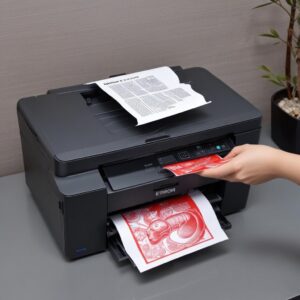
ini dia jurus-jurus ampuh yang bisa kamu coba langsung!
Penyebab Paling Sering Lampu Merah Epson L3210 Kedap-kedip & Solusi Cepatnya
Kebanyakan masalah Printer Epson L3210 lampu merah menyala terus itu datang dari hal-hal sepele yang sering kita lupakan. Yuk, cek satu per satu biar langsung ketemu biang keroknya!
1. Tinta Mau Habis atau Kosong? Isi Ulang Sekarang!
Ini adalah penyebab lampu peringatan merah paling umum di printer manapun, termasuk Epson L3210. Kalau indikator tinta di salah satu atau semua warna menunjukkan level rendah, printer otomatis akan ‘ngambek’.
- Cara Cek: Kamu bisa lihat langsung level tinta di tangki printer. Biasanya ada batas minimal yang tertera. Atau, cek lewat software Epson Status Monitor di komputer kamu.
- Solusi Cepat: Langsung isi ulang tinta yang kosong atau hampir habis. Pastikan kamu pakai tinta original Epson atau tinta kompatibel berkualitas baik biar nggak merusak head printer. Setelah diisi, tutup semua cover printer dengan rapat, lalu tekan tombol Resume/Stop (biasanya ada ikon kertas dan tinta) selama beberapa detik sampai lampu merah mati atau printer mulai proses inisialisasi.
2. Kertas Nyangkut (Paper Jam)? Tarik Pelan-pelan!
Siapa yang nggak pernah ngalamin kertas nyangkut atau paper jam? Pasti semua pernah, kan? Kertas yang tersangkut di dalam printer bisa bikin sensor bingung dan akhirnya Printer Epson L3210 lampu merah menyala terus.
- Cara Cek: Lihat di bagian depan, belakang, atau bahkan di dalam printer. Kadang ada sobekan kertas kecil yang tersembunyi.
- Solusi Cepat:
- Matikan printer. Ini penting banget biar nggak makin parah.
- Buka cover printer yang bisa diakses (biasanya bagian atas dan belakang).
- Tarik kertas yang nyangkut perlahan searah jalur cetak. Jangan paksa tarik berlawanan arah karena bisa merusak komponen internal.
- Pastikan tidak ada sobekan kertas kecil yang tertinggal. Kamu bisa pakai senter untuk melihat lebih jelas.
- Tutup semua cover dengan rapat, lalu nyalakan printer kembali.
3. Penampung Tinta Penuh (Waste Ink Pad Counter Full)? Reset Dong!
Ini nih, masalah yang sering bikin panik! Printer Epson punya fitur keamanan berupa penampung tinta buangan (waste ink pad) yang berfungsi menyerap tinta kotor dari proses cleaning. Kalau penampungnya penuh, printer akan “terkunci” dan lampu merah menyala terus, bahkan kadang kedap-kedip secara bergantian dengan lampu hijau. Ini adalah indikator kertas dan indikator tinta yang berkedip bersamaan.
- Apa itu: Secara fisik, ini adalah busa yang ada di bagian bawah printer. Secara sistem, ada “penghitung” di software printer yang membatasi jumlah cetakan/cleaning.
- Solusi Cepat (dan Agak Ribet):
- Reset Waste Ink Pad Counter: Kamu butuh software khusus yang namanya Resettable Waste Ink Pad Counter atau yang lebih dikenal sebagai “Reseter Epson L3210”. Software ini biasanya bisa kamu cari di internet, tapi hati-hati pilih sumbernya ya! Setelah download, ikuti instruksi untuk mereset counter.
- Peringatan: Mereset counter tanpa mengganti fisik waste ink pad bisa bikin tinta buangan meluber keluar printer. Jadi, setelah direset, pertimbangkan untuk mengganti atau membersihkan fisik busa penampung tinta ini. Kalau nggak yakin, mending bawa ke teknisi.
4. Cover Printer Tidak Tertutup Rapat? Cek Lagi!
Ini terdengar sepele, tapi sering banget jadi penyebab printer error. Printer Epson L3210 punya sensor yang mendeteksi apakah semua cover sudah tertutup sempurna atau belum. Kalau ada cover yang sedikit terbuka, printer akan menolak bekerja dan lampu indikator merah akan menyala.
- Solusi Cepat: Cek semua bagian printer yang punya cover. Pastikan tertutup rapat dan terdengar bunyi ‘klik’ jika ada penguncinya. Ini termasuk cover tangki tinta dan cover scanner.
5. Driver Printer Bermasalah atau Belum Terinstall? Update atau Install Ulang!
Driver adalah “penerjemah” antara komputer dan printer. Kalau drivernya ngaco, lama, atau bahkan nggak ada, printer jadi nggak ngerti perintah dari komputer, dan akhirnya ngambek dengan lampu merah menyala terus.
- Cara Cek: Buka “Device Manager” di Windows (klik kanan My Computer/This PC > Manage > Device Manager), lalu cari bagian “Printers” atau “Other Devices”. Kalau ada tanda seru kuning atau printer kamu nggak muncul, berarti ada masalah driver.
- Solusi Cepat:
- Uninstall Driver Lama: Hapus driver printer Epson L3210 yang lama dari komputer kamu.
- Download Driver Terbaru: Kunjungi situs resmi Epson Indonesia, cari model L3210, lalu download driver terbaru yang sesuai dengan sistem operasi komputer kamu.
- Install Ulang: Ikuti petunjuk instalasi driver sampai selesai. Pastikan printer terhubung dan dalam keadaan menyala saat proses instalasi.
Masalah Lain yang Bikin Lampu Merah Epson L3210 Nyala Terus
Selain masalah di atas, ada beberapa penyebab lain yang mungkin jadi pemicu Printer Epson L3210 lampu merah menyala terus. Yuk, kita gali lebih dalam!
6. Kabel USB/Power Bermasalah? Ganti atau Cek Koneksinya!
Kadang masalah datang dari hal yang paling fundamental. Kabel USB yang longgar, rusak, atau kabel power yang nggak stabil bisa bikin printer error.
- Solusi Cepat:
- Cek koneksi kabel USB ke printer dan komputer. Coba cabut lalu pasang lagi dengan kuat.
- Coba ganti kabel USB dengan yang lain (kalau ada).
- Cek kabel power, pastikan terpasang sempurna ke printer dan stop kontak. Coba ganti stop kontak jika perlu.
7. Head Printer Mampet atau Kotor? Lakukan Head Cleaning!
Kalau hasil cetakan mulai belang, bergaris, atau nggak keluar sama sekali, itu tanda-tanda head printer kamu kotor atau mampet. Masalah ini bisa memicu lampu indikator merah.
- Solusi Cepat:
- Lakukan Head Cleaning melalui software printer di komputer. Caranya, buka “Printer Preferences” atau “Printing Properties”, lalu masuk ke tab “Maintenance” atau “Perawatan”. Di sana akan ada opsi “Head Cleaning” atau “Pembersihan Head”.
- Penting: Jangan terlalu sering melakukan Head Cleaning karena bisa boros tinta dan mempercepat penuhnya waste ink pad. Lakukan jika memang ada masalah pada kualitas cetak.
8. Sensor Kertas Kotor? Bersihkan dengan Hati-hati!
Di dalam printer ada beberapa sensor kecil yang bertugas mendeteksi keberadaan kertas, posisi kertas, dan pergerakan komponen lainnya. Kalau sensor-sensor ini kotor atau berdebu, bisa bikin printer salah baca dan memunculkan error Printer Epson L3210 lampu merah menyala terus.
- Solusi Cepat:
- Matikan printer dan cabut kabel power.
- Buka cover printer.
- Dengan senter, coba cari bagian sensor kertas (biasanya ada di jalur masuk kertas atau dekat roller).
- Gunakan cotton bud kering atau tisu bersih yang sedikit dibasahi air (bukan alkohol) untuk membersihkan sensor dengan sangat hati-hati. Jangan sampai ada serat tertinggal.
- Biarkan kering sempurna sebelum menutup cover dan menyalakan printer.
Ingat, langkah-langkah di atas adalah upaya mandiri yang bisa kamu lakukan. Jika semua sudah dicoba dan Printer Epson L3210 lampu merah menyala terus tak kunjung padam, mungkin saatnya meminta bantuan ahli.
Tips Tambahan Biar Printer Epson L3210 Kamu Awet & Nggak Rewel Lagi
Mencegah itu lebih baik daripada mengobati, kan? Biar printer kamu nggak sering-sering ngambek dengan lampu indikator merah, perhatikan tips perawatan printer Epson L3210 berikut:
- Gunakan Tinta Original: Tinta asli atau tinta kompatibel berkualitas tinggi sangat penting untuk menjaga kesehatan head printer dan komponen lainnya.
- Rutin Cetak: Jangan biarkan printer nganggur terlalu lama! Usahakan cetak minimal sekali seminggu (walau cuma satu lembar) untuk mencegah tinta mengering di head printer.
- Hindari Cabut Listrik Mendadak: Selalu matikan printer sesuai prosedur (tekan tombol power, tunggu sampai mati sendiri) untuk mencegah kerusakan hardware.
- Jaga Kebersihan: Bersihkan bagian luar printer secara berkala dari debu. Debu bisa masuk dan mengganggu kinerja sensor.
FAQ (Pertanyaan yang Sering Ditanya)
Q1: Apa itu artinya lampu merah di Epson L3210 kedap-kedip?
A: Kedap-kedipnya lampu merah bisa menandakan beberapa hal, tergantung polanya. Kalau lampu tinta dan kertas kedap-kedip bergantian, biasanya itu tanda waste ink pad counter full. Kalau cuma lampu tinta yang kedip cepat, bisa jadi tinta kosong. Cek pesan error di komputer kamu (jika terhubung) untuk informasi lebih detail.
Q2: Berapa biaya service Waste Ink Pad?
A: Biaya service untuk masalah waste ink pad bervariasi tergantung lokasi dan teknisi. Biasanya berkisar antara Rp 50.000 hingga Rp 150.000, sudah termasuk penggantian busa penampung dan reset software. Tapi, coba cari tahu dulu di tukang servis lokal kamu ya.
Q3: Bisakah saya mereset printer Epson L3210 sendiri?
A: Untuk mereset waste ink pad counter, kamu memang butuh software khusus (reseter) yang bisa kamu cari online. Namun, ingat risiko yang sudah dijelaskan di atas. Kalau tidak yakin, lebih baik serahkan pada ahlinya.
Q4: Apakah Epson L3210 boros tinta?
A: Epson L3210 dikenal sebagai printer dengan sistem tangki tinta yang hemat. Namun, penggunaan yang sering melakukan head cleaning atau mencetak dokumen full color terus-menerus tentu akan membuat tinta cepat habis.
Q5: Kenapa hasil cetak printer saya bergaris-garis?
A: Hasil cetak bergaris biasanya indikasi adanya nozzle head printer yang mampet atau kotor. Coba lakukan “Head Cleaning” beberapa kali melalui software printer. Jika masih bergaris, bisa jadi head printer sudah terlalu kotor atau rusak.
Q6: Bagaimana cara cek status printer saya di komputer?
A: Kamu bisa cek status printer melalui “Epson Status Monitor” yang terinstal otomatis bersama driver printer. Biasanya, ikonnya akan muncul di system tray (pojok kanan bawah layar) atau bisa diakses melalui “Control Panel” > “Devices and Printers” > klik kanan printer Epson L3210 > “Printing Preferences” > tab “Maintenance” > “Epson Status Monitor”.
Kapan Saatnya Bawa ke Tukang Servis?
Jika kamu sudah mencoba semua solusi di atas, mulai dari mengisi tinta, membersihkan kertas nyangkut, mereset counter (jika berani), update driver, hingga head cleaning, tapi Printer Epson L3210 lampu merah menyala terus tanpa henti, itu berarti masalahnya sudah lebih serius.
Mungkin ada kerusakan hardware internal seperti mainboard, sensor yang benar-benar rusak, atau komponen mekanis lain yang butuh penanganan profesional. Jangan paksakan diri untuk membongkar printer jika kamu tidak punya keahlian. Lebih baik bawa printer kamu ke service center resmi Epson atau teknisi printer terpercaya di kota kamu. Untuk spare part atau jika kamu mencari printer baru yang lebih canggih, kamu bisa intip-intip di shobi.id.
Kesimpulan: Jangan Panik, Ada Solusi untuk Printer Epson L3210 Kamu!
Jadi, intinya, kalau Printer Epson L3210 lampu merah menyala terus, jangan langsung frustasi ya. Kebanyakan masalahnya bisa kamu atasi sendiri dengan langkah-langkah sederhana. Mulai dari yang paling gampang: cek tinta, kertas nyangkut, sampai reset waste ink pad. Dengan panduan ini, kamu punya “senjata” lengkap untuk menumpas masalah printer bandel ini.
Ingat, kunci utamanya adalah kesabaran dan ketelitian. Ikuti setiap langkah dengan benar, dan besar kemungkinan printer Epson L3210 kamu akan kembali nge-print dengan lancar jaya. 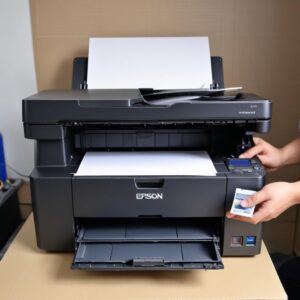
Kalau kamu berhasil, jangan lupa bagikan pengalamanmu ya!