
Jangan Panik! Ini Solusi Cepat Printer Epson L3210 Warna Magenta Tidak Keluar
Bro dan sis yang lagi pusing karena printer Epson L3210 kesayangan tiba-tiba ngambek, khususnya pas printer Epson L3210 warna magenta tidak keluar? Aduh, rasanya pengen banting printer, ya? Tapi tenang, jangan panik dulu! Masalah tinta magenta yang macet ini sebenarnya lumrah terjadi dan seringkali bisa kamu atasi sendiri, bahkan tanpa perlu ke tukang servis. Di artikel ini, kita bakal kupas tuntas 7 jurus ampuh yang bisa bikin tinta magenta kamu keluar lagi dengan lancar jaya, bahkan dalam waktu singkat!
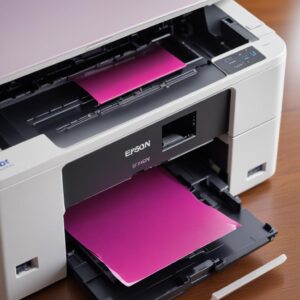
Bayangin deh, lagi buru-buru mau nge-print dokumen penting atau foto-foto liburan yang penuh warna, eh malah warna pink atau ungu jadi bolong-bolong karena tinta magenta nggak mau keluar. Ngeselin banget, kan? Nah, di sini kita bakal langsung kasih solusi praktis, direct to the point, tanpa basa-basi teori yang bikin pusing. Siap-siap, karena setelah ini printer kamu bakal balik nge-print warna-warni lagi kayak baru beli!
Jurus 1: Lakukan Nozzle Check & Head Cleaning Standar (Paling Gampang!)
Ini adalah langkah pertama dan paling gampang yang wajib kamu coba saat printer Epson L3210 warna magenta tidak keluar. Ibaratnya, ini pemanasan sebelum olahraga berat. Seringkali, penyebabnya cuma ada sedikit udara atau kotoran kecil yang nyangkut di jalur tinta. Dengan Nozzle Check, kamu bisa tahu kondisi kepala cetak (print head). Kalau ada garis putus-putus di warna magenta, berarti ada masalah.
Cara Melakukannya:
- Nyalakan printer Epson L3210 kamu.
- Buka Control Panel di komputer (Windows) atau System Settings (macOS).
- Cari “Devices and Printers” atau “Printers & Scanners”.
- Klik kanan printer Epson L3210 kamu, pilih “Printing Preferences” atau “Printer Properties”.
- Masuk ke tab “Maintenance”.
- Pilih “Nozzle Check” dulu. Cetak halaman tesnya. Perhatikan bagian warna magenta.
- Jika ada garis putus-putus, lanjutkan dengan “Head Cleaning”. Lakukan 1-2 kali saja, jangan kebanyakan ya, bro!
- Setelah Head Cleaning, lakukan “Nozzle Check” lagi untuk memastikan hasilnya lebih baik.
Biasanya, jurus ini udah cukup manjur buat mengatasi tinta magenta yang mampet ringan. Coba deh!
Jurus 2: Cek Level Tinta Magenta (Jangan Sampai Kosong!)
Ini kedengarannya sepele, tapi sering banget jadi biang kerok! Kadang kita sibuk nge-print sampai lupa ngecek level tinta di tangki. Kalau tinta magenta kosong atau tinggal sedikit banget, tentu saja nggak bakal keluar. Udara bisa masuk ke selang dan bikin aliran tinta jadi terhambat.
Apa yang Harus Diperiksa:
- Buka penutup tangki tinta di printer Epson L3210 kamu.
- Lihat level tinta di tangki warna magenta. Pastikan masih di atas garis minimum.
- Jika sudah di bawah, segera isi ulang dengan tinta printer Epson original atau tinta kompatibel berkualitas baik. Jangan biarkan sampai kosong melompong!
- Setelah mengisi ulang, lakukan Head Cleaning (Jurus 1) sekali lagi untuk memastikan tinta baru masuk ke sistem dengan lancar.
Jurus 3: Power Ink Flushing (Ini Jurus Pamungkas Jika Nozzle Check Gagal)
Kalau Head Cleaning biasa nggak mempan, saatnya naik level ke “Power Ink Flushing” atau “Powerful Cleaning”. Ini adalah proses pembersihan yang lebih intensif dan butuh lebih banyak tinta. Jurus ini efektif banget buat mengatasi print head buntu parah atau tinta yang sudah mengering di saluran.
Penting: Lakukan Power Ink Flushing HANYA jika Head Cleaning biasa sudah dicoba berkali-kali dan tidak berhasil. Jangan sering-sering ya, karena ini boros tinta dan bisa memperpendek umur print head jika dilakukan terlalu sering.
Cara Melakukannya:
- Sama seperti Head Cleaning, masuk ke tab “Maintenance” di driver printer.
- Cari opsi “Power Ink Flushing” atau “Powerful Cleaning”.
- Ikuti instruksi di layar. Proses ini biasanya memakan waktu beberapa menit.
- Setelah selesai, diamkan printer sekitar 10-15 menit agar tinta “settle”.
- Lakukan “Nozzle Check” lagi untuk melihat hasilnya.
Banyak kasus printer Epson L3210 warna magenta tidak keluar bisa sembuh total dengan jurus ini.
Jurus 4: Biarkan Printer Istirahat Sejenak (Metode “Tidur Cantik”)
Kadang printer kita juga butuh istirahat, bro! Setelah melakukan Head Cleaning atau Power Ink Flushing berkali-kali, print head bisa jadi panas dan “lelah”. Membiarkan printer istirahat bisa membantu tinta yang menggumpal melunak atau gelembung udara naik ke atas.
Caranya:
- Matikan printer Epson L3210 kamu.
- Cabut kabel powernya.
- Biarkan selama minimal 4-6 jam, atau bahkan semalaman.
- Setelah itu, nyalakan kembali dan lakukan “Nozzle Check” dan “Head Cleaning” standar sekali lagi.
Metode “tidur cantik” ini seringkali mengejutkan hasilnya, terutama untuk tinta yang agak mengering.
Jurus 5: Periksa Selang Tinta dan Kondisi Tabung (Mungkin Ada Angin!)
Sistem tinta infus Epson L3210 punya selang-selang kecil yang menyalurkan tinta dari tangki ke print head. Masalah pada selang ini bisa jadi penyebab utama tinta magenta tidak keluar.
Apa yang Harus Diperiksa:
- Gelembung Udara: Cek selang tinta warna magenta. Apakah ada gelembung udara yang terjebak di dalamnya? Jika ada, gelembung ini bisa menghambat aliran tinta.
- Selang Tertekuk/Tergencet: Pastikan selang tinta tidak tertekuk, terjepit, atau terlipat di bagian mana pun. Posisi printer yang kurang tepat atau penempatan kabel yang sembarangan bisa menyebabkan ini.
- Tutup Tangki Tinta: Pastikan semua tutup tangki tinta, terutama yang magenta, tertutup rapat tapi tidak terlalu kencang sampai tidak ada udara masuk. Ada lubang kecil di tutup tangki yang harusnya terbuka untuk sirkulasi udara. Pastikan lubang ini tidak tersumbat.
Jika ada gelembung udara, kamu bisa coba mencondongkan printer sedikit ke arah tangki tinta (pelan-pelan ya!) atau melakukan Head Cleaning beberapa kali agar gelembung itu terdorong keluar.
Jurus 6: Bersihkan Print Head Secara Manual (Hati-hati, Ya!)
PERINGATAN: Jurus ini butuh keberanian ekstra dan kehati-hatian tingkat tinggi. Kalau kamu ragu, lebih baik jangan lakukan. Salah langkah sedikit, bisa fatal buat print head printer kamu! Tapi kalau memang udah mentok dan berani ambil risiko, ini bisa jadi penyelamat.
Jurus ini bertujuan membersihkan nozzle yang tersumbat parah dengan cairan khusus pembersih print head.
Alat yang Dibutuhkan:
- Cairan pembersih print head (banyak dijual di toko printer atau online).
- Suntikan kecil tanpa jarum atau pipet.
- Tisu atau kain mikrofiber bersih.
- Sarung tangan (opsional, biar tangan nggak kotor).
Cara Melakukannya (Singkat & Hati-hati!):
- Matikan printer dan cabut kabel power.
- Buka cover printer agar print head Epson L3210 bisa terlihat dan digeser.
- Geser print head ke tengah agar mudah dijangkau.
- Lepaskan selang karet yang menghubungkan tangki tinta ke print head (untuk warna magenta). Ini butuh ketelitian.
- Ambil suntikan/pipet, isi dengan cairan pembersih print head.
- Teteskan perlahan cairan tersebut ke lubang tempat selang tinta tadi terpasang di print head. Jangan terlalu banyak dan jangan ditekan kuat-kuat! Biarkan cairan meresap beberapa menit (sesuai petunjuk cairan pembersih).
- Kamu juga bisa menempelkan tisu yang sudah dibasahi sedikit cairan pembersih di bawah print head untuk menyerap kotoran yang luntur.
- Setelah dirasa cukup, pasang kembali selang tinta dengan hati-hati.
- Tutup cover, nyalakan printer, dan lakukan Head Cleaning serta Nozzle Check.
Lagi-lagi, hati-hati ya! Jurus ini buat yang udah putus asa aja karena warna magenta benar-benar tidak keluar.
Jurus 7: Ganti Tinta Magenta dengan Kualitas Terbaik (Ini Penting!)
Seringkali, masalah printer Epson L3210 warna magenta tidak keluar bukan karena printernya rusak, tapi karena tinta yang kamu pakai kualitasnya kurang bagus. Tinta murahan atau tinta isi ulang yang tidak direkomendasikan bisa mengandung partikel yang lebih besar, mudah mengendap, atau bahkan mengering dan menyumbat nozzle.
Solusinya:
- Kuras sedikit sisa tinta magenta yang lama dari tangki (jika memang kualitasnya diragukan).
- Isi ulang tangki tinta magenta dengan tinta original Epson atau tinta printer berkualitas tinggi dari merek terpercaya.
- Lakukan Power Ink Flushing (Jurus 3) untuk memastikan tinta baru meresap ke seluruh sistem dan mendorong sisa tinta lama yang mungkin kurang bagus.
Investasi sedikit lebih banyak untuk tinta asli Epson atau setidaknya yang direkomendasikan, itu jauh lebih baik daripada harus bolak-balik servis printer atau bahkan ganti print head. Kamu bisa cek berbagai pilihan tinta berkualitas di shobi.id untuk memastikan printernya awet dan hasilnya maksimal. 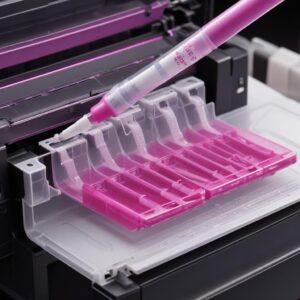
Memilih tinta yang tepat adalah bagian penting dari perawatan printer Epson L3210 agar masalah tinta tidak keluar tidak terulang.
Mengapa Warna Magenta Sering Ngadat di Epson L3210? (Biar Paham!)
Setelah tahu solusinya, ada baiknya kita juga paham sedikit kenapa sih printer Epson L3210 warna magenta sering bermasalah? Ini beberapa penyebab umumnya:
- Tinta Mengering: Ini penyebab paling umum. Kalau printer jarang dipakai, tinta di nozzle atau selang bisa mengering dan menyumbat.
- Gelembung Udara: Pengisian tinta yang salah, tangki kosong, atau printer terguncang bisa menyebabkan gelembung udara masuk ke sistem tinta.
- Kualitas Tinta Buruk: Tinta KW atau kualitas rendah seringkali punya pigmen yang mudah menggumpal dan menyumbat print head.
- Print Head Kotor/Rusak: Kotoran menumpuk di print head, atau bahkan kerusakan fisik pada komponen print head (ini biasanya perlu servis profesional).
- Selang Tinta Tertekuk: Jalur tinta terhambat karena selang terjepit atau terlipat.
Kapan Harus Panggil Tukang Servis? (Jangan Sampai Makin Parah!)
Oke, kamu sudah coba semua jurus di atas dan printer Epson L3210 warna magenta tidak keluar juga? Jangan paksakan lagi, bro! Ada saatnya kita harus menyerah dan serahkan ke ahlinya. Kapan waktu yang tepat?
- Setelah Power Ink Flushing berkali-kali tidak ada perubahan.
- Ada kode error yang muncul di printer atau di layar komputer.
- Terdengar suara aneh dari printer saat proses mencetak atau pembersihan.
- Kamu tidak berani melakukan pembersihan manual print head (Jurus 6).
Ingat, lebih baik keluar uang sedikit untuk servis daripada merusak printer secara permanen karena memaksakan diri.
FAQ Populer Seputar Printer Epson L3210 Warna Magenta Tidak Keluar
Q1: Berapa Kali Idealnya Melakukan Head Cleaning?
Idealnya, lakukan Head Cleaning hanya saat diperlukan, yaitu ketika ada masalah cetak (seperti tinta magenta tidak keluar atau hasil cetak bergaris). Jangan lebih dari 2-3 kali berturut-turut. Kalau tidak ada perubahan, istirahatkan printer dan coba lagi nanti, atau gunakan Power Ink Flushing.
Q2: Apakah Tinta KW Bisa Merusak Printer?
Bisa banget! Tinta KW atau tinta isi ulang yang tidak standar seringkali memiliki komposisi kimia yang berbeda, bisa merusak print head, menyebabkan sumbatan pada nozzle, atau bahkan mengikis komponen internal printer. Selalu pilih tinta original atau yang memang sudah teruji kualitasnya.
Q3: Bisakah Saya Menggunakan Cairan Pembersih Khusus untuk Head?
Ya, bisa. Cairan pembersih print head khusus memang dirancang untuk melarutkan tinta kering. Namun, penggunaannya harus sangat hati-hati dan sesuai petunjuk. Jurus 6 adalah contoh penggunaannya. Pastikan cairan tersebut memang untuk printer Epson dan bukan cairan keras lainnya.
Q4: Kenapa Setelah Isi Ulang Tinta Malah Tidak Keluar?
Ini bisa terjadi karena beberapa hal: gelembung udara masuk saat pengisian, tinta belum sepenuhnya mengisi selang ke print head, atau ada sisa kotoran dari tinta lama. Solusinya: lakukan Head Cleaning beberapa kali dan Power Ink Flushing jika perlu, serta pastikan tidak ada udara di selang.
Q5: Apakah Ada Cara Mencegah Tinta Mengering?
Tentu ada! Paling gampang, gunakan printer secara teratur, minimal seminggu sekali untuk mencetak satu halaman berwarna. Ini akan menjaga aliran tinta tetap lancar. Pastikan juga tutup tangki tinta tertutup rapat saat tidak digunakan.
Q6: Apakah Garansi Printer Akan Hilang Jika Saya Servis Sendiri?
Secara umum, iya. Melakukan pembongkaran atau perbaikan internal printer sendiri seringkali akan membatalkan garansi resmi. Jika printer kamu masih dalam masa garansi, pertimbangkan untuk membawanya ke service center resmi Epson terlebih dahulu.
Kesimpulan: Printer Beres, Hati Senang!
Nah, itu dia 7 jurus ampuh untuk mengatasi masalah printer Epson L3210 warna magenta tidak keluar. Mayoritas masalah ini bisa kamu bereskan sendiri di rumah dengan langkah-langkah di atas. Ingat kuncinya, mulai dari yang paling gampang dulu (Nozzle Check & Head Cleaning), lalu naik level jika belum berhasil.
Jangan lupa, perawatan printer yang rutin itu penting banget. Gunakan tinta berkualitas, pakai printer secara berkala, dan jangan ragu untuk membersihkan print head jika ada tanda-tanda masalah. Dengan begitu, printer Epson L3210 kamu bakal awet dan siap sedia kapan pun kamu butuh nge-print. 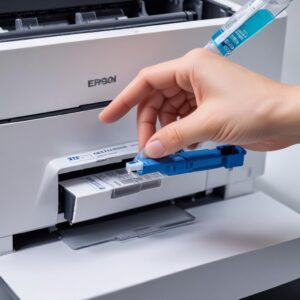
Jadi, nggak ada lagi deh drama warna merah atau pink yang ngadat! Selamat mencoba dan semoga berhasil ya, bro/sis!