
Halo, Sobat Printer! Pernahkah kamu lagi asyik nge-print tugas penting atau foto kenangan, eh, tiba-tiba shobi.id kamu rewel? Khususnya buat kamu pengguna Printer Epson L3210 Kertas Tidak Mau Masuk? Tenang, kamu enggak sendirian kok. Masalah ini sering banget terjadi dan bikin kita kaget setengah mati. Tapi jangan langsung panik atau buru-buru mikir “wah, rusak nih!”. Mayoritas kasus kayak gini bisa diatasi dengan gampang dan cepat, bahkan oleh kamu sendiri di rumah.
Artikel ini hadir sebagai penyelamatmu! Kita bakal langsung ke intinya, tanpa basa-basi sejarah printer atau teori ribet. Langsung kasih solusi cepat, tepat, dan bikin kamu paham kenapa sih si Printer Epson L3210 ini suka ngambek soal kertas. Yuk, simak baik-baik biar printer kesayanganmu bisa nge-print lagi kayak baru!
Solusi Cepat Aja! Ini 7 Cara Ampuh Atasi Printer Epson L3210 Kertas Gak Mau Masuk!
Oke, kita mulai dari yang paling sering jadi biang kerok dan solusinya paling gampang. Ingat, coba satu per satu ya, dari yang paling sederhana dulu. Jangan langsung main bongkar sana-sini, nanti malah makin puyeng. Printer Epson L3210 kertas tidak mau masuk? Ini dia 7 jurus ampuhnya!
1. Cek Fisik Kertas dan Baki (Paling Sering Jadi Biang Kerok!)
Ini adalah langkah pertama yang paling krusial dan seringkali terlewat. Sebelum pusing mikir yang lain, coba deh periksa kondisi kertasmu:
- Kertas Kusut, Lecek, atau Sobek? Kalau iya, jelas printer bakal susah narik. Ganti dengan kertas baru yang mulus.
- Kertas Lembab? Kertas yang lembab cenderung saling menempel dan licin, bikin roller sulit menarik. Angin-anginkan dulu atau gunakan kertas dari kemasan baru.
- Ada Staples atau Klip Kertas? Nah, ini bahaya banget! Bisa bikin macet parah dan merusak komponen di dalam printer. Pastikan enggak ada benda asing menempel di tumpukan kertas.
- Jenis Kertas Salah? Pastikan kamu pakai kertas yang sesuai dengan spesifikasi Epson L3210. Kertas terlalu tebal (misal: art paper yang sangat tebal) atau terlalu tipis (tissue?) bisa bikin masalah.
- Kapasitas Baki Kertas Penuh/Kosong? Terlalu penuh bikin kertas seret, terlalu sedikit (hanya selembar) kadang bikin roller susah ‘menggigit’. Isi kertas secukupnya.
Setelah dicek dan beres, coba lagi nge-print. Kalau masih bandel, lanjut ke tips berikutnya.
2. Bersihkan Roller Penarik Kertas (Si Biang Kerok Utama!)
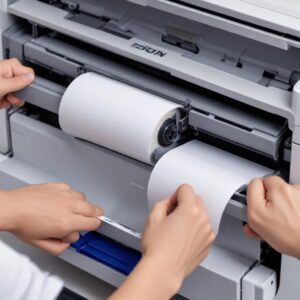
Kalau kertasmu mulus tapi masih juga Printer Epson L3210 kertas tidak mau masuk, kemungkinan besar penyebabnya adalah roller penarik kertas yang kotor atau aus. Roller ini fungsinya mirip ban, menarik kertas masuk ke dalam printer. Kalau kotor karena debu atau sisa serbuk kertas, permukaannya jadi licin dan enggak bisa ‘nge-grip’ kertas dengan baik.
Cara Membersihkan:
- Matikan printer dan cabut kabel power-nya. Ini penting banget biar aman!
- Buka penutup baki kertas atau bagian belakang printer (tergantung model, biasanya ada petunjuk di manual).
- Lihat dan cari roller-nya, biasanya berwarna abu-abu atau hitam, berbentuk silinder.
- Ambil kain bersih yang sedikit dibasahi air (jangan terlalu basah!) atau cairan pembersih khusus roller (kalau ada). Alkohol isopropil juga bisa jadi pilihan, tapi sedikit saja.
- Lap perlahan roller tersebut sambil diputar manual. Bersihkan sampai enggak ada lagi debu atau kotoran yang menempel.
- Biarkan kering sempurna sebelum menutup kembali printer dan mencoba nge-print.
Ada beberapa tipe Printer Epson L3210 yang punya fitur pembersihan roller otomatis di driver. Coba cek di menu perawatan printer kamu!
3. Pastikan Pengaturan Kertas di Driver Printer Benar
Ini sering disepelekan, padahal bisa jadi sumber masalah utama. Kalau kamu nyetel di komputer mau print di kertas A4, tapi di printer kamu pakai kertas F4 (folio), jelas si printer bakal bingung dan menolak. Pastikan setting jenis dan ukuran kertas di driver printer di komputermu sesuai dengan kertas yang ada di baki fisik printer.
Cara Mengecek:
- Buka dokumen yang mau kamu print.
- Klik ‘Print’ atau ‘Cetak’.
- Pilih Printer Epson L3210 kamu.
- Masuk ke ‘Printer Properties’ atau ‘Preferences’.
- Di tab ‘Main’ atau ‘Paper/Quality’, pastikan ‘Document Size’ dan ‘Paper Type’ sudah benar. Misalnya, jika kamu memakai kertas A4, pastikan setting-nya juga A4.
4. Atur Ulang Posisi Kertas dan Batasan Guide
Seringkali, masalah Printer Epson L3210 Kertas Tidak Mau Masuk itu sesederhana karena posisi kertas yang miring atau guide (pembatas kertas) di baki tidak diatur dengan pas. Kertas yang miring akan susah ditarik lurus oleh roller, akhirnya macet atau malah enggak ketarik sama sekali.
Cara Mengatur:
- Angkat tumpukan kertas dari baki.
- Ratalkan lagi tumpukan kertas dengan mengetuk-ketukkan sisi-sisinya di meja.
- Masukkan kembali tumpukan kertas ke baki dengan rapi.
- Geser pembatas kertas (guide) di baki sampai menempel pas di sisi tumpukan kertas, tanpa terlalu menekan atau terlalu longgar. Pastikan kertas bisa bergerak sedikit tapi tidak miring.
5. Restart Printer dan Komputer
Ini adalah jurus pamungkas yang seringkali ampuh untuk berbagai masalah elektronik, termasuk masalah printer kertas macet. Kadang, printer atau komputer ‘hang’ dan menyebabkan komunikasi antara keduanya jadi error. Dengan me-restart, semua sistem akan di-refresh dari awal.
Langkahnya:
- Matikan Printer Epson L3210-mu.
- Matikan juga komputer atau laptopmu.
- Diamkan sekitar 1-2 menit.
- Nyalakan kembali komputer, lalu nyalakan printer.
- Coba lagi nge-print.
Jika masalah masih berlanjut, mungkin ada konflik perangkat lunak yang membutuhkan pembaruan.
6. Update Driver Printer (Kadang Sepele, Tapi Penting!)
Driver itu ibarat penerjemah antara komputer dan printer. Kalau driver-nya sudah usang atau korup, bisa jadi komunikasi mereka terganggu, yang berujung pada masalah seperti Printer Epson L3210 kertas tidak mau masuk. Update driver bisa memperbaiki bug atau masalah kompatibilitas.
Cara Update:
- Kunjungi situs resmi Epson (epson.co.id).
- Cari model printer kamu: L3210.
- Download driver terbaru yang sesuai dengan sistem operasi komputermu (Windows 10, macOS, dll.).
- Instal driver tersebut. Ikuti petunjuk di layar.
7. Gunakan Kertas yang Sesuai dan Berkualitas
Percaya atau tidak, kualitas kertas sangat mempengaruhi performa printer, terutama untuk masalah penarikan kertas. Kertas murahan atau non-standar seringkali punya permukaan yang terlalu licin, terlalu kasar, atau mudah rontok serbuknya. Serbuk ini bisa menumpuk di roller dan bikin masalah. Selalu gunakan kertas yang direkomendasikan Epson atau minimal kertas berkualitas baik.
Kenapa Sih Printer Epson L3210 Suka Rewel Soal Kertas? Pahami Biar Gak Terulang!
Setelah tahu solusinya, ada baiknya kita juga paham akar masalahnya. Dengan begitu, kita bisa mencegah masalah Printer Epson L3210 kertas tidak mau masuk ini terulang lagi di kemudian hari.
1. Debu dan Kotoran di Roller
Ini sudah dijelaskan di atas, tapi memang ini penyebab paling umum. Roller penarik kertas itu ibarat roda. Kalau rodanya berdebu atau kotor, mana bisa dia berputar dan menarik dengan sempurna? Debu dan sisa serbuk kertas dari lingkungan sekitar atau kertas yang kurang bersih bisa menumpuk dan mengurangi cengkeraman roller.
2. Kertas Lecek, Lembab, atau Terlalu Tebal/Tipis
Jenis dan kondisi kertas sangat berperan. Kertas yang tidak rata, terlalu basah, atau di luar spesifikasi berat/ketebalan yang bisa ditangani Epson L3210, pasti akan menyebabkan printer kertas macet atau tidak mau masuk sama sekali. Printer dirancang untuk bekerja optimal dengan jenis kertas standar.
3. Setting Printer yang Salah
Komputer dan printer harus “sehati” dalam hal pengaturan kertas. Kalau kamu set di komputer pakai kertas foto glossy, tapi di printer kamu pasang kertas HVS biasa, printer akan bingung. Ini bisa menyebabkan printer mencoba menarik kertas dengan kekuatan atau cara yang salah, sehingga kertas jadi tertolak.
4. Masalah Mekanis di Internal Printer
Ini adalah skenario terburuk, tapi bisa saja terjadi. Ada komponen lain di dalam printer yang rusak atau aus, seperti sensor kertas, motor penarik, atau bagian mekanis lainnya. Jika semua solusi di atas sudah dicoba dan tidak berhasil, ada kemungkinan ini masalahnya. Namun, jangan panik dulu, persentase kejadiannya lebih kecil daripada penyebab di atas.
5. Penggunaan Kertas Non-Standar
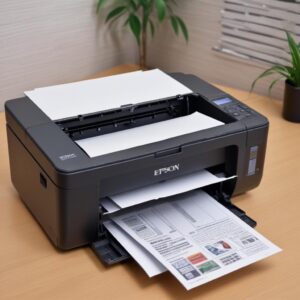
Setiap printer punya batasan spesifikasi. Menggunakan kertas dengan dimensi, ketebalan, atau jenis permukaan yang jauh dari standar yang disarankan oleh Epson bisa jadi masalah besar. Misalnya, kertas terlalu kecil, terlalu besar, atau kertas dengan permukaan yang sangat licin.
Memahami batasan ini akan membantu dalam pemilihan media cetak yang tepat.
Yuk, Bongkar Sedikit! Cara Membersihkan Roller Printer Epson L3210 Sendiri (Gampang Kok!)
Membersihkan roller penarik kertas itu gak sesusah yang kamu bayangkan. Ini tips lebih detailnya biar kamu makin pede!
1. Persiapan Alat dan Bahan
- Kain microfiber bersih atau kain katun yang tidak berbulu.
- Air bersih (sedikit saja, jangan sampai menetes).
- Alkohol isopropil (opsional, jika kotoran sangat membandel, tapi gunakan sangat sedikit).
- Senter (untuk melihat bagian dalam yang gelap).
2. Langkah-langkah Pembersihan
- Matikan dan Cabut Kabel: Penting! Jangan pernah bersihkan printer saat masih terhubung ke listrik.
- Buka Penutup: Cari bagian tempat kertas masuk (baki input) dan bagian belakang printer. Di beberapa model Epson L3210, roller bisa diakses dari baki atas atau dari penutup belakang yang bisa dibuka. Konsultasikan manual printer jika ragu.
- Cari Roller: Biasanya ada beberapa roller. Fokus pada roller yang bertugas menarik kertas dari baki. Bentuknya silinder dan biasanya berwarna abu-abu atau hitam.
- Basahi Kain: Sedikit basahi kain microfiber dengan air (peras sampai tidak menetes). Jika kotoran sangat lengket, gunakan sedikit alkohol isopropil pada kain.
- Lap Roller: Gosok perlahan permukaan roller sambil diputar manual dengan tangan. Pastikan semua sisi roller terjangkau dan bersih dari debu, sisa kertas, atau noda tinta. Gunakan senter untuk melihat bagian yang sulit dijangkau.
- Keringkan: Biarkan roller kering sempurna selama beberapa menit. Pastikan tidak ada sisa cairan sebelum menutup kembali printer.
3. Tips Tambahan: Hindari Kerusakan!
- Jangan Pakai Benda Tajam: Hindari membersihkan roller dengan benda tajam atau kasar yang bisa merusak permukaan karetnya.
- Jangan Terlalu Basah: Air atau cairan berlebih bisa masuk ke komponen internal printer dan menyebabkan kerusakan listrik.
- Pembersih Khusus: Jika memungkinkan, gunakan cairan pembersih roller printer khusus yang banyak dijual di toko komputer.
Kapan Harus Panggil Ahli? Tanda-tanda Printer Butuh Jasa Servis!
Meskipun banyak masalah Printer Epson L3210 kertas tidak mau masuk bisa diatasi sendiri, ada kalanya kamu memang harus menyerahkan ke ahlinya. Kapan itu?
- Semua Solusi Sudah Dicoba: Kamu sudah mengikuti semua langkah di atas dengan benar, tapi printer tetap bandel.
- Suara Aneh: Printer mengeluarkan suara aneh, seperti berderit kencang, bergemuruh, atau suara gesekan logam saat mencoba menarik kertas.
- Indikator Error: Printer menunjukkan kode error yang tidak biasa di layar atau lampu indikatornya berkedip-kedip aneh, dan tidak ada solusi di manual.
- Kerusakan Fisik Jelas: Ada komponen yang terlihat patah atau rusak di dalam printer yang menyebabkan masalah penarikan kertas.
- Roller Aus: Roller penarik kertas sudah terlihat sangat aus, permukaannya botak, atau retak-retak. Ini butuh penggantian suku cadang.
Kalau sudah begini, lebih baik bawa ke tukang servis Epson yang terpercaya. Jangan coba-coba bongkar printer sendirian kalau kamu enggak punya keahlian dan alat yang memadai, nanti malah makin parah kerusakannya!
Mencegah Lebih Baik Daripada Mengobati: Tips Merawat Printer Epson L3210 Biar Awet!
Merawat Printer Epson L3210 itu gampang, kok. Dengan perawatan yang benar, masalah kertas tidak mau masuk atau printer kertas macet bisa diminimalisir. Ini dia tipsnya:
1. Gunakan Kertas Berkualitas
Ini mutlak! Kertas berkualitas baik tidak hanya bikin hasil cetakan bagus, tapi juga menjaga komponen printer (terutama roller) dari kerusakan dan kotoran. Hindari kertas yang mudah rontok serbuknya.
2. Bersihkan Rutin
Bersihkan bagian luar printer dari debu secara rutin. Sesekali, lakukan pembersihan roller secara manual atau lewat fitur di driver (jika ada) untuk mencegah penumpukan kotoran.
3. Matikan dengan Benar
Selalu matikan printer menggunakan tombol power-nya, jangan langsung cabut kabel. Ini agar proses shutdown internal printer berjalan sempurna dan kepala cetak diparkir di posisi aman.
4. Jangan Biarkan Debu Menumpuk
Tutup baki kertas jika tidak digunakan. Jika perlu, gunakan penutup printer (dust cover) untuk melindunginya dari debu saat tidak dipakai dalam waktu lama.
5. Pakai Printer Secara Teratur
Printer, terutama injek, perlu dipakai secara teratur agar tinta tidak mengering dan komponen mekanis tetap berfungsi baik. Setidaknya, print satu halaman berwarna seminggu sekali.
FAQ Seputar Printer Epson L3210 dan Masalah Kertas
Berikut beberapa pertanyaan umum yang sering muncul terkait Printer Epson L3210 Kertas Tidak Mau Masuk:
Q1: Apakah semua jenis kertas bisa dipakai di Epson L3210?
J: Tidak semua. Epson L3210 dirancang untuk jenis kertas standar seperti HVS, kertas foto glossy/matte, dan beberapa jenis kartu dengan ketebalan tertentu. Selalu cek spesifikasi maksimal ketebalan kertas di manual printer Anda. Kertas terlalu tebal atau terlalu tipis bisa menyebabkan masalah penarikan.
Q2: Kenapa kertas sering macet padahal roller sudah bersih?
J: Jika roller sudah bersih, kemungkinan masalahnya ada pada kualitas kertas (terlalu lembab, kusut, atau terlalu licin), pengaturan driver yang tidak sesuai dengan jenis kertas fisik, atau ada masalah mekanis lain di dalam printer seperti sensor kertas yang kotor/rusak.
Q3: Bisakah saya pakai cairan pembersih lain untuk roller?
J: Sebaiknya hindari cairan pembersih yang mengandung pelarut keras seperti thinner, aseton, atau pembersih kaca non-amonia. Cairan tersebut bisa merusak karet roller. Gunakan air bersih atau alkohol isopropil (sedikit saja) pada kain, atau cairan pembersih roller khusus printer.
Q4: Berapa lama usia roller printer Epson L3210?
J: Usia roller sangat bervariasi tergantung frekuensi penggunaan, jenis kertas yang dipakai, dan kelembaban lingkungan. Rata-rata, roller bisa bertahan ribuan lembar cetakan. Jika sering mencetak di kertas kasar atau dalam lingkungan berdebu, usia roller bisa lebih pendek.
Q5: Apa bedanya paper jam dengan kertas tidak mau masuk?
J: Paper jam (kertas macet) berarti kertas sudah berhasil ditarik masuk sebagian ke dalam printer, tapi kemudian berhenti di tengah jalan. Sementara kertas tidak mau masuk berarti kertas bahkan tidak berhasil ditarik sama sekali dari baki input, printer seolah tidak “melihat” kertas atau roller tidak mampu menariknya.
Q6: Apakah printer perlu dikalibrasi ulang setelah membersihkan roller?
J: Umumnya tidak perlu. Membersihkan roller hanya pada bagian mekanis penarikan kertas dan tidak mempengaruhi kalibrasi cetak. Kalibrasi biasanya diperlukan jika ada masalah pada kualitas cetak, seperti garis tidak lurus atau warna tidak pas.
Kesimpulan: Jangan Panik, Solusi Ada di Tanganmu!
Nah, sudah lengkap kan panduan mengatasi masalah Printer Epson L3210 Kertas Tidak Mau Masuk? Intinya, jangan langsung panik dan buru-buru mikir printer rusak parah. Kebanyakan masalah ini bisa diselesaikan dengan langkah-langkah sederhana, mulai dari mengecek kondisi fisik kertas, membersihkan roller, hingga memastikan pengaturan di komputer sudah tepat.
Dengan sedikit kesabaran dan mengikuti panduan ini, printer Epson L3210 kesayanganmu pasti akan kembali lancar jaya. Ingat, perawatan rutin adalah kunci agar printer awet dan performanya selalu prima. Selamat mencoba, dan semoga printermu enggak rewel lagi ya! 
Jaga selalu kebersihan dan kualitas kertas, maka printer akan selalu siap sedia.