
7 Jurus Ampuh Mengatasi Printer Epson L3210 Lampu Tinta Berkedip [Dijamin Berhasil!]
Pasti sebel banget kan, lagi asyik nge-print tugas atau dokumen penting, eh tiba-tiba Printer Epson L3210 kamu malah ngambek dengan lampu tinta berkedip? Rasanya dunia langsung berhenti berputar! Lampu indikator tinta yang berkedip ini memang sering bikin panik, tapi tenang aja, kamu nggak sendirian kok. Banyak pengguna printer Epson L3210 yang mengalami hal serupa. Tapi kabar baiknya, sebagian besar masalah ini bisa diatasi sendiri tanpa harus panggil teknisi!
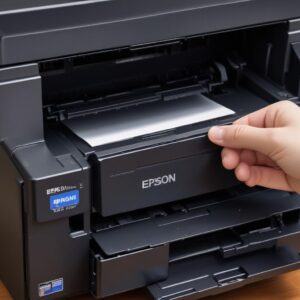
Di artikel ini, kita nggak bakal buang-buang waktu dengan basa-basi atau teori panjang lebar. Kita akan langsung sikat habis solusi paling efektif, cepat, dan terbukti berhasil buat mengatasi masalah Printer Epson L3210 Lampu Tinta Berkedip. Siap-siap, karena dalam waktu singkat, printer kesayanganmu akan kembali ngebut dan siap diajak kerja keras!
Diagnosa Cepat: Kenapa Sih Lampu Tinta Epson L3210 Bisa Kedip-Kedip?
Sebelum kita terjun ke solusi, ada baiknya kenalan dulu sama penyebab utama kenapa lampu tinta di Printer Epson L3210 kamu bisa berkedip. Dengan tahu penyebabnya, kamu bisa lebih tepat sasaran dalam memperbaikinya. Ini dia beberapa biang keroknya:
- Tinta Habis atau Level Rendah: Ini yang paling sering dan paling gampang ditebak. Printer mendeteksi kalau tinta di salah satu atau semua tangki sudah menipis atau kosong.
- Waste Ink Pad Penuh: Nah, ini nih yang suka bikin pusing kalau belum tahu. Setiap kali kamu nge-print atau membersihkan head printer, ada sisa-sisa tinta yang dibuang ke bantalan penyerap tinta (waste ink pad). Kalau ini penuh, printer akan “terkunci” dan lampu tinta akan berkedip bergantian dengan lampu kertas.
- Reset Level Tinta Belum Sempurna: Kadang setelah isi ulang tinta, kita lupa atau belum benar melakukan reset level tinta di software printer.
- Sensor Tinta Bermasalah/Kotor: Jarang terjadi, tapi sensor yang membaca level tinta bisa kotor atau rusak, sehingga salah membaca kondisi tinta.
- Masalah Software/Driver: Driver printer yang korup atau versi lama kadang bisa memicu error yang salah satunya ditandai dengan lampu berkedip.
- Ada Objek Asing di Jalur Tinta: Bisa juga ada benda kecil yang nyangkut dan mengganggu kerja sensor.
Solusi Anti Panik: Langkah Demi Langkah Mengatasi Printer Epson L3210 Lampu Tinta Berkedip
Oke, siap-siap! Ini dia panduan komplit yang bisa langsung kamu praktikkan. Ikuti langkah-langkahnya secara berurutan, ya.
1. Cek dan Isi Ulang Tinta (Paling Sering Terjadi & Termudah!)
Ini adalah langkah pertama dan paling dasar. Jangan sampai panik duluan padahal masalahnya sepele!
- Periksa Level Tinta: Lihat langsung ke tangki tinta di printer kamu. Apakah ada yang sudah di bawah garis minimum? Atau bahkan kosong melompong?
- Isi Ulang Tinta: Kalau memang habis, segera isi ulang tinta sesuai warna yang kosong. Pastikan kamu menggunakan tinta original Epson atau tinta berkualitas baik yang kompatibel. Menggunakan tinta sembarangan bisa merusak head printer lho!
- Perhatikan Cara Mengisi: Ikuti petunjuk pengisian yang benar. Pastikan tutup tangki tinta tertutup rapat setelah pengisian.
- Tekan Tombol Reset/Lanjutkan: Setelah mengisi tinta, biasanya kamu perlu menekan tombol ‘Resume/Cancel’ (gambar segitiga terbalik di dalam lingkaran) selama beberapa detik sampai lampu tinta berhenti berkedip atau printer mulai proses inisialisasi. Kadang, printer akan otomatis mendeteksi.
Seringkali, masalah Printer Epson L3210 Lampu Tinta Berkedip langsung beres hanya dengan langkah ini!
2. Reset Level Tinta Manual via Panel Printer
Setelah mengisi tinta, kadang printer butuh “diberi tahu” bahwa tangkinya sudah penuh. Caranya gampang:
- Tekan Tombol Resume/Cancel: Pastikan printer dalam keadaan menyala. Tekan dan tahan tombol dengan ikon segitiga terbalik di dalam lingkaran (tombol Resume/Cancel) selama kurang lebih 5 detik, lalu lepaskan.
- Perhatikan Indikator: Biasanya, setelah itu lampu tinta akan berkedip sebentar lalu mati, menandakan level tinta sudah di-reset secara internal.
- Cek di Komputer: Kamu juga bisa memeriksa level tinta di software printer Epson Status Monitor di komputer kamu.
3. Mengatasi Waste Ink Pad Penuh (Butuh Perhatian Lebih!)
Ini adalah penyebab yang seringkali membingungkan karena tidak ada indikator langsung di tangki tinta. Ciri khasnya adalah lampu tinta dan lampu kertas berkedip bergantian atau secara bersamaan. Ini menandakan bahwa waste ink pad sudah penuh dan printer perlu di-reset menggunakan software.
- Pentingnya Software Resetter: Untuk mengatasi ini, kamu butuh software khusus yang disebut “Epson Adjustment Program” atau “Resetter”. Software ini akan mereset counter waste ink pad.
- Cari Resetter yang Sesuai: Cari software resetter untuk Epson L3210. Pastikan kamu mengunduhnya dari sumber terpercaya untuk menghindari virus atau software berbahaya.
- Langkah-langkah Umum Penggunaan Resetter:
- Pastikan printer terhubung ke komputer dan menyala.
- Matikan antivirus sementara.
- Jalankan software resetter.
- Pilih model printer (Epson L3210) dan port USB.
- Masuk ke menu “Particular adjustment mode”.
- Pilih “Waste ink pad counter”.
- Centang “Main pad counter” dan “Platen pad counter”.
- Klik “Check” untuk melihat nilai saat ini, lalu klik “Initialization” untuk mereset.
- Ikuti instruksi, biasanya kamu akan diminta mematikan printer, lalu menyalakannya kembali.
- Perhatian! Proses ini hanya mereset counter. Secara fisik, bantalan tinta kotor masih tetap ada. Jika dibiarkan terlalu lama, tinta bisa meluber dan merusak komponen internal printer. Idealnya, setelah di-reset, bantalan waste ink pad juga perlu dibersihkan atau diganti. Namun, ini butuh pembongkaran printer yang lebih rumit, jadi jika kamu tidak yakin, konsultasikan dengan teknisi.
4. Periksa dan Bersihkan Sensor Tinta
Kalau semua cara di atas belum membuahkan hasil, coba cek sensor tinta. Kadang ada debu atau kotoran yang menempel sehingga sensor tidak bisa membaca level tinta dengan benar.
- Lokasi Sensor: Sensor tinta biasanya berada di dalam printer, di dekat jalur tinta atau di bawah cartridge. Untuk Epson L3210, sensor berada di dekat tangki tinta atau di bagian dalam head printer.
- Cara Membersihkan: Matikan printer dan cabut kabel power. Dengan hati-hati, gunakan kain microfiber bersih yang sedikit dibasahi alkohol isopropil atau cairan pembersih non-korosif untuk membersihkan area sensor. Jangan menggosok terlalu keras.
- Peringatan: Bagian ini cukup sensitif. Jika kamu tidak yakin atau takut merusak, lebih baik jangan paksakan.
5. Update Driver atau Instal Ulang Driver Printer
Software driver yang tidak cocok atau corrupt bisa jadi pemicu masalah. Ini cara mengatasinya:
- Unduh Driver Terbaru: Kunjungi situs resmi Epson Indonesia. Cari driver untuk model shobi.id L3210.
- Copot Driver Lama: Melalui “Control Panel” > “Programs and Features” (Windows) atau “System Settings” > “Printers & Scanners” (macOS), copot (uninstall) driver printer Epson L3210 yang lama.
- Instal Driver Baru: Restart komputer, lalu instal driver yang baru saja kamu unduh. Ikuti instruksi instalasi dengan teliti.
- Uji Coba: Setelah instalasi selesai, coba cetak dokumen. Lihat apakah Printer Epson L3210 Lampu Tinta Berkedip masih menyala.
6. Lakukan Power Cycling (Restart Printer)
Jangan anggap remeh cara ini! Seperti halnya gadget lain, printer kadang butuh di-refresh. Matikan printer, cabut kabel power selama 1-2 menit, lalu colokkan kembali dan nyalakan. Ini bisa mereset memori sementara printer dan menyelesaikan masalah minor.
7. Periksa Sambungan dan Kabel
Pastikan semua kabel (power dan USB) terpasang dengan benar dan tidak longgar. Kadang, koneksi yang tidak sempurna bisa menyebabkan printer error. Coba cabut dan pasang kembali.
Tips Tambahan Agar Printer Epson L3210 Awet dan Nggak Gampang Rewel
Mencegah lebih baik daripada mengobati, kan? Ini beberapa tips agar printer kamu selalu prima:
- Gunakan Tinta Berkualitas: Investasi pada tinta original atau tinta compatible berkualitas bagus. Tinta murah bisa menyumbat head printer atau merusak komponen.
- Cetak Rutin: Jangan biarkan printer nganggur terlalu lama. Cetak minimal satu halaman berwarna seminggu sekali untuk mencegah head printer kering dan mampet.
- Matikan Printer dengan Benar: Selalu matikan printer menggunakan tombol power, jangan langsung cabut kabel. Ini agar head printer bisa kembali ke posisi parkir dengan aman.
- Jaga Kebersihan: Bersihkan area sekitar printer dari debu. Debu bisa masuk dan mengganggu sensor.
Perhatikan Lingkungan Printer: Hindari menempatkan printer di tempat yang terlalu lembap atau terlalu panas.
Kapan Harus Panggil Ahlinya? (Jangan Dipaksa!)
Kalau semua jurus di atas sudah kamu coba berkali-kali tapi Printer Epson L3210 Lampu Tinta Berkedip masih bandel, atau malah muncul masalah baru, ini saatnya panggil teknisi profesional:
- Sudah Mentok: Kamu sudah mencoba semua langkah di atas tapi tidak ada perubahan.
- Ada Kerusakan Fisik: Terdengar suara aneh, ada bagian yang patah, atau tinta bocor.
- Garansi Masih Berlaku: Jangan ragu manfaatkan garansi. Biarkan ahlinya yang menangani.
- Tidak Yakin dengan Resetter: Jika kamu tidak nyaman menggunakan software resetter atau khawatir salah langkah, lebih baik serahkan pada yang ahli.
FAQ Seputar Printer Epson L3210 Lampu Tinta Berkedip
Berapa lama waktu yang dibutuhkan untuk memperbaiki masalah ini?
Tergantung penyebabnya. Jika hanya tinta habis, mungkin kurang dari 5 menit. Jika melibatkan reset waste ink pad, bisa 15-30 menit. Jika perlu bantuan teknisi, tentu akan lebih lama.
Apakah aman menggunakan tinta non-original?
Bisa aman, asalkan tinta tersebut berkualitas tinggi dan diformulasikan khusus untuk Epson. Namun, risiko kerusakan head printer tetap ada, dan ini bisa membatalkan garansi. Tinta original selalu jadi pilihan terbaik.
Apakah lampu berkedip bergantian dengan lampu kertas berarti masalahnya sama?
Tidak persis sama. Jika lampu tinta dan lampu kertas berkedip bergantian, itu 90% pertanda waste ink pad kamu sudah penuh. Kalau hanya lampu tinta yang berkedip, kemungkinan besar tinta habis atau level rendah.
Di mana saya bisa mendapatkan software resetter yang aman?
Cari di forum-forum teknisi printer atau grup pengguna Epson. Selalu hati-hati dan pastikan sumbernya terpercaya. Banyak situs yang menyediakan, namun berisiko menyertakan malware.
Apakah masalah ini bisa merusak printer saya secara permanen?
Jika dibiarkan terlalu lama, terutama masalah waste ink pad yang penuh dan meluber, bisa merusak komponen internal printer. Namun, jika ditangani dengan cepat, biasanya tidak ada kerusakan permanen.
Bagaimana cara mencegah Waste Ink Pad cepat penuh?
Kurangi frekuensi membersihkan head printer secara manual jika tidak diperlukan. Pastikan saat mematikan printer, proses shutting down selesai sempurna agar head berada di posisi parkir dan tidak membuang tinta berlebihan.
Kesimpulan: Printer Epson L3210mu Kembali Ngebut!
Jangan biarkan Printer Epson L3210 Lampu Tinta Berkedip bikin harimu kacau! Dengan panduan yang to-the-point dan mudah dipahami ini, kamu sudah punya bekal untuk mengatasi masalah umum printer ini.

Ingat, sebagian besar masalah printer bisa diselesaikan dengan langkah sederhana. Yang penting adalah tidak panik, lakukan diagnosa yang tepat, dan ikuti instruksi perbaikan dengan cermat. Dengan sedikit usaha, printer kesayanganmu akan kembali berfungsi optimal, siap untuk mencetak berbagai dokumen dan foto berkualitas. Selamat mencoba, semoga berhasil!