
Halo sobat Mac dan pengguna Epson L3210! Siapa di sini yang lagi pusing nyari cara biar printer kesayangan bisa langsung nyambung sama Mac-nya? Tenang aja, kamu udah dateng ke tempat yang tepat. Kali ini, kita bakal kupas tuntas gimana sih cara install Printer Epson L3210 Driver For Mac dengan cepat, tanpa ribet, dan langsung bisa ngeprint. Gak perlu lagi deh pusing mikirin error atau printer yang ngambek.
Kita tahu kok, waktu itu berharga. Jadi, di sini kita langsung gas ke solusi intinya, tanpa basa-basi teori yang bikin kantuk. Intinya, kita mau Epson L3210 kamu bisa cepet akrab sama Mac kesayanganmu. 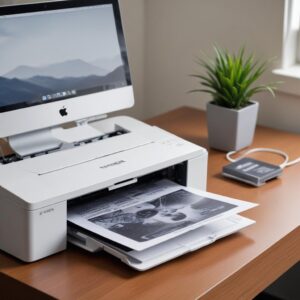
Yuk, langsung aja cek panduan paling gampang buat instalasi driver printer Epson L3210 di Mac OS kamu!
Solusi Kilat: Download Driver Resmi Printer Epson L3210 Untuk Mac Kamu
Langkah paling pertama dan paling penting adalah dapetin driver yang bener-bener resmi dari Epson. Kenapa harus yang resmi? Biar printer kamu kerja optimal, fitur-fiturnya jalan semua, dan yang jelas, aman dari virus atau masalah lain yang bikin pusing. Buat kamu yang nyari Printer Epson L3210 Driver For Mac, ini dia caranya:
- Kunjungi Situs Resmi Epson: Buka browser kamu dan langsung ketik
epson.co.id/supportatauepson.eu/support(tergantung wilayahmu, tapi yang .co.id lebih pas buat Indonesia). - Cari Produk Kamu: Di halaman support, cari kolom pencarian atau menu produk. Ketik “L3210” atau “Epson L3210”. Nanti bakal muncul tuh produknya.
- Pilih Sistem Operasi Mac: Setelah nemu produk L3210, kamu bakal disuruh milih sistem operasi. Pastikan kamu pilih “macOS” atau “Mac OS X”. Penting banget nih, jangan sampai salah pilih Windows ya!
- Download Driver Terbaru: Biasanya, akan ada beberapa pilihan driver atau software. Cari yang ada tulisan “Driver Printer” atau “Printer Driver” dengan versi terbaru. Klik “Download”. Pastikan juga kamu lihat tanggal rilisnya, pilih yang paling baru untuk kompatibilitas terbaik dengan Mac OS modern (Ventura, Sonoma, Monterey, dll.).
Ukuran filenya biasanya gak terlalu besar, jadi gak perlu khawatir internet kamu bakal sekarat. Begitu selesai di-download, kita langsung ke langkah instalasinya!
Langkah-Langkah Instalasi Driver Printer Epson L3210 di MacOS (Gampang Banget!)
Oke, driver udah di tangan, sekarang saatnya bikin Epson L3210 dan Mac kamu ngobrol akrab. Ikuti langkah-langkah simpel ini ya:
- Buka File Driver yang Sudah Di-download: Cari file driver yang tadi kamu download di folder “Downloads” atau tempat lain yang kamu simpan. Biasanya formatnya
.dmg(disk image) atau.pkg(installer package). Klik dua kali untuk membukanya. - Jalankan Installer: Nanti akan muncul jendela installer. Ikuti aja instruksi yang muncul di layar, klik “Continue” atau “Lanjutkan” terus sampai ketemu tombol “Install” atau “Instal”. Kamu mungkin akan diminta masukin password Mac kamu untuk mengizinkan instalasi.
- Ikuti Proses Instalasi: Biarkan installer bekerja. Prosesnya gak lama kok. Setelah selesai, akan ada notifikasi bahwa instalasi berhasil.
- Hubungkan Printer ke Mac: Kalau belum, sekarang saatnya hubungkan Printer Epson L3210 kamu ke Mac pakai kabel USB. Pastikan printer dalam keadaan menyala.
- Tambahkan Printer di Pengaturan Sistem:
- Untuk macOS Ventura atau lebih baru: Klik ikon Apple () di pojok kiri atas, pilih “System Settings” (Pengaturan Sistem). Kemudian gulir ke bawah dan pilih “Printers & Scanners” (Printer & Pemindai).
- Untuk macOS Monterey atau lebih lama: Klik ikon Apple (), pilih “System Preferences” (Preferensi Sistem). Kemudian klik “Printers & Scanners” (Printer & Pemindai).
- Tambahkan Printer Baru: Di jendela “Printers & Scanners”, klik tombol “+” (tambah) di bagian bawah daftar printer.
- Pilih Printer Epson L3210: Mac kamu akan otomatis mendeteksi Epson L3210. Pilih nama printer kamu dari daftar yang muncul. Pastikan di bagian “Use” atau “Gunakan” terpilih driver yang benar, biasanya “Epson L3210 Series” atau nama serupa. Klik “Add” (Tambah).
Voila! Sekarang Printer Epson L3210 kamu sudah terinstal dan siap digunakan di Mac. Coba deh tes ngeprint satu halaman buat memastikan semuanya lancar jaya!
Kenapa Penting Pakai Driver Resmi Printer Epson L3210 di Mac? (Biar Ngeprint Lancar Jaya!)
Mungkin ada yang mikir, “Ah, pakai driver generik aja juga bisa ngeprint.” Eits, jangan salah! Ada banyak alasan kenapa kamu harus banget pakai driver resmi untuk Printer Epson L3210 Driver For Mac:
- Fitur Lengkap: Driver resmi ngasih kamu akses ke semua fitur printer, mulai dari print berwarna, print hitam putih, pengaturan kualitas cetak, hingga fitur scanning dan copy. Driver generik seringkali cuma ngasih fungsi dasar.
- Stabilitas dan Kinerja Optimal: Driver yang dirancang khusus untuk Epson L3210 dan Mac kamu akan memastikan printer bekerja dengan stabil, minim error, dan mencetak dengan kualitas terbaik.
- Pemecahan Masalah Lebih Mudah: Kalau ada masalah, driver resmi biasanya dilengkapi dengan utilitas pemecah masalah yang bisa bantu kamu identifikasi dan selesaikan masalah dengan lebih cepat.
- Update Keamanan: Driver resmi selalu diupdate oleh Epson untuk meningkatkan keamanan dan kompatibilitas dengan versi macOS terbaru.
Cek Kompatibilitas Mac Kamu dengan Epson L3210 (Penting Nih!)
Sebelum download driver, penting banget buat tahu versi macOS yang kamu pakai. Driver Epson L3210 umumnya kompatibel dengan berbagai versi macOS, tapi selalu ada baiknya cek versi terbaru. Driver untuk Printer Epson L3210 Driver For Mac biasanya mendukung:
- macOS Sonoma
- macOS Ventura
- macOS Monterey
- macOS Big Sur
- dan beberapa versi sebelumnya (Catalina, Mojave, dll.)
Cara cek versi macOS kamu: Klik ikon Apple () di pojok kiri atas layar, lalu pilih “About This Mac” (Tentang Mac Ini). Di situ kamu bisa lihat versi macOS yang sedang berjalan.
Update Driver Lama atau Install Ulang Driver Epson L3210 di Mac?
Kapan sih kita perlu update atau install ulang driver?
- Update: Jika kamu baru saja update macOS ke versi yang lebih baru (misal dari Monterey ke Ventura), atau jika ada masalah kecil dengan printer, coba cek apakah ada update driver terbaru dari Epson.
- Install Ulang: Jika printer sering error, tiba-tiba tidak terdeteksi, atau ada masalah serius yang gak bisa diatasi dengan cara lain, install ulang driver bisa jadi solusinya. Caranya, hapus dulu printer dari daftar “Printers & Scanners”, uninstall driver lamanya (jika ada tool uninstall di dalam paket driver), lalu ikuti langkah instalasi dari awal.
Alternatif: Install Printer Epson L3210 Lewat Apple Software Update
Kadang, Mac kamu bisa otomatis menemukan dan menginstal driver printer lewat fitur Apple Software Update. Ini terjadi kalau driver yang kamu butuhkan sudah ada di database Apple. Caranya:
- Hubungkan Epson L3210 ke Mac kamu dan nyalakan.
- Buka “System Settings” (atau “System Preferences”) > “Printers & Scanners”.
- Klik tombol “+” untuk menambahkan printer.
- Jika Mac kamu bisa menemukan driver yang cocok secara otomatis, ia akan muncul di daftar. Pilih printer dan klik “Add”.
Cara ini memang lebih praktis, tapi gak selalu berhasil untuk semua model printer atau versi macOS. Makanya, download driver langsung dari situs Epson adalah metode yang paling pasti.
Troubleshooting Paling Sering: Printer Epson L3210 Gak Konek di Mac? Ini Solusinya!
Kadang, meskipun udah install Printer Epson L3210 Driver For Mac, ada aja masalah yang muncul. Jangan panik! Ini beberapa solusi cepat untuk masalah umum:
Printer Gak Terdeteksi? Cek Kabelnya Dulu!
Seringkali masalah paling simpel adalah kabel. Pastikan kabel USB yang menghubungkan printer ke Mac kamu terpasang dengan benar dan tidak longgar di kedua ujungnya. Coba juga ganti port USB di Mac kamu, atau coba pakai kabel USB lain jika kamu punya. Kadang, kabel USB yang rusak bisa jadi biang keladinya.
Cek Status Driver di Pengaturan Sistem
Pastikan printer kamu terdaftar dengan benar di “Printers & Scanners”. Kalau ada tanda seru kuning atau status “Offline”, klik printer tersebut dan coba cari opsi untuk melanjutkan antrean cetak atau set sebagai printer default.
Restart Printer dan Mac Kamu (Solusi Klasik yang Ampuh!)
Ini adalah “magic button” yang seringkali berhasil. Matikan Printer Epson L3210 kamu, cabut kabel powernya sebentar, lalu colokkan lagi dan nyalakan. Setelah itu, restart juga Mac kamu. Kadang, sistem hanya butuh “penyegaran” untuk mengenali perangkat baru atau yang bermasalah.
Reset Sistem Pencetakan (Printer System) di Mac
Ini adalah langkah yang lebih drastis, tapi ampuh jika masalahnya di sistem pencetakan Mac. Ingat, ini akan menghapus semua printer yang pernah kamu instal! Jadi kamu harus menginstal ulang semua printer setelah ini.
- Buka “System Settings” (atau “System Preferences”) > “Printers & Scanners”.
- Di daftar printer, klik kanan (atau Control-klik) di area kosong daftar printer.
- Pilih “Reset Printing System…” (Atur Ulang Sistem Pencetakan…).
- Masukkan password Mac kamu jika diminta.
- Setelah reset, tambahkan kembali Printer Epson L3210 kamu seperti langkah instalasi di atas.
Firewall atau Antivirus Ngambek?
Kadang, firewall atau software antivirus di Mac kamu bisa “curiga” sama instalasi driver baru dan memblokirnya. Coba nonaktifkan sementara firewall atau antivirus kamu saat proses instalasi (jangan lupa aktifkan lagi setelahnya!).
Tips Tambahan Biar Printer Epson L3210 Awet dan Optimal di Mac
Setelah driver terpasang, ada beberapa tips biar Epson L3210 kamu tetap prima dan awet:
- Pakai Tinta Original Epson: Ini bukan cuma promosi lho! Tinta original dirancang khusus untuk printer Epson dan menjamin kualitas cetak terbaik serta mencegah kerusakan pada print head.
- Bersihkan Print Head Rutin: Di software driver Epson, ada utilitas untuk membersihkan print head. Lakukan ini secara berkala, apalagi kalau hasil cetak mulai belang atau ada garis-garis.
- Jaga Koneksi USB Tetap Stabil: Hindari mencabut kabel USB printer saat printer sedang bekerja atau saat Mac sedang booting.
FAQ Seputar Printer Epson L3210 Driver Untuk Mac
Berikut adalah beberapa pertanyaan yang sering muncul terkait Printer Epson L3210 Driver For Mac:
- Apakah driver Printer Epson L3210 untuk Mac gratis?
Ya, semua driver resmi dari situs Epson bisa di-download secara gratis. Kamu gak perlu bayar sepeser pun.
- Bisakah Mac saya otomatis menginstal driver Epson L3210?
Tergantung versi macOS dan database Apple. Kadang bisa, tapi untuk hasil terbaik dan fitur lengkap, disarankan download manual dari situs resmi Epson.
- Apakah Epson L3210 bisa berfungsi sebagai scanner di Mac?
Tentu saja! Setelah kamu menginstal driver printer dan software utilitas dari Epson (biasanya ada paket software all-in-one), fitur scanner akan otomatis terdeteksi di aplikasi Image Capture atau Epson Scan di Mac kamu.
- Bagaimana jika saya menggunakan Mac dengan OS yang sangat lama (misalnya El Capitan)?
Untuk OS yang sangat lama, mungkin driver terbaru tidak tersedia. Kamu harus mencari driver yang kompatibel dengan versi OS kamu di arsip driver Epson. Namun, sangat disarankan untuk update Mac OS kamu ke versi yang lebih baru jika memungkinkan.
- Saya mendapat pesan error “Filter failed” saat mencetak. Apa solusinya?
Pesan ini sering muncul. Coba reset sistem pencetakan (lihat panduan di atas), lalu instal ulang driver. Pastikan juga kamu men-download driver yang benar untuk versi macOS kamu.
- Apakah Epson L3210 bisa dihubungkan secara wireless ke Mac?
Sayangnya, Epson L3210 adalah printer dengan koneksi USB saja. Dia tidak memiliki fitur Wi-Fi bawaan. Jadi, kamu harus selalu menghubungkannya dengan kabel USB ke Mac kamu.
- Saya tidak menemukan driver untuk macOS Sonoma di situs Epson, bagaimana?
Epson biasanya akan merilis driver update secara bertahap. Jika belum ada yang spesifik untuk Sonoma, coba gunakan driver untuk versi macOS yang paling mendekati (misalnya Ventura atau Monterey). Seringkali, driver ini kompatibel. Pastikan selalu cek update berkala di situs resmi Epson.
Kesimpulan: Printer Epson L3210 dan Mac Adalah Tim Hebatmu!
Jadi, gak perlu bingung lagi kan gimana cara install Printer Epson L3210 Driver For Mac? Dengan mengikuti langkah-langkah di atas, printer kamu pasti langsung akur sama Mac dan siap ngeprint berbagai dokumen atau foto penting. Ingat, selalu pakai driver resmi biar semua berjalan lancar dan optimal. Jangan ragu buat eksplorasi semua fitur Epson L3210 kamu ya!
Jika kamu butuh lebih banyak tips seputar perangkat elektronik dan produktivitas, jangan lupa mampir ke shobi.id untuk inspirasi dan solusi lainnya. Kami selalu siap bantu kamu cari info terbaik!
Semoga panduan ini membantu banget ya buat kamu yang lagi butuh Printer Epson L3210 Driver For Mac. Selamat ngeprint dan selamat menikmati kemudahan dari perpaduan Epson dan Mac kamu!