
Halo sobat printer! Pernah tiba-tiba printer Epson L3210 kesayanganmu ngambek, muncul notifikasi “Service Required” atau “Ink Pad is at the end of its service life”? Wah, pasti bikin panik dan kerjaan jadi tertunda, ya kan? Jangan langsung buru-buru ke tukang servis atau beli printer baru! Seringkali, masalah ini bisa kamu bereskan sendiri di rumah dengan cepat, pakai Epson Printer L3210 Adjustment Program. Artikel ini akan memandu kamu selangkah demi selangkah, langsung ke intinya, supaya printermu bisa cetak lagi dalam waktu singkat!
Percayalah, banyak pengguna Epson L3210 mengalami hal serupa, dan solusi paling efektif adalah dengan me-reset penghitung waste ink pad menggunakan program khusus ini. Nggak perlu pusing mikirin teori yang jelimet, kita langsung praktik dan bikin printernya sehat lagi. Ayo, siapkan printernya, kita mulai perjalanan menyelamatkan printer Epson L3210mu!
Solusi Cepat: Epson Printer L3210 Adjustment Program Adalah Kunci!
Jadi, begini lho, printer Epson L3210 itu punya semacam ‘meteran’ internal untuk menghitung berapa banyak tinta buangan yang masuk ke ink pad (bantalan penyerap tinta). Kalau meterannya penuh (meskipun secara fisik belum tentu bantalannya benar-benar penuh), printer akan “mengunci” diri dan menampilkan pesan error seperti “Service Required” atau “Ink Pad Full”. Nah, Epson Printer L3210 Adjustment Program ini fungsinya untuk me-reset meteran itu, sehingga printer berpikir bahwa ink pad-nya sudah kosong lagi dan siap dipakai.
Program ini sering disebut juga resetter Epson L3210. Intinya, dia adalah software kecil yang punya akses ke sistem internal printer untuk mengubah pengaturan tertentu, terutama di bagian penghitung tinta buangan. Dengan program ini, kamu nggak perlu bongkar-bongkar printer atau ke teknisi, cukup beberapa klik di komputer, printer langsung beres! Ini adalah cara paling jitu untuk mengatasi error “Service Required” pada printer Epson L3210mu.
Persiapan Penting Sebelum Menggunakan Program Resetter Epson L3210
Sebelum kita loncat ke langkah-langkahnya, ada beberapa hal yang wajib kamu siapkan dan perhatikan biar proses resetnya lancar jaya, nggak ada kendala:
- Download Programnya: Cari “Epson L3210 Adjustment Program download” di internet. Hati-hati ya, pastikan kamu download dari sumber yang terpercaya. Banyak situs yang menyediakan, tapi pilih yang review-nya bagus atau direkomendasikan teman. Program ini biasanya gratis kok, tapi kadang ada yang berbayar juga. Pastikan yang kamu dapat adalah versi yang kompatibel dengan Epson L3210.
- Matikan Antivirus (Sementara): Beberapa program antivirus sering salah sangka dan mengira software resetter ini sebagai virus. Jadi, sementara waktu, matikan dulu antivirus di komputermu. Jangan lupa nyalakan lagi setelah selesai proses reset, ya!
- Koneksi USB Langsung: Pastikan printer Epson L3210mu terhubung langsung ke komputer pakai kabel USB, bukan lewat jaringan Wi-Fi atau USB Hub. Koneksi langsung ini penting banget biar komunikasi antara komputer dan printer nggak putus-putus.
- Pastikan Printer Nyala: Kedengarannya sepele, tapi penting. Pastikan printer dalam kondisi menyala dan sudah terpasang driver-nya di komputer kamu.
Oke, kalau semua persiapan sudah beres, sekarang kita masuk ke inti permasalahannya: bagaimana cara menggunakan Epson Printer L3210 Adjustment Program ini.
Panduan Step-by-Step Menggunakan Epson L3210 Adjustment Program
Ikuti langkah-langkah ini dengan teliti ya, jangan sampai ada yang terlewat. Ini dia cara mereset printer Epson L3210 kamu:
Langkah 1: Buka Program Resetter
Setelah kamu berhasil mengunduh dan mengekstrak file program resetter (biasanya dalam format .zip atau .rar), cari file .exe (misalnya “AdjProg.exe” atau “WIC Reset Utility”) lalu klik dua kali untuk menjalankannya. Jika muncul notifikasi keamanan Windows, pilih “Run Anyway” atau “Izinkan”.
Langkah 2: Pilih Model Printer (L3210)
Di jendela program, kamu akan melihat opsi untuk memilih model printer. Pastikan kamu memilih “Epson L3210” atau “L3210 Series”. Ini krusial agar program bekerja dengan benar.
Langkah 3: Pilih Port USB yang Tepat
Program akan meminta kamu untuk memilih port USB tempat printer terhubung. Biasanya ada pilihan “Auto Selection” atau daftar port USB. Pilih “Auto Selection” saja biar gampang, atau pilih port USB yang menunjukkan bahwa printer Epson L3210mu terhubung di sana.
Langkah 4: Akses “Particular Adjustment Mode”
Setelah memilih printer dan port, biasanya akan ada tombol “Particular Adjustment Mode” atau “Maintenance” atau “Waste Ink Pad Counter” langsung. Klik tombol tersebut untuk masuk ke menu pengaturan lebih lanjut.
Langkah 5: Pilih “Waste Ink Pad Counter”
Di dalam “Particular Adjustment Mode”, cari dan pilih opsi “Waste Ink Pad Counter” atau “Protection Counter”. Ini adalah menu yang akan kita reset. Centang kotak di samping “Main Pad Counter” atau “Platen Pad Counter” (jika ada).
Langkah 6: Reset Counter dan Selesai!
Setelah kamu mencentang “Main Pad Counter”, klik tombol “Check” untuk melihat nilai saat ini (biasanya sudah 100% atau mendekati). Lalu, klik tombol “Initialization” atau “Reset”. Program akan meminta konfirmasi. Klik “OK” atau “Yes”. Tunggu sebentar sampai proses selesai dan muncul notifikasi “Please turn off the printer”.
Langkah 7: Restart Printer dan Cek Hasilnya
MATIKAN printer Epson L3210mu secara manual (tekan tombol power). Tunggu sekitar 10-15 detik, lalu NYALAKAN kembali. Printer akan booting seperti biasa. Jika proses berhasil, pesan error “Service Required” akan hilang dan printer siap digunakan lagi! Selamat, kamu berhasil mereset printer L3210mu!
Tips Tambahan Agar Printer L3210 Awet Setelah di Reset
Merupakan kabar baik bahwa printermu kembali berfungsi normal. Namun, ada baiknya kamu juga tahu cara merawat printer Epson L3210mu agar tidak cepat error lagi. Berikut beberapa tips jitu:
- Perhatikan Volume Cetak: Meskipun sudah di-reset, ingat bahwa waste ink pad secara fisik tetap menampung tinta buangan. Jika kamu sering mencetak dalam jumlah banyak, sebaiknya bersihkan bantalan tinta secara fisik atau pertimbangkan untuk menggantinya di kemudian hari.
- Bersihkan Waste Ink Pad Secara Fisik (Opsional): Jika kamu berani, kamu bisa membuka casing printer dan membersihkan bantalan tinta yang sudah kotor. Caranya bisa cari di YouTube dengan kata kunci “membersihkan waste ink pad Epson L3210”. Tapi hati-hati ya, ini butuh sedikit keahlian dan bisa membatalkan garansi kalau printermu masih dalam masa garansi.
- Gunakan Tinta Original atau Berkualitas: Tinta non-original atau berkualitas rendah kadang bisa menghasilkan lebih banyak tinta buangan. Menggunakan tinta yang sesuai akan membantu menjaga kebersihan internal printer dan memperpanjang umur ink pad.
- Cetak Rutin: Jangan biarkan printer nganggur terlalu lama. Mencetak sesekali, meski hanya satu lembar, akan membantu menjaga kondisi head printer dan sirkulasi tinta tetap baik.
Penyebab Umum Error “Service Required” pada Epson L3210
Meski solusinya sudah jelas, penting juga untuk tahu sedikit kenapa error ini muncul:
- Kapasitas Ink Pad Penuh: Ini adalah penyebab paling umum. Seperti yang sudah dijelaskan, setiap kali printer membersihkan head atau saat mencetak, ada sedikit tinta yang dibuang ke waste ink pad. Sistem internal printer akan menghitung volume tinta buangan ini. Ketika mencapai batas tertentu, printer akan menganggap ink pad sudah penuh.
- Kerusakan Internal Lainnya: Meskipun jarang, terkadang error “Service Required” bisa juga disebabkan oleh kerusakan lain di komponen internal. Namun, sebagian besar kasus pada Epson L3210 adalah karena penghitung waste ink pad.
Alternatif Jika Adjustment Program Gagal atau Tidak Ditemukan
Meskipun Epson Printer L3210 Adjustment Program adalah solusi paling ampuh, ada kalanya program ini sulit ditemukan atau mungkin tidak berhasil pada kasus yang sangat langka. Jika itu terjadi:
- Hubungi Pusat Servis Resmi: Ini adalah pilihan paling aman jika kamu tidak yakin atau tidak mau ambil risiko. Teknisi resmi akan memeriksa printermu dan memberikan solusi terbaik, mungkin dengan mengganti waste ink pad secara fisik.
- Cari Resetter Universal (Kurang Disarankan): Ada beberapa software resetter yang diklaim universal untuk berbagai model printer Epson. Namun, penggunaannya kurang disarankan karena risiko ketidakcocokan yang bisa memperburuk kondisi printer. Selalu prioritaskan resetter yang spesifik untuk Epson L3210.
Ingat, menjaga printer agar selalu optimal itu penting. Dengan perawatan yang tepat, printer Epson L3210mu bisa awet dan selalu siap menemanimu dalam mencetak dokumen apa pun. Cari sparepart atau tinta berkualitas untuk printermu? Kamu bisa intip-intip di shobi.id untuk berbagai kebutuhan gadget dan elektronikmu.
Pentingnya Menjaga Trustworthiness dan Keamanan Data
Saat kamu mencari Epson Printer L3210 Adjustment Program di internet, selalu waspada terhadap sumber download yang tidak jelas. Pastikan situsnya terpercaya dan bebas dari malware atau virus. Mengunduh software dari sumber yang tidak dikenal bisa membahayakan komputer kamu. Selalu utamakan keamanan!
Selain itu, sebelum melakukan proses reset, pastikan kamu tidak sedang mencetak dokumen penting yang belum tersimpan. Proses ini tidak akan menghapus data di komputermu, tapi bagus untuk berjaga-jaga. 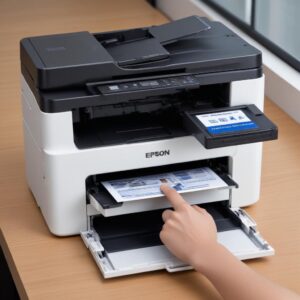
Intinya, selalu berhati-hati dan teliti.
FAQ (Pertanyaan Sering Muncul)
1. Apakah Epson Printer L3210 Adjustment Program Legal?
Secara teknis, program ini bukan software resmi dari Epson yang diperuntukkan bagi umum. Biasanya digunakan oleh teknisi servis. Namun, penggunaannya untuk mereset counter pribadi tidak ilegal. Penting untuk memastikan sumber download yang aman.
2. Bisakah Saya Menggunakan Program Ini untuk Model Printer Epson Lain?
Tidak. Setiap model printer Epson memiliki Adjustment Program atau resetter yang spesifik. Menggunakan program yang salah bisa menyebabkan kerusakan pada printer.
3. Apa Risiko Menggunakan Resetter Tidak Resmi?
Risiko utamanya adalah mengunduh software yang terinfeksi virus atau malware. Selain itu, jika program tidak kompatibel atau prosesnya salah, bisa menyebabkan printer tidak berfungsi dengan benar atau bahkan kerusakan permanen.
4. Berapa Lama Proses Reset Membutuhkan Waktu?
Proses reset itu sendiri sangat cepat, hanya beberapa detik. Namun, dengan persiapan dan langkah-langkah yang teliti, seluruh proses dari download hingga printer kembali normal biasanya memakan waktu 5-15 menit.
5. Setelah Reset, Apakah Saya Perlu Mengganti Waste Ink Pad?
Secara teknis, tidak wajib saat itu juga. Program hanya mereset penghitungnya. Namun, jika waste ink pad sudah sangat kotor dan penuh secara fisik, membersihkan atau menggantinya akan lebih baik untuk jangka panjang agar tidak cepat error lagi dan mencegah tinta meluber.
6. Kenapa Printer Saya Cepat Error Lagi Setelah di Reset?
Ada beberapa kemungkinan: pertama, mungkin kamu belum membersihkan waste ink pad secara fisik. Kedua, volume cetakmu sangat tinggi. Ketiga, ada masalah lain yang menyebabkan tinta buangan lebih banyak, seperti head yang tersumbat atau penggunaan tinta yang tidak cocok.
Kesimpulan: Printer Beres, Cetak Lancar Jaya!
Tuh kan, nggak sesulit yang dibayangkan, kan? Dengan mengikuti panduan ini, kamu sekarang sudah tahu cara mengatasi masalah “Service Required” atau “Ink Pad Full” pada printer Epson L3210mu sendiri menggunakan Epson Printer L3210 Adjustment Program. Ini solusi paling efektif dan cepat yang bisa kamu lakukan di rumah. 
Hemat waktu dan biaya servis, printer kesayanganmu bisa ngebut lagi seperti baru!
Ingat, selalu jaga kebersihan printer dan gunakan komponen yang berkualitas agar performanya tetap prima. Semoga artikel ini sangat membantu kamu, dan printernya bisa awet bertahun-tahun ke depan!