
7 Langkah Kilat Bikin Printer Epson Ngebut Lagi: Printer Epson Resetter Free Download Anti Ribet!
Pernah ngalamin lagi asyik-asyiknya ngeprint, tiba-tiba printer Epson kesayanganmu ngadat? Muncul pesan horor “Service Required” atau “Ink Pad is at the end of its service life”? Tenang, jangan panik dulu! Kamu nggak sendirian kok. Ini masalah umum yang sering banget dialami para pengguna printer Epson. Pesan itu intinya bilang kalau “bak sampah” tinta di printermu udah penuh, dan sistem printer ngunci biar nggak tumpah kemana-mana. Nah, daripada langsung bawa ke tukang servis atau mikir beli printer baru, ada solusi jitu yang bisa kamu coba sendiri di rumah, dan yang paling asik, GRATIS!
Di artikel ini, kita bakal kupas tuntas gimana caranya bikin printer Epsonmu hidup lagi pakai software sakti bernama **Printer Epson Resetter Free Download**. Ini bukan sulap, bukan sihir, tapi program kecil yang bisa “mereset” counter tinta internal printermu, biar dia pikir “bak sampahnya” udah kosong lagi. 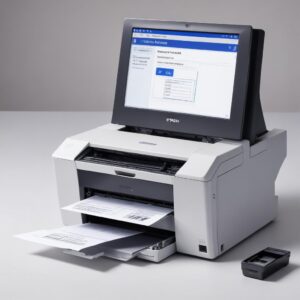
Siap-siap, printermu bakal sehat lagi dalam hitungan menit setelah kamu ngikutin panduan anti ribet dari kita ini. Yuk, langsung gas!
Solusi Cepat: Cara Download & Pakai Printer Epson Resetter Gratis (Langsung Sikat!)
Oke, kita langsung ke intinya. Jadi, kenapa sih printer Epson bisa muncul error “Service Required”? Sebenarnya, ini fitur keamanan dari Epson sendiri. Setiap kali kamu ngeprint, sedikit tinta akan terbuang ke dalam sebuah bantalan spons kecil yang disebut “waste ink pad”. Nah, bantalan ini punya kapasitas. Setelah sekian ribu cetakan, sistem printer akan menganggap bantalan itu penuh dan akan mengunci printer agar tinta tidak meluber kemana-mana. Tugas kita adalah meyakinkan printer bahwa bantalan itu sudah “kosong” lagi, dan itulah fungsi dari **Epson Resetter**.
Apa Itu Resetter Epson dan Kenapa Penting Banget?
Epson Resetter (sering juga disebut Adjustment Program) adalah software kecil yang dikembangkan untuk mengatur ulang atau “mereset” beberapa fungsi internal printer Epson, terutama pada bagian Waste Ink Pad Counter. Tanpa software ini, printermu akan tetap terkunci dan nggak bisa ngeprint, meskipun kondisi fisiknya masih oke banget. Jadi, ini bener-bener penyelamat yang penting banget!
Langkah-Langkah Download Printer Epson Resetter Free Download (Anti Ribet!)
Mencari **Printer Epson Resetter Free Download** memang butuh sedikit kehati-hatian. Banyak situs yang nawarin, tapi kita harus pilih yang aman dan terpercaya.
Cari Sumber Terpercaya: Dimana Downloadnya?
Jujur aja, software ini bukan resmi dari Epson. Jadi, kamu harus nyarinya di forum-forum teknisi printer atau situs-situs yang memang khusus bahas tips & trik printer. Beberapa situs populer yang sering menyediakan link download adalah blog-blog teknisi atau channel YouTube yang terpercaya. Selalu cari sumber yang punya reputasi bagus dan banyak ulasan positif. Jangan asal klik link yang aneh-aneh ya!
Pilih Versi yang Tepat untuk Tipe Printermu
Ini penting banget! Setiap tipe printer Epson punya versi resetter yang spesifik. Misalnya, resetter untuk Epson L3110 nggak akan bisa dipakai buat Epson L120, begitu juga sebaliknya. Jadi, pastikan kamu tahu persis tipe printer Epson-mu (biasanya ada di bagian depan atau stiker di belakang printer), lalu cari **Printer Epson Resetter Free Download** yang sesuai dengan model itu. Cari yang ada tulisan “for Epson LXXX” atau “for Epson XP-XXX”.
Persiapan Sebelum Install (Penting!)
- Koneksi Internet Stabil: Biasanya file resetter nggak terlalu besar, tapi pastikan koneksimu lancar saat download.
- Kabel USB: Pastikan printer terhubung ke komputer pakai kabel USB. Resetter nggak bisa jalan kalau pakai koneksi Wi-Fi.
- Tahu Tipe Printer: Udah disebutin di atas, tapi ini beneran kuncinya!
- Pastikan Driver Terinstall: Komputer harus sudah mengenali printermu, jadi pastikan driver printer Epson sudah terinstall dengan benar.
Panduan Gampang Pakai Resetter Epson (Dijamin Berhasil!)
Setelah berhasil download file resetter yang sesuai, sekarang waktunya eksekusi! Ikuti langkah-langkah ini dengan cermat:
1. Matikan Antivirus (Wajib!)
Ini langkah paling krusial. Kenapa? Karena software resetter sering dianggap “ancaman” oleh antivirus. Jadi, sebelum menjalankan program, matikan dulu antivirus dan Windows Defender di komputermu. Jangan khawatir, selama kamu download dari sumber terpercaya, program ini aman kok. Setelah selesai reset, kamu bisa aktifkan lagi antivirusnya.
2. Ekstrak dan Jalankan Program
File resetter biasanya berupa file .RAR atau .ZIP. Ekstrak dulu ke folder yang gampang kamu ingat. Setelah diekstrak, kamu akan menemukan file .EXE. Klik kanan pada file .EXE tersebut, lalu pilih “Run as administrator”. Ini penting agar program punya izin penuh untuk mengakses sistem printer.
3. Pilih Model Printer dan Port
Di dalam program resetter, kamu akan diminta memilih model printer (kalau programnya multifungsi) dan port komunikasi. Pilih printer Epsonmu yang sedang bermasalah. Untuk port, biasanya akan otomatis terdeteksi atau kamu bisa pilih “Auto Selection”.
4. Reset Waste Ink Pad Counter
Cari menu atau tombol yang bertuliskan “Particular Adjustment Mode” atau “Waste Ink Pad Counter”. Klik tombol tersebut. Di jendela berikutnya, kamu akan melihat kotak centang untuk “Main Pad Counter” dan/atau “Platen Pad Counter”. Centang semua kotak yang tersedia, lalu klik “Check” untuk melihat nilai counternya. Setelah itu, klik “Initialization” untuk mereset counternya menjadi nol. Program akan meminta kamu mematikan printer.
5. Restart Printer dan Komputer
Setelah proses reset selesai dan kamu sudah mematikan printer sesuai instruksi program, matikan juga komputermu. Tunggu beberapa saat, lalu nyalakan lagi komputer dan printernya. Coba test print! Seharusnya pesan error sudah hilang dan printermu bisa ngeprint lagi dengan normal. Nah, printermu udah sehat lagi kan? Mudah banget pakai **Printer Epson Resetter Free Download** ini!
Oh ya, buat kamu yang suka utak-atik printer atau butuh sparepart, jangan lupa mampir ke shobi.id. Di sana banyak banget info dan produk menarik seputar gadget dan aksesoris lainnya. 
Siapa tahu butuh sesuatu yang lain untuk melengkapi pengalaman ngeprint atau kerja kamu!
Keamanan dan Kehati-hatian dalam Menggunakan Resetter (Jangan Sampai Salah!)
Meskipun **Printer Epson Resetter Free Download** ini sangat membantu, ada beberapa hal yang perlu kamu perhatikan agar prosesnya aman dan nggak bikin printermu malah makin rusak.
Risiko Menggunakan Software Tidak Resmi
Karena ini bukan software resmi dari Epson, ada beberapa risiko:
- Malware atau Virus: Ini kenapa penting banget download dari sumber terpercaya dan matikan antivirus.
- Kerusakan Printer: Kalau kamu pakai versi resetter yang salah untuk tipe printermu, bisa jadi malah bikin error baru atau bahkan merusak firmware printer.
- Tidak Ada Garansi: Menggunakan software tidak resmi bisa membatalkan garansi printer kamu.
Tips Agar Aman Saat Download dan Menggunakan
- Cari Review: Selalu baca review atau komentar dari pengguna lain sebelum download.
- Scan File: Meskipun antivirus dimatikan sementara, setelah di-download, kamu bisa scan file dengan antivirus online seperti VirusTotal sebelum diekstrak.
- Backup Data Penting: Walaupun jarang terjadi, ada baiknya backup data penting di komputermu sebagai tindakan pencegahan.
- Ikuti Panduan: Jangan coba-coba mencentang atau mengubah pengaturan lain di dalam program resetter kalau kamu nggak yakin fungsinya. Ikuti panduan kita di atas saja.
Kapan Sebaiknya Membawa ke Servis Profesional?
Jika setelah mencoba **Printer Epson Resetter Free Download** berkali-kali printermu tetap nggak bisa di-reset, atau malah muncul error lain, ini saatnya kamu bawa ke teknisi profesional. Ada kemungkinan masalahnya bukan cuma pada waste ink pad counter, tapi ada komponen lain yang memang perlu diganti atau diperbaiki.
Pemeliharaan Printer Epson Agar Awet dan Terhindar dari Reset Error
Mencegah itu lebih baik daripada mengobati, kan? Biar printer Epsonmu awet dan nggak gampang kena error “service required”, ada beberapa tips perawatan yang bisa kamu lakukan:
Tips Jitu Merawat Printer Epson Harian
- Jangan Biarkan Kosong Tinta: Pastikan tinta selalu terisi. Kalau kosong, kepala cetak bisa kering dan buntu.
- Gunakan Secara Teratur: Walaupun nggak banyak, usahakan ngeprint minimal seminggu sekali untuk mencegah tinta mengering.
- Matikan Dengan Benar: Selalu matikan printer menggunakan tombol power di printer, jangan langsung cabut kabelnya. Ini penting agar kepala cetak bisa “parkir” di posisi aman.
- Bersihkan Printer Secara Berkala: Bersihkan bagian luar printer dari debu.
Pentingnya Menggunakan Tinta Original (atau Kompatibel Berkualitas)
Tinta adalah “darah” bagi printer. Menggunakan tinta original Epson atau tinta kompatibel berkualitas tinggi yang terpercaya sangat direkomendasikan. Tinta murahan yang nggak jelas asalnya bisa bikin kepala cetak mampet, warna cetakan nggak bagus, dan bahkan mempercepat penuhnya waste ink pad karena kualitas tinta yang buruk.
Alternatif Selain Menggunakan Resetter (Jika Resetter Gagal)
Kadang, **Printer Epson Resetter Free Download** tidak selalu berhasil. Ada beberapa kondisi di mana kamu perlu mencari solusi lain:
Hubungi Pusat Servis Resmi Epson
Jika printermu masih dalam masa garansi dan resetter tidak berhasil, langsung hubungi pusat servis resmi Epson. Mereka punya alat dan teknisi yang lebih mumpuni untuk menangani masalah printermu. Jangan mencoba memperbaiki sendiri jika kamu tidak punya keahlian, nanti garansinya hangus.
Cek Garansi Printer Kamu
Penting untuk selalu menyimpan bukti pembelian dan kartu garansi printer. Jika masalahnya kompleks dan resetter tidak bisa mengatasinya, memanfaatkan garansi adalah pilihan terbaik.
FAQ: Pertanyaan Paling Sering Ditanya Seputar Printer Epson Resetter
1. Apa itu “Waste Ink Pad Counter” dan kenapa harus direset?
Itu adalah penghitung internal di printer Epson yang mencatat berapa banyak tinta yang terbuang ke bantalan spons penampung. Setelah batasnya tercapai, printer akan mengunci diri untuk mencegah tinta meluber. Resetter bertugas mengulang penghitung ini kembali ke nol.
2. Apakah Printer Epson Resetter Free Download ini aman digunakan?
Secara fungsional, jika digunakan dengan benar dan versi yang tepat, resetter aman. Tapi karena bukan software resmi, ada risiko keamanan (virus/malware) jika download dari sumber tidak terpercaya, dan bisa membatalkan garansi printer.
3. Bisakah saya menggunakan satu resetter untuk semua tipe printer Epson?
Tidak bisa. Setiap tipe printer Epson (misalnya L3110, L120, L220) memiliki versi resetter yang spesifik. Pastikan kamu download yang sesuai dengan model printermu.
4. Kenapa antivirus saya mendeteksi resetter sebagai virus?
Program resetter melakukan modifikasi pada sistem printer yang dianggap “tidak biasa” oleh antivirus, sehingga sering dianggap sebagai ancaman. Ini normal, makanya disarankan untuk mematikan antivirus sementara saat menjalankan program.
5. Setelah di-reset, apakah waste ink pad-nya otomatis bersih?
Tidak. Resetter hanya mereset counternya, bukan membersihkan fisik bantalan sponsnya. Jika kamu ingin membersihkan secara fisik, itu proses yang lebih rumit dan sebaiknya dilakukan oleh teknisi. Namun, untuk penggunaan normal, mereset counter saja sudah cukup agar printer bisa berfungsi kembali.
6. Berapa lama printer saya bisa ngeprint setelah di-reset?
Tergantung seberapa sering kamu ngeprint. Setelah di-reset, printer akan berfungsi normal sampai counternya penuh lagi (biasanya ribuan cetakan). Kamu bisa melakukan reset ulang jika error muncul lagi.
Kesimpulan: Printer Epsonmu Bisa Hidup Lagi dengan Printer Epson Resetter Free Download!
Jadi, guys, jangan keburu panik kalau printer Epsonmu tiba-tiba mogok dengan pesan “Service Required”. Dengan panduan lengkap dan hati-hati, kamu bisa kok mengatasinya sendiri pakai **Printer Epson Resetter Free Download** yang udah kita bahas tuntas ini. Printermu yang tadinya ngambek, bisa langsung ngebut lagi buat nyetak tugas, dokumen penting, atau foto kenangan.
Ingat, kuncinya ada di pemilihan versi resetter yang tepat, download dari sumber terpercaya, dan ikuti langkah-langkahnya dengan teliti. Dengan begitu, printer Epsonmu akan kembali bekerja maksimal, tanpa perlu keluar biaya servis mahal. 
Semoga artikel ini membantu banget ya, sampai jumpa di tips-tips menarik lainnya!