
Halo sobat Mac! Pernah nggak sih kamu lagi buru-buru mau nge-print dokumen penting, eh tiba-tiba printer Epson L3210 kesayangan kamu nggak mau kerja sama sama Mac? Panik dong! Pasti kamu langsung mikir, “Aduh, ini kenapa lagi sih?” atau “Driver Printer Epson L3210 For Mac-ku kok nggak jalan ya?”. Tenang, kamu nggak sendiri kok! Banyak banget yang ngalamin hal ini. Tapi jangan khawatir, artikel ini dibuat khusus buat kamu yang pengen solusi cepat, langsung to the point, dan dijamin berhasil tanpa harus pusing nyari sana-sini.
Kita tahu banget kamu butuh hasil nge-print sekarang juga, bukan besok atau lusa. Makanya, di sini kita nggak bakal bertele-tele soal sejarah printer atau teori nggak penting. Kita langsung gas ke inti permasalahannya: Gimana cara bikin printer Epson L3210 kamu bisa nyambung lagi sama Mac dengan lancar jaya? Solusinya cuma satu: kamu perlu Driver Printer Epson L3210 For Mac yang tepat dan cara instalasi yang benar. 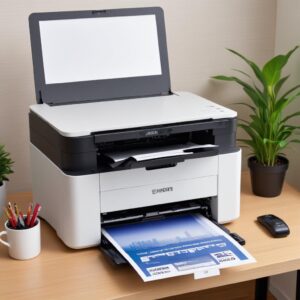
Yuk, simak panduan super kilat ini yang cuma butuh waktu 7 menit aja buat bikin printer kamu siap tempur lagi!
Solusi Cepat: Driver Printer Epson L3210 untuk Mac Langsung Jalan!
Kenapa Kamu Butuh Driver Ini Sekarang Juga?
Bayangin deh, kamu udah ngerjain tugas kuliah semalaman, atau laporan kantor yang deadlinenya besok pagi. Pas mau nge-print, eh printer malah nggak responsif. Frustrasi kan? Nah, di sinilah pentingnya driver printer Epson L3210 untuk Mac. Driver itu ibaratnya penerjemah antara komputer Mac kamu sama printer. Tanpa penerjemah ini, mereka nggak bakal bisa komunikasi dan alhasil, dokumen kamu nggak bakal tercetak. Jadi, untuk memastikan printer kamu berfungsi optimal di Mac, punya driver yang kompatibel dan terinstal dengan benar adalah kuncinya!
Download & Instal Driver Epson L3210 Mac dengan 3 Langkah Mudah
Ini dia panduan paling gampang buat kamu. Ikuti langkah-langkah di bawah ini, dijamin printer Epson L3210 kamu bakal langsung ngebut di Mac!
Langkah 1: Kunjungi Situs Resmi Epson (Jaminan Aman!)
Langkah paling pertama dan terpenting adalah selalu download driver dari sumber yang terpercaya, yaitu website resmi Epson. Jangan pernah download dari situs-situs nggak jelas yang menawarkan driver gratisan. Kenapa? Karena rawan virus dan bisa bikin Mac kamu bermasalah. Ketik aja “Epson Support” di Google, lalu cari bagian “Support” atau “Drivers” di situsnya. Atau, langsung klik link ini:
https://www.epson.co.id/support/printers/inkjet-printers/epson-l-series/epson-l3210/s/SX_L3210
Begitu masuk, kamu bakal lihat banyak pilihan. Jangan bingung!
Langkah 2: Pilih Sistem Operasi Mac Kamu (Jangan Sampai Salah!)
Di halaman support Epson, kamu akan menemukan opsi untuk memilih sistem operasi (OS). Ini krusial banget! Pastikan kamu memilih versi Mac OS yang sesuai dengan Mac kamu. Cara cek versi Mac OS kamu gampang banget:
- Klik ikon Apple () di pojok kiri atas layar.
- Pilih “About This Mac” atau “Tentang Mac Ini”.
- Nah, di situ bakal kelihatan versi Mac OS kamu (misal: macOS Ventura, macOS Monterey, dll.).
Setelah tahu versi OS kamu, pilih deh di website Epson. Ini penting banget biar driver yang kamu download benar-benar kompatibel dengan Mac kamu.
Langkah 3: Download dan Instal Drivernya (Tinggal Klik-Klik!)
Setelah memilih OS yang tepat, kamu akan melihat daftar driver yang tersedia. Cari yang bertuliskan “Printer Driver” atau “Driver Paket Lengkap”. Biasanya ada beberapa file, tapi kamu cukup fokus ke driver utama. Klik “Download”, tunggu sampai selesai. File yang terdownload biasanya berupa .dmg.
Setelah selesai download, buka file .dmg tersebut. Ikuti instruksi instalasi yang muncul di layar. Biasanya tinggal “Continue”, “Agree”, sampai “Install”. Kamu mungkin diminta memasukkan password admin Mac kamu. Ikuti saja sampai proses instalasi selesai. Setelah itu, coba sambungkan printer Epson L3210 kamu ke Mac via kabel USB atau Wi-Fi (jika printer mendukung) dan tes nge-print. Dijamin langsung lancar!
Driver Printer Epson L3210 untuk Mac: Solusi Masalah Umum yang Sering Muncul
Oke, driver udah terinstal. Tapi kok masih ada kendala? Jangan khawatir, ini dia beberapa masalah umum yang sering terjadi dan cara mengatasinya. Kamu akan jadi makin ahli dalam menangani printer Epson L3210 di Mac kamu!
Epson L3210 Tidak Terdeteksi di Mac? Ini Dia Cara Benerinnya!
Kadang, printer udah diinstal drivernya tapi tetep nggak nongol di daftar printer. Kesel kan? Coba cara ini:
- Cek Kabel USB: Pastikan kabel USB terpasang dengan benar di kedua sisi (printer dan Mac). Coba ganti port USB di Mac atau bahkan ganti kabelnya.
- Nyalakan Ulang Printer & Mac: Ini solusi klasik tapi sering berhasil! Matikan printer dan Mac, tunggu beberapa detik, lalu nyalakan lagi dari Mac dulu, baru printer.
- Tambahkan Printer Secara Manual:
- Buka “System Settings” (atau “System Preferences” di macOS lama) di Mac kamu.
- Cari “Printers & Scanners”.
- Klik tombol “+” (Add Printer, Scanner, or Fax).
- Kalau printer kamu terdeteksi di sini, klik dan pilih “Add”. Pastikan “Use” atau “Gunakan” memilih Driver Printer Epson L3210 For Mac yang baru kamu instal.
- Reset Sistem Cetak: Jika semua cara di atas gagal, kamu bisa coba reset sistem cetak Mac. Caranya: Di “Printers & Scanners”, klik kanan (atau Control-klik) di area kosong daftar printer, lalu pilih “Reset Printing System”. Ini akan menghapus semua printer yang terinstal, jadi kamu harus menambahkan Epson L3210 lagi dari awal.
Hasil Cetakan Buram atau Jelek? Jangan Panik, Ada Settingnya!
Driver printer itu bukan cuma buat koneksi, tapi juga buat ngatur kualitas cetak. Kalau hasil cetakan kamu nggak sesuai harapan (buram, ada garis, warna pudar), coba cek ini:
- Cek Tinta: Ini yang paling sering dilupakan! Pastikan tinta printer kamu nggak habis atau udah mau habis. Isi ulang atau ganti kalau perlu.
- Lakukan Head Cleaning & Nozzle Check: Fitur ini ada di utilitas printer kamu. Kamu bisa aksesnya dari “Printers & Scanners” di Mac, pilih printer Epson L3210, lalu klik “Options & Supplies” atau “Open Printer Utility”. Lakukan “Head Cleaning” beberapa kali sampai hasil “Nozzle Check” sempurna.
- Cek Kualitas Cetak di Pengaturan: Saat mau nge-print, di jendela print dialog, biasanya ada opsi “Print Quality” atau “Kualitas Cetak”. Pastikan kamu memilih “High” atau “Best” untuk hasil terbaik, meskipun prosesnya mungkin sedikit lebih lama.
Tips Pro: Maksimalkan Fungsi Printer Epson L3210 di Mac
Setelah driver terinstal dan masalah umum teratasi, saatnya kita naik level! Ini dia beberapa tips pro biar kamu bisa memaksimalkan penggunaan printer Epson L3210 di Mac kamu.
Update Driver Secara Berkala (Penting Banget!)
Sama seperti software lain, driver printer Epson L3210 For Mac juga sering mendapat update. Kenapa penting? Karena update biasanya membawa perbaikan bug, peningkatan kinerja, atau dukungan untuk versi macOS terbaru. Biasakan cek website resmi Epson sesekali untuk melihat apakah ada versi driver terbaru yang tersedia. Proses update-nya mirip dengan instalasi awal kok, gampang banget.
Kalibrasi Printer Agar Hasil Cetak Makin Josss
Untuk hasil cetak yang paling akurat, terutama kalau kamu sering cetak foto atau desain grafis, kalibrasi printer itu penting banget. Di utilitas printer Epson L3210 kamu (yang bisa diakses dari “Printers & Scanners” di Mac), biasanya ada opsi untuk kalibrasi warna. Ikuti panduannya, ini bakal bikin warna cetakan kamu makin mirip dengan yang kamu lihat di layar Mac.
Kenali Fitur Unggulan Epson L3210 (Bukan Cuma Buat Cetak Doang!)
Epson L3210 itu bukan cuma printer biasa, tapi juga bisa scan dan copy. Pastikan kamu memanfaatkan semua fitur ini! Untuk scan, Mac kamu biasanya udah punya aplikasi bawaan seperti “Image Capture” yang bisa langsung mendeteksi scanner L3210 kamu. Kalau mau lebih canggih, kamu bisa download software Epson Scan dari website resmi mereka, itu bakal kasih lebih banyak opsi scanning. 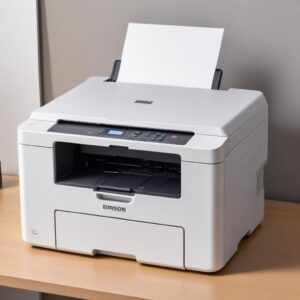
Ingat, printer ini multifungsi, jadi manfaatin dong semua kemampuannya!
Oh ya, untuk kebutuhan cetak atau scan yang lebih spesifik, kamu juga bisa cari perlengkapan printer atau bahkan printer baru yang lebih canggih di shobi.id. Mereka punya banyak pilihan lho!
FAQ Seputar Driver Printer Epson L3210 untuk Mac
Berikut adalah beberapa pertanyaan yang sering muncul terkait Driver Printer Epson L3210 For Mac:
- Apakah saya perlu menginstal driver jika Mac saya sudah “plug and play”?
Terkadang Mac bisa mendeteksi printer dasar secara otomatis (plug and play), tapi untuk fungsionalitas penuh (seperti pengaturan kualitas cetak, utilitas printer, dan scanner), sangat disarankan untuk menginstal driver resmi dari Epson.
- Driver mana yang harus saya pilih jika ada beberapa versi untuk macOS saya?
Selalu pilih versi driver yang paling baru atau yang memiliki keterangan “Recommended” atau “Full Driver & Utility Package” untuk mendapatkan fitur dan kompatibilitas terbaik.
- Kenapa printer saya bekerja di Windows tapi tidak di Mac?
Karena sistem operasi Windows dan macOS menggunakan arsitektur driver yang berbeda. Driver yang bekerja di Windows tidak akan bekerja di Mac, dan sebaliknya. Makanya, kamu butuh Driver Printer Epson L3210 For Mac khusus.
- Bagaimana cara uninstall driver lama sebelum instal yang baru?
Di “System Settings” (atau “System Preferences”) > “Printers & Scanners”, pilih printer Epson L3210 kamu, lalu klik tombol “-” (minus) untuk menghapusnya. Setelah itu, kamu bisa instal driver baru. Untuk bersih total, kamu bisa reset sistem cetak seperti yang dijelaskan di atas.
- Apakah driver ini juga support untuk fitur Wi-Fi Direct Epson L3210?
Epson L3210 tidak memiliki fitur Wi-Fi Direct bawaan. Printer ini biasanya terhubung via USB. Jika kamu ingin berbagi printer di jaringan, kamu bisa mengaturnya di Mac sebagai printer jaringan, atau pertimbangkan model Epson lain yang memang punya fitur Wi-Fi.
- Saya sudah instal driver, tapi kok muncul pesan error “filter failed” saat nge-print?
Pesan “filter failed” seringkali mengindikasikan masalah dengan driver atau sistem cetak yang korup. Coba hapus printer dari daftar (“-“) lalu reset sistem cetak. Setelah itu, restart Mac kamu dan instal ulang Driver Printer Epson L3210 For Mac terbaru dari website resmi.
Kesimpulan: Ngeprint Jadi Gampang Banget di Mac Kamu!
Gimana, gampang kan? Sekarang kamu udah jago deh soal urusan Driver Printer Epson L3210 For Mac. Nggak perlu lagi panik kalau printer kamu tiba-tiba ngambek. Dengan mengikuti panduan di atas, kamu bisa langsung download, instal, dan bikin printer Epson L3210 kamu bekerja optimal di Mac. 
Ingat, kuncinya adalah pakai driver resmi, sesuai versi Mac OS, dan tahu cara mengatasi masalah umum. Jangan lupa juga buat update driver secara berkala biar performanya selalu prima. Selamat nge-print!