
Halo, bro dan sis! Punya printer Epson L3210 tapi masih bingung gimana cara makainya biar maksimal? Atau malah lagi pusing karena printer kesayangan kamu lagi ngambek? Tenang aja! Artikel ini hadir sebagai Epson L3210 Printer User Manual super kilat yang bakal bantu kamu jadi master printer dalam sekejap. Kita nggak akan bertele-tele dengan teori yang bikin ngantuk, tapi langsung sikat ke solusi dan panduan praktis biar kamu bisa langsung ngeprint, scan, dan copy tanpa drama.
Banyak dari kita kadang cuma pengen solusinya cepet, nggak perlu baca buku panduan tebal berlembar-lembar. Nah, di sini, kita bakal kupas tuntas cara setup, mengatasi masalah umum, sampai tips perawatan yang gampang banget diikuti. Intinya, artikel ini adalah panduan Epson L3210 yang paling kamu butuhkan biar kerjaan makin lancar. 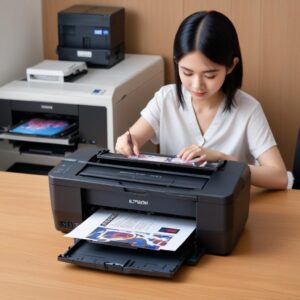
Siap-siap, karena setelah ini, kamu nggak bakal bingung lagi deh sama printer multifungsi andalan kamu!
Solusi Kilat Masalah Epson L3210 Paling Sering Terjadi
Yuk, langsung ke inti! Ini dia beberapa masalah paling umum yang sering bikin pengguna Epson L3210 pusing dan gimana cara ngatasinnya super cepat. Anggap aja ini “cheat sheet” buat kamu.
1. Printer Nggak Mau Nyala? Cek Ini Dulu!
Kadang kita panik kalau printer tiba-tiba diem aja. Jangan buru-buru mikir rusak, coba cek ini:
- Kabel Power: Pastikan kabel power terpasang kencang di printer dan di stop kontak. Coba ganti stop kontak lain kalau masih nggak nyala.
- Tombol Power: Tekan tombol power dengan benar. Kadang saking buru-burunya, kita kurang mantap nekennya.
- Stabilitas Listrik: Pastikan listrik di rumah kamu stabil. Matiin dulu perangkat elektronik lain yang lagi nggak dipake.
Kalau semua sudah dicek tapi masih nggak nyala, mungkin ada masalah internal. Tapi biasanya sih cuma sepele kayak kabel kendor.
2. Tinta Macet atau Hasil Print Buruk? Langsung Tangani!
Ini nih yang paling sering bikin gondok: hasil cetak bergaris, ada warna yang hilang, atau malah kosong melompong. Ini tandanya print head butuh perhatian!
- Lakukan Head Cleaning: Ini obat paling mujarab! Lewat software printer di komputer kamu, cari opsi “Maintenance” lalu pilih “Head Cleaning” atau “Pembersihan Kepala Cetak”. Lakukan 2-3 kali kalau perlu. Proses ini akan membersihkan saluran tinta.
- Cek Level Tinta: Pastikan Ink Tank kamu nggak kosong. Kalau sudah di bawah batas minimum, segera isi ulang. Printer Epson L3210 dirancang untuk menggunakan tinta dalam jumlah cukup.
- Print Nozzle Check Pattern: Setelah Head Cleaning, coba cetak pola pengecekan nosel (Nozzle Check Pattern) untuk melihat apakah semua warna sudah keluar dengan sempurna. Kalau masih ada yang bolong, ulangi Head Cleaning.
3. Kertas Sering Nyangkut? Hindari Hal Ini!
Kertas macet alias “paper jam” bikin emosi, kan? Biar nggak kejadian lagi, perhatikan ini:
- Jenis Kertas: Pastikan kamu pakai jenis kertas yang sesuai dengan spesifikasi Epson L3210. Jangan pakai kertas terlalu tebal atau terlalu tipis.
- Penempatan Kertas: Masukkan kertas dengan rapi dan sejajar di baki input. Jangan kebanyakan, sesuaikan dengan batas maksimal yang direkomendasikan.
- Bersihkan Roller: Kadang ada debu atau serpihan kertas kecil yang nyangkut di roller penarik kertas. Bersihkan area tersebut dengan hati-hati. Tarik kertas yang macet searah dengan jalur cetak, jangan dipaksa.
4. Error “Ink Pad Full” Bikin Panik? Jangan Khawatir!
Pesan ini muncul karena bantalan penampung tinta limbah (waste ink pad) sudah penuh. Ini mekanisme keamanan printer. Sayangnya, ini bukan masalah yang bisa kamu bereskan sendiri dengan mudah. Biasanya butuh reset program dan penggantian bantalan. Jika muncul pesan ini, opsi terbaik adalah membawa printer ke service center resmi Epson atau teknisi terpercaya. Ini penting untuk menjaga garansi printer kamu.
Panduan Awal: Bongkar Dus Sampai Siap Ngeprint Pakai Epson L3210
Baru beli printer? Ini panduan instalasi Epson L3210 biar kamu nggak salah langkah dari awal. Dijamin gampang banget!
1. Unboxing dan Penempatan Ideal
- Buka Dus dengan Hati-hati: Keluarkan printer dan semua aksesorisnya. Pastikan tidak ada komponen yang rusak.
- Lepaskan Pita Pengaman: Banyak pita perekat atau plastik pelindung di printer baru. Pastikan semuanya dilepas ya, bro. Biasanya ada petunjuk di quick guide.
- Penempatan: Taruh printer di tempat yang datar, stabil, dan jauh dari sinar matahari langsung atau sumber panas/dingin ekstrem. Beri ruang di belakang dan samping untuk sirkulasi udara.
2. Isi Tinta Anti Tumpah: Tutorial Mudah
Epson L3210 ini printer Ink Tank, jadi ngisi tintanya gampang banget dan anti tumpah! Epson sudah mendesain botol tinta dengan teknologi “key-lock” yang cuma pas buat tangki tinta yang sesuai. Ikuti langkah ini:
- Buka penutup tangki tinta di samping printer.
- Buka tutup karet warna yang sesuai (misalnya, hitam untuk tinta hitam).
- Ambil botol tinta original Epson, buka tutupnya, lalu posisikan ke lubang tangki. Botol akan terkunci dan tinta akan mengalir otomatis tanpa perlu dipencet-pencet.
- Tunggu sampai tinta penuh (ada batas garis di tangki).
- Cabut botol tinta, tutup kembali lubang karet, dan tutup penutup tangki.
- Ulangi untuk semua warna.
Penting: Setelah mengisi tinta, kamu perlu melakukan proses “Ink Initialization” atau “Power Flushing”. Ikuti instruksi di panel printer atau melalui software Epson di komputer kamu. Proses ini memastikan tinta mengisi semua selang dan print head.
3. Instal Driver Epson L3210: Windows & Mac Gampang Kok!
Nah, biar printer bisa ngobrol sama komputer kamu, perlu driver Epson L3210. Ini kuncinya!
- Dari CD Driver: Kalau dapat CD pas beli, masukkan ke komputer dan ikuti instruksinya.
- Download dari Website Resmi: Ini cara paling update! Kunjungi website resmi Epson, cari model L3210, lalu download driver untuk sistem operasi kamu (Windows atau Mac). Pastikan download yang terbaru ya.
- Proses Instalasi: Jalankan file driver yang sudah di-download, lalu ikuti semua petunjuk di layar. Biasanya tinggal “Next” sampai “Finish”. Pilih koneksi USB saat diminta.
Gampang kan? Proses ini nggak pake lama kok.
4. Koneksi USB Pertama Kali
Setelah driver terinstal, baru deh hubungkan printer ke komputer pakai kabel USB. Printer akan langsung terdeteksi dan siap digunakan. Pastikan kabel USB kamu bagus dan tidak terlalu panjang untuk menghindari masalah koneksi.
Fitur Penting yang Wajib Kamu Tahu di Epson L3210
Epson L3210 ini bukan cuma buat ngeprint doang lho. Ada fitur lain yang berguna banget!
1. Fungsi Scan dan Copy yang Efisien
Ini printer multifungsi, jadi scan dan copy adalah fitur andalannya.
- Copy Cepat: Cukup taruh dokumen di kaca scanner, lalu tekan tombol “Copy” di panel printer (pilih mau warna atau hitam putih). Langsung beres!
- Scan ke Komputer: Kamu bisa menggunakan aplikasi Epson Scan yang terinstal bersama driver. Taruh dokumen di kaca scanner, buka aplikasi Epson Scan, atur resolusi dan format file, lalu klik “Scan”. Dokumen kamu akan tersimpan di komputer. Ini berguna banget buat arsip digital.
2. Optimalisasi Kualitas Cetak
Mau hasil cetak paling bagus? Ini tipsnya:
- Pengaturan Kualitas: Di menu print di komputer, kamu bisa pilih “Standard”, “High”, atau “Draft”. Untuk dokumen penting, pilih “High”. Untuk cetak cepat dan hemat tinta, pilih “Draft”.
- Jenis Kertas: Gunakan kertas sesuai kebutuhan. Misalnya, untuk foto, pakai kertas foto glossy. Untuk dokumen teks biasa, pakai HVS standar.
- Profil Warna: Bagi yang lebih advance, kamu bisa atur profil warna di pengaturan printer untuk hasil yang lebih akurat, terutama untuk desain grafis.
3. Jaga Ink Tank Tetap Optimal
Sistem Ink Tank Epson L3210 dirancang untuk efisiensi. Pastikan tangki tidak pernah benar-benar kosong untuk waktu lama. Selalu isi ulang sebelum level tinta terlalu rendah. Ini akan membantu menjaga kualitas cetak dan umur print head. Ingat, tinta original itu investasi untuk printer kamu, lho.
Perawatan Rutin Biar Printer Awet dan Nggak Rewel
Merawat printer itu nggak susah kok, tapi penting banget biar printer kamu nggak gampang rusak dan selalu siap tempur. Ini dia beberapa tips perawatan penting.
1. Cleaning Head: Kapan Harus Dilakukan?
Lakukan Head Cleaning kalau hasil cetak mulai jelek (bergaris, warna pudar). Jangan terlalu sering kalau nggak perlu karena bisa buang tinta. Biasanya, kalau printer jarang dipakai, seminggu sekali boleh lah di-cleaning ringan.
2. Periksa Level Tinta Secara Berkala
Cek level tinta di tangki secara rutin. Jangan biarkan kosong terlalu lama, karena udara bisa masuk ke selang tinta dan bikin print head mampet. Selalu siapkan cadangan tinta original Epson.
3. Penyimpanan Printer yang Benar
Kalau printer mau disimpan lama, pastikan di tempat yang bersih dan kering. Hindari tempat lembap atau berdebu. Tutup rapat semua penutup printer agar tidak ada debu yang masuk. 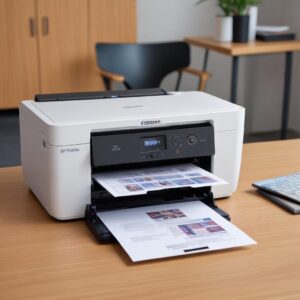
Sebaiknya juga lakukan satu kali cleaning head sebelum disimpan dan satu kali lagi saat mau dipakai kembali.
Troubleshooting Lanjut: Ketika Masalah Mulai Bandel
Kadang ada masalah yang sedikit lebih bandel. Jangan panik, ini ada beberapa langkah tambahan yang bisa kamu coba.
1. Reset Printer Epson L3210
Untuk masalah minor seperti error sementara atau printer yang “hang”, coba lakukan reset sederhana. Matikan printer, cabut kabel power selama 1-2 menit, lalu colok kembali dan nyalakan. Ini seperti “restart” komputer. Untuk reset yang lebih advance (misalnya, reset waste ink pad counter), biasanya butuh software khusus dan teknisi.
2. Mengatasi Error Kode Spesifik
Kalau printer menampilkan kode error di komputer, catat kodenya. Kemudian cari di Epson L3210 Printer User Manual online resmi Epson atau di Google. Biasanya kode error akan memberi tahu masalah spesifik dan solusi yang direkomendasikan. Ini adalah salah satu cara efektif melakukan troubleshooting.
3. Kapan Harus Panggil Tukang Servis?
Jika kamu sudah mencoba semua cara di atas tapi printer masih bermasalah (misalnya, ada suara aneh, bagian mekanis macet, atau error “Ink Pad Full”), ini saatnya memanggil ahlinya. Jangan coba-coba bongkar sendiri kalau nggak ngerti, apalagi kalau printer masih dalam masa garansi. Lebih baik dibawa ke service center resmi Epson.
FAQ: Tanya Jawab Seputar Epson L3210
Ini dia beberapa pertanyaan yang sering muncul seputar penggunaan dan perawatan printer Epson L3210.
- Q: Apakah Epson L3210 punya fitur Wi-Fi?
A: Sayangnya, Epson L3210 tidak memiliki fitur Wi-Fi bawaan. Koneksi utamanya menggunakan kabel USB. Jika kamu butuh fitur Wi-Fi, mungkin bisa dipertimbangkan untuk model Epson lain yang memiliki seri ‘W’ di belakangnya (misal: L3250). - Q: Bisakah saya pakai tinta non-original untuk Epson L3210?
A: Sangat tidak disarankan. Menggunakan tinta non-original bisa merusak print head, mengurangi kualitas cetak, dan bahkan membatalkan garansi printer kamu. Lebih baik gunakan tinta original Epson yang memang dirancang khusus untuk printer ini. - Q: Berapa lama waktu yang dibutuhkan untuk instalasi driver?
A: Biasanya proses instalasi driver hanya memakan waktu 5-10 menit, tergantung kecepatan komputer kamu. Pastikan koneksi internet stabil jika kamu mengunduh driver secara online. - Q: Kenapa hasil cetak foto saya pecah atau buram?
A: Ada beberapa kemungkinan. Pertama, resolusi foto asli mungkin rendah. Kedua, pastikan kamu memilih pengaturan “High Quality” dan jenis kertas “Photo Paper” di pengaturan cetak. - Q: Bagaimana cara membersihkan kaca scanner?
A: Gunakan kain mikrofiber yang bersih dan sedikit air pembersih kaca (jangan langsung semprot ke kaca ya, semprot ke kain dulu). Bersihkan dengan lembut untuk menghindari goresan. Debu atau noda di kaca scanner bisa memengaruhi kualitas scan dan copy. - Q: Apakah printer Epson L3210 hemat listrik?
A: Ya, printer Epson L3210 termasuk hemat energi. Konsumsi dayanya relatif rendah, apalagi jika dalam mode standby. Ini bagus buat dompet dan lingkungan.
Kesimpulan: Printer Beres, Kerjaan Lancar!
Nah, gimana? Sekarang kamu sudah lebih pede kan pakai printer Epson L3210 kamu? Dengan Epson L3210 Printer User Manual versi kilat ini, kamu nggak perlu lagi panik kalau ada masalah kecil. Ingat, kuncinya adalah perawatan rutin dan pemahaman dasar tentang cara kerja printer. Jangan takut untuk bereksperimen dengan fitur-fiturnya, dan selalu pastikan kamu menggunakan tinta original serta mengikuti panduan yang ada.
Printer ini dirancang untuk kemudahan dan efisiensi, jadi manfaatkan semaksimal mungkin. Dengan pemahaman yang tepat, printer multifungsi ini akan jadi teman setia kamu untuk segala kebutuhan cetak, scan, dan copy. Kalau butuh perlengkapan kantor lainnya atau informasi lebih lanjut seputar teknologi, jangan lupa cek juga di shobi.id untuk berbagai penawaran menarik dan ulasan produk yang relevan. 
Tetap semangat dan semoga semua pekerjaan lancar jaya!
Dengan mengikuti semua tips dan trik dalam panduan Epson L3210 ini, kamu nggak cuma mengatasi masalah, tapi juga memperpanjang umur printer kamu. Jadi, nggak ada lagi drama printer yang bikin pusing kepala. Selamat mencetak!