
KAWITAN
Halo, Sobat Cetak! Pernah nggak sih ngerasa printer itu kadang kayak punya “kehidupan” sendiri? Kadang diajak ngobrol, eh nggak nyambung. Mau nge-print, eh malah error. Apalagi buat kamu yang punya printer multifungsi kayak shobi.id punya Kodak All-In-One, pasti butuh banget yang namanya Kodak All In One Printer Software. Ini bukan cuma “supir” buat printer kamu, lho, tapi semacam “otak” yang bikin semua fungsi printer berjalan lancar jaya!
Nah, di artikel panjang nan mendalam ini, kita bakal kupas tuntas semua yang perlu kamu tahu tentang Kodak All In One Printer Software. Mulai dari apa itu, kenapa penting, gimana cara instalnya yang gampang banget (serius, semudah ngedip!), sampai tips & trik biar printer kamu selalu dalam kondisi prima. Siap-siap, karena setelah baca ini, kamu bakal jadi master printer Kodak! 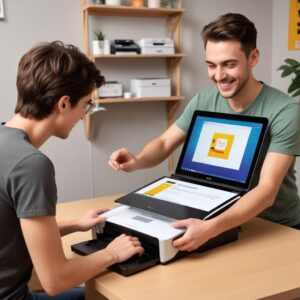
Kita akan bahas secara detail sehingga kamu bisa memaksimalkan setiap fungsi dari printer Kodak kesayanganmu.
Apa Sih Sebenarnya Kodak All In One Printer Software Itu?
Oke, mari kita mulai dari dasar. Bayangin gini, printer Kodak All-In-One kamu itu kayak robot canggih. Dia bisa nge-print, nge-scan, nge-fotokopi, bahkan kadang bisa nge-fax juga (kalau modelnya support). Tapi, robot secanggih apapun nggak akan bisa ngapa-ngapain tanpa perintah, kan? Nah, di sinilah peran si Kodak All In One Printer Software itu masuk.
Secara gampangnya, software printer Kodak ini adalah sekumpulan program dan driver yang ngasih tahu komputer kamu gimana caranya “ngomong” sama printer. Tanpa software ini, komputer kamu nggak bakal kenal sama printer kamu. Ibaratnya, kamu punya handphone baru tapi nggak ada kartu SIM-nya, ya nggak bisa nelpon atau SMS. Jadi, ini adalah jembatan komunikasi antara PC atau laptop kamu dengan printer Kodak kesayanganmu.
Lebih dari sekadar driver dasar, Kodak All In One Printer Software juga seringkali dilengkapi dengan berbagai aplikasi tambahan yang bikin hidup kamu lebih mudah. Misalnya, software buat ngatur hasil scan, ngatur kualitas cetak, bahkan buat ngasih tahu kalau tinta mau habis. Pokoknya, ini paket komplit yang wajib kamu install!
Fungsi Utama dari Software Printer Kodak
- Komunikasi Dua Arah: Memungkinkan komputer mengirim perintah cetak dan menerima status dari printer.
- Manajemen Fitur: Mengakses dan mengontrol semua fitur printer (cetak, scan, kopi).
- Pengaturan Kualitas: Mengatur resolusi cetak, jenis kertas, orientasi, dan pengaturan warna.
- Diagnostik & Perawatan: Alat untuk memeriksa status tinta, membersihkan print head, dan melakukan kalibrasi.
- Antarmuka Pengguna: Menyediakan tampilan grafis yang mudah digunakan untuk mengoperasikan printer dari komputer.
Kenapa Software Printer itu Penting Banget dan Wajib Ada?
Mungkin ada yang mikir, “Ah, paling cuma driver doang, colok aja langsung jalan!” Eits, tunggu dulu! Memang, di sistem operasi modern kayak Windows 10 atau macOS terbaru, kadang printer bisa dikenali secara otomatis (plug and play). Tapi, itu cuma fungsi dasar banget. Kalau kamu mau printer Kodak All-In-One kamu berfungsi 100% dan nggak rewel, Kodak All In One Printer Software adalah kuncinya.
Pentingnya software ini bisa diibaratkan seperti kamu punya mobil sport paling keren, tapi bensinnya cuma diisi premium biasa. Ya jalan sih, tapi nggak bakal performa maksimal, kan? Dengan software yang tepat, kamu bisa:
- Mencetak dengan Kualitas Terbaik: Mengatur resolusi cetak, jenis kertas, mode warna, dan lain-lain. Hasil cetakan jadi tajam, warna akurat.
- Melakukan Scanning dan Fotokopi dengan Mudah: Software ini biasanya punya antarmuka khusus buat nge-scan dokumen atau foto. Kamu bisa langsung atur resolusi, format file, dan tujuan penyimpanan.
- Memantau Kondisi Printer: Cek level tinta, status kertas, dan kalau ada masalah, software bisa ngasih tahu kode errornya.
- Memecahkan Masalah (Troubleshooting): Banyak software printer dilengkapi dengan alat diagnostik yang bisa membantu kamu mencari tahu kenapa printer nggak mau nyetak atau ada masalah lain.
- Mengakses Fitur Tambahan: Beberapa software Kodak mungkin punya fitur unik seperti editing foto sederhana sebelum dicetak, atau manajemen dokumen yang di-scan.
Intinya, kalau kamu nggak pakai Kodak All In One Printer Software yang lengkap, kamu cuma memanfaatkan sebagian kecil dari potensi printer kamu. Sayang banget, kan? Ibarat punya smartphone canggih tapi cuma buat nelpon dan SMS doang.
Fitur Keren di Kodak All In One Printer Software yang Wajib Kamu Tahu!
Bukan cuma sekadar “penghubung”, Kodak All In One Printer Software itu biasanya punya seabrek fitur yang bikin pengalaman nge-print kamu makin asyik dan efisien. Yuk, kita intip beberapa fitur keren yang sering ada:
1. Pusat Kontrol (Control Center) yang User-Friendly
Mayoritas software printer Kodak punya semacam “dashboard” atau pusat kontrol yang tampilannya rapi dan gampang dimengerti. Dari sini, kamu bisa ngakses semua fungsi printer dengan satu klik. Mau nge-print? Ada tombolnya. Mau nge-scan? Tinggal klik. Mau cek tinta? Langsung kelihatan di layar. Ini sangat membantu, terutama bagi pemula yang baru pertama kali menggunakan printer multifungsi.
2. Pengaturan Cetak yang Detail
Fitur ini penting banget buat kamu yang peduli sama kualitas cetakan. Kamu bisa atur:
- Resolusi Cetak: Pilih antara draft (cepat, irit tinta), normal, atau high quality (paling bagus, cocok buat foto).
- Jenis Kertas: Printer bakal menyesuaikan tinta dan panasnya sesuai dengan jenis kertas yang kamu pakai (misalnya kertas biasa, foto glossy, atau stiker).
- Ukuran Kertas: A4, F4, Letter, Legal, atau ukuran custom.
- Mode Warna: Warna penuh atau hitam-putih (grayscale).
- Duplex Printing: Fitur cetak bolak-balik otomatis (jika printer support), ini irit kertas banget!
3. Tools Scanning Profesional
Bagian scanner dari printer All-In-One juga nggak kalah penting. Dengan Kodak All In One Printer Software, kamu bisa:
- Pilih Area Scan: Cuma mau nge-scan bagian tertentu dari dokumen? Bisa banget!
- Atur Resolusi Scan: Mau file kecil buat email atau resolusi tinggi buat arsip? Tinggal atur.
- Pilih Format File: JPG, PNG, PDF, TIFF, semuanya ada.
- OCR (Optical Character Recognition): Beberapa software canggih bisa mengubah hasil scan teks menjadi teks yang bisa diedit di Word. Keren banget, kan?
- Langsung Kirim ke Cloud/Email: Beberapa software memungkinkan kamu langsung mengirim hasil scan ke email atau layanan cloud.
4. Pemantauan Tinta dan Perawatan
Ini fitur favorit banyak orang. Nggak perlu lagi tebak-tebak buah manggis kapan tinta mau habis. Software bakal ngasih tahu level tinta yang tersisa. Selain itu, ada juga fitur perawatan seperti:
- Pembersihan Print Head: Untuk mengatasi masalah garis-garis atau warna pudar pada cetakan.
- Kalibrasi Warna: Memastikan warna yang dicetak akurat sesuai di layar.
- Nozzle Check: Mengecek apakah semua lubang semprot tinta berfungsi dengan baik.
5. Troubleshooting & Diagnostik Otomatis
Kalau ada masalah, seperti kertas macet atau printer offline, Kodak All In One Printer Software seringkali punya fitur diagnostik yang bisa membantu kamu mencari tahu akar masalahnya dan bahkan memberikan solusi otomatis. Ini sangat mengurangi waktu dan kerepotan kamu dalam memecahkan masalah printer.
Gimana Cara Dapetin Softwarenya (Download & Instalasi)? Jangan Sampai Salah Langkah!
Oke, sekarang kita masuk ke bagian yang paling penting: gimana cara dapetin dan instal Kodak All In One Printer Software ini? Jangan khawatir, ini nggak serumit rumus fisika kok. Ikuti langkah-langkah di bawah ini biar aman dan lancar jaya!
Langkah 1: Tentukan Model Printer Kodak Kamu
Ini adalah langkah krusial! Setiap printer Kodak punya modelnya masing-masing, dan software-nya juga spesifik. Kamu bisa menemukan nama model printer di:
- Stiker di bagian depan atau belakang printer.
- Manual buku printer.
- Kotak kemasan printer (kalau masih ada).
Contoh nama model: Kodak ESP C310, Kodak Hero 7.1, Kodak ESP 3.2, dll. Pastikan kamu mencatat model yang benar.
Langkah 2: Kunjungi Situs Resmi Kodak
Ini adalah cara paling aman dan terpercaya. JANGAN PERNAH download software printer dari situs yang nggak jelas atau mencurigakan. Risikonya, bisa jadi kamu malah kena virus atau malware. Kunjungi situs resmi Kodak:
- Buka browser kamu (Chrome, Firefox, Edge).
- Ketik “Kodak Official Support” atau “Kodak Printer Driver Download” di Google.
- Cari link yang mengarah ke situs resmi Kodak (biasanya ada tulisan “kodak.com” di URL-nya).
Setelah masuk, cari bagian “Support” atau “Drivers & Software”.
Langkah 3: Cari Software Sesuai Model Printer dan Sistem Operasi
Di halaman support, kamu bakal diminta untuk memasukkan model printer kamu. Setelah itu, pilih sistem operasi (OS) yang kamu gunakan (Windows 10, Windows 11, macOS, dll.) dan versi bit-nya (32-bit atau 64-bit). Kalau kamu nggak tahu OS kamu 32-bit atau 64-bit:
- Di Windows: Klik kanan “This PC” atau “My Computer” > “Properties”. Lihat di bagian “System type”.
- Di macOS: Klik logo Apple di pojok kiri atas > “About This Mac”.
Pilih versi software yang paling baru dan direkomendasikan. Biasanya ada pilihan “Full Software Package” atau “Basic Driver”. Selalu pilih “Full Software Package” untuk mendapatkan semua fitur Kodak All In One Printer Software.
Langkah 4: Unduh File Software
Klik tombol download. Tunggu sampai proses download selesai. Ukuran file software biasanya cukup besar (ratusan MB), jadi pastikan koneksi internet kamu stabil ya.
Instalasi Mudah Kodak Printer Software di Windows: Ikuti Ini Biar Nggak Pusing!
Setelah file Kodak All In One Printer Software terunduh, saatnya instalasi! Jangan panik, ini nggak sesulit merakit komputer kok. Ikuti panduan ini:
Persiapan Sebelum Instalasi:
- Cabut Kabel Printer: Kalau printer kamu pakai kabel USB, cabut dulu kabelnya dari komputer. Biasanya software akan meminta kamu mencolokkan kabel printer nanti.
- Matikan Antivirus (Sementara): Beberapa antivirus kadang terlalu “paranoid” dan mengira installer driver itu ancaman. Matikan sebentar antivirus kamu (setelah instalasi selesai, nyalakan lagi ya!).
- Pastikan Baterai Laptop Penuh: Kalau pakai laptop, pastikan baterainya cukup atau colok ke charger. Jangan sampai mati di tengah jalan instalasi!
Langkah-langkah Instalasi:
- Jalankan File Installer: Temukan file yang baru kamu download (biasanya berakhiran .exe) di folder Downloads kamu. Klik dua kali untuk menjalankannya.
- Persetujuan Lisensi: Akan muncul jendela persetujuan lisensi (End-User License Agreement/EULA). Baca sekilas, lalu centang “I accept” atau “Saya setuju” dan klik “Next” atau “Lanjut”.
- Pilih Jenis Instalasi: Biasanya ada pilihan “Typical” (Direkomendasikan) atau “Custom”. Pilih “Typical” aja biar gampang dan semua fitur penting langsung terinstal.
- Pilih Koneksi Printer: Nah, di sini kamu akan ditanya printer kamu mau dihubungkan via apa.
- USB: Kalau kamu pakai kabel USB, pilih ini. Nanti akan ada instruksi kapan harus mencolokkan kabel printer.
- Wireless (Wi-Fi): Kalau printer kamu support Wi-Fi, pilih ini. Software akan memandu kamu untuk menghubungkan printer ke jaringan Wi-Fi rumah kamu.
- Ikuti Petunjuk di Layar: Installer akan memandu kamu langkah demi langkah. Kadang ada proses “Searching for Printer” atau “Connecting to Network”. Tunggu saja.
- Selesai Instalasi: Setelah semua driver dan software terinstal, biasanya ada tombol “Finish” atau “Selesai”. Klik itu.
- Restart Komputer: Sangat direkomendasikan untuk me-restart komputer kamu setelah instalasi driver atau software baru. Ini membantu sistem mengenali perangkat baru dengan benar.
Voila! Sekarang Kodak All In One Printer Software kamu sudah terpasang dengan sempurna. Kamu bisa coba nge-print dokumen atau foto untuk memastikan semuanya berjalan lancar.
Instalasi Kodak Printer Software di macOS (Kalau Ada): Sedikit Berbeda, Tapi Tetap Gampang!
Bagi pengguna Mac, proses instalasi Kodak All In One Printer Software mungkin sedikit berbeda, tapi prinsipnya tetap sama: download dari situs resmi dan ikuti petunjuknya. Sayangnya, dukungan Kodak untuk macOS mungkin tidak sebanyak Windows, terutama untuk model printer lama. Tapi, kalau ada, begini caranya:
Langkah-langkah Instalasi di macOS:
- Unduh Driver dari Situs Kodak: Sama seperti Windows, kunjungi situs support Kodak, cari model printer kamu, dan pilih versi macOS yang sesuai.
- Buka File .dmg: File yang kamu download biasanya berformat .dmg. Klik dua kali untuk membukanya. Ini akan mount disk image.
- Jalankan Installer: Di dalam disk image, biasanya ada file .pkg atau ikon aplikasi installer. Klik dua kali untuk menjalankannya.
- Ikuti Petunjuk di Layar: Installer akan memandu kamu. Klik “Continue” atau “Lanjutkan”, setujui lisensi, dan pilih lokasi instalasi (biasanya default saja).
- Masukkan Password Admin: macOS akan meminta password administrator kamu untuk mengizinkan instalasi software.
- Selesaikan Instalasi: Setelah selesai, klik “Close”.
- Tambahkan Printer di System Settings:
- Klik logo Apple > “System Settings” (atau “System Preferences” di versi lama).
- Cari “Printers & Scanners”.
- Klik tombol “+” di bagian bawah daftar printer.
- Sistem akan mencari printer yang terhubung. Pilih printer Kodak kamu, dan pastikan driver yang benar sudah terpilih (biasanya otomatis).
- Klik “Add”.
Setelah itu, printer Kodak kamu seharusnya sudah siap digunakan di Mac. Cobalah mencetak dokumen tes untuk memastikan semuanya berfungsi dengan baik.
Update Software dan Driver, Kenapa Harus Rutin? Penting Banget!
Mungkin kamu berpikir, “Udah diinstal, udah jalan, ya udah.” Eits, jangan salah! Mengupdate Kodak All In One Printer Software dan driver itu sama pentingnya dengan update aplikasi di HP kamu. Ada banyak alasan kenapa kamu harus rutin melakukan update:
1. Peningkatan Performa dan Kecepatan
Versi driver atau software yang lebih baru seringkali membawa optimisasi yang bikin printer kamu bekerja lebih cepat dan efisien. Misalnya, proses cetak jadi lebih cepat, atau respons scanner lebih responsif.
2. Perbaikan Bug dan Masalah
Namanya juga software, pasti ada saja bug atau masalah kecil yang ditemukan setelah dirilis. Developer Kodak akan merilis update untuk memperbaiki bug tersebut. Kalau kamu nggak update, bisa-bisa kamu malah terus-terusan kena masalah yang sama.
3. Kompatibilitas dengan Sistem Operasi Baru
Setiap kali Windows atau macOS merilis versi baru, seringkali ada perubahan di dalamnya. Driver lama mungkin tidak sepenuhnya kompatibel dengan OS baru, yang bisa menyebabkan masalah. Update driver memastikan printer kamu tetap bisa “nyambung” dengan OS terbaru.
4. Fitur Baru dan Peningkatan Keamanan
Kadang, update software juga membawa fitur-fitur baru yang belum ada di versi sebelumnya. Selain itu, update juga bisa mencakup patch keamanan untuk melindungi sistem kamu dari potensi kerentanan.
Gimana Cara Cek dan Update Software Printer Kodak?
- Lewat Software Sendiri: Banyak Kodak All In One Printer Software punya fitur “Check for Updates” di menu pengaturannya. Coba cek di sana.
- Situs Resmi Kodak: Cara paling pasti adalah mengunjungi kembali situs support resmi Kodak, cari model printer kamu, dan lihat apakah ada versi driver atau software yang lebih baru dari yang kamu punya.
- Windows Update: Kadang, Windows juga bisa menemukan dan menginstal update driver printer secara otomatis. Tapi ini tidak selalu yang terbaru atau paling lengkap.
Manfaat Maksimal dari Kodak All In One Printer Software: Bikin Hidup Lebih Praktis!
Kalau kamu udah menguasai Kodak All In One Printer Software, percayalah, hidup kamu bakal jauh lebih praktis. Ini dia beberapa manfaat maksimal yang bisa kamu rasakan:
1. Cetakan Sesuai Harapan (Nggak Ada Drama!)
Dengan pengaturan kualitas cetak yang presisi, kamu bisa memastikan setiap dokumen atau foto yang kamu cetak keluar dengan kualitas yang kamu inginkan. Nggak ada lagi cetakan yang buram, warna luntur, atau salah ukuran. Semua diatur dari software!
2. Proses Scanning yang Cepat dan Teratur
Butuh nge-scan banyak dokumen? Dengan Kodak All In One Printer Software, kamu bisa atur scan batch, simpan langsung ke folder tertentu, atau bahkan langsung jadi PDF multi-halaman. Sangat efisien!
3. Menghemat Waktu dan Energi
Daripada pusing mikirin kenapa printer error atau gimana caranya nge-scan, software ini menyediakan antarmuka yang intuitif. Kamu bisa menyelesaikan tugas cetak atau scan dengan cepat, jadi lebih banyak waktu buat hal lain. 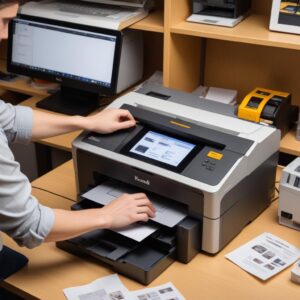
Ini juga membantu kamu dalam mengelola berbagai dokumen penting.
4. Printer Lebih Awet dan Tahan Lama
Fitur perawatan seperti pembersihan print head dan kalibrasi warna sangat membantu menjaga kondisi printer kamu. Dengan perawatan rutin, komponen printer jadi lebih awet, dan kamu nggak perlu sering-sering ke tukang servis.
5. Kontrol Penuh di Tangan Kamu
Semua pengaturan, mulai dari mode hemat tinta sampai cetak tanpa batas (borderless printing) ada di genggaman kamu. Kamu punya kendali penuh atas bagaimana printer Kodak kamu beroperasi. Ini penting banget buat kamu yang butuh hasil spesifik.
Troubleshooting Masalah Umum dengan Kodak All In One Printer Software: Jangan Panik!
Meskipun Kodak All In One Printer Software dirancang untuk memudahkan, kadang-kadang ada saja masalah yang muncul. Jangan panik! Banyak masalah umum bisa diatasi dengan beberapa trik sederhana. Ini dia beberapa skenario dan solusinya:
Masalah 1: Printer “Offline” Padahal Sudah Terhubung
Penyebab: Printer tidak berkomunikasi dengan komputer, bisa karena kabel, Wi-Fi, atau software.
Solusi:
- Cek Kabel/Wi-Fi: Pastikan kabel USB terpasang erat di kedua ujungnya, atau printer terhubung ke jaringan Wi-Fi yang sama dengan komputer.
- Restart Printer & Komputer: Matikan printer dan komputer, lalu nyalakan lagi.
- Cek Status di Software: Buka Kodak All In One Printer Software atau “Printers & Scanners” di pengaturan OS kamu. Pastikan printer tidak dalam mode offline. Klik kanan printer, lalu “Set as Online” jika ada.
- Update Driver: Pastikan driver printer kamu adalah versi terbaru.
Masalah 2: Hasil Cetakan Buram, Bergaris, atau Warna Pudar
Penyebab: Print head kotor, tinta mau habis, atau kalibrasi warna tidak pas.
Solusi:
- Jalankan Pembersihan Print Head: Buka Kodak All In One Printer Software, cari menu perawatan, dan jalankan “Print Head Cleaning” atau “Nozzle Check”. Lakukan beberapa kali jika perlu.
- Cek Level Tinta: Pastikan tinta tidak habis. Ganti cartridge jika memang sudah kosong.
- Kalibrasi Warna: Jalankan fitur kalibrasi warna dari software printer.
- Gunakan Kertas yang Tepat: Pastikan jenis kertas yang kamu gunakan sesuai dengan pengaturan cetak.
Masalah 3: Printer Tidak Mau Mencetak Sama Sekali
Penyebab: Antrean cetak macet, masalah koneksi, atau software driver bermasalah.
Solusi:
- Cek Antrean Cetak: Buka “Printers & Scanners” di pengaturan OS kamu, klik printer Kodak, lalu “Open queue” (atau “See what’s printing”). Batalkan semua dokumen yang macet, lalu coba cetak lagi.
- Restart Spooler Service (Windows): Tekan Win+R, ketik
services.msc, cari “Print Spooler”, klik kanan > “Restart”. - Re-instal Software: Kalau semua cara di atas nggak mempan, coba uninstall Kodak All In One Printer Software, restart komputer, lalu instal ulang dari awal.
Masalah 4: Scanning Tidak Berfungsi atau Error
Penyebab: Software scanner bermasalah, koneksi, atau penempatan dokumen yang salah.
Solusi:
- Pastikan Dokumen Terpasang Benar: Pastikan dokumen atau foto diletakkan dengan benar di kaca scanner atau ADF (Auto Document Feeder).
- Restart Aplikasi Scanner: Tutup aplikasi scanner atau Kodak All In One Printer Software sepenuhnya, lalu buka lagi.
- Update/Re-instal Software: Pastikan software scanner (bagian dari software printer) sudah terbaru atau coba instal ulang.
Tips & Trik Canggih Biar Printer Kodak Makin Ngebut dan Awet
Setelah instal Kodak All In One Printer Software dan tahu cara troubleshooting, yuk kita bahas tips & trik biar printer kamu makin ngebut dan umurnya panjang!
1. Gunakan Mode Hemat Tinta untuk Cetakan Draft
Kalau kamu cuma nge-print dokumen internal atau draft yang nggak butuh kualitas tinggi, selalu pilih mode cetak “Draft” atau “Ekonomi” di pengaturan software. Ini jauh lebih irit tinta dan juga lebih cepat.
2. Manfaatkan Fitur Pratinjau Cetak (Print Preview)
Sebelum nge-print, selalu cek fitur “Print Preview” yang ada di Kodak All In One Printer Software. Ini bisa mencegah kesalahan cetak, seperti halaman yang terpotong atau format yang berantakan, sehingga menghemat kertas dan tinta.
3. Bersihkan Print Head Secara Berkala (Bukan Hanya Saat Bermasalah)
Jangan cuma bersihin print head kalau hasil cetakan udah jelek. Lakukan pembersihan rutin (misalnya sebulan sekali) dari software printer untuk mencegah tinta mengering dan menyumbat nozzle.
4. Simpan Printer di Lingkungan yang Baik
Pastikan printer kamu diletakkan di tempat yang bersih, tidak terlalu lembap, dan jauh dari sinar matahari langsung. Lingkungan yang baik akan mempengaruhi kinerja dan keawetan printer, serta mencegah debu mengganggu komponen printer, termasuk bagian yang diatur oleh Kodak All In One Printer Software.
5. Jangan Biarkan Tinta Kosong Terlalu Lama
Kalau ada cartridge yang kosong, segera ganti. Membiarkan cartridge kosong terlalu lama bisa bikin print head kering dan rusak.
6. Gunakan Tinta Asli atau yang Berkualitas
Meskipun tinta refill atau kompatibel lebih murah, kualitasnya seringkali tidak terjamin. Tinta yang tidak berkualitas bisa merusak print head dan menghasilkan cetakan yang buruk. Tinta asli lebih terjamin kompatibilitasnya dengan Kodak All In One Printer Software.
Kodak Printer Software dan Kompatibilitas: Pentingnya Memahami Sistem Kamu
Kompatibilitas adalah kunci. Software atau driver printer itu nggak bisa sembarangan dipasang di semua sistem. Ada beberapa hal yang perlu kamu perhatikan terkait kompatibilitas Kodak All In One Printer Software:
1. Versi Sistem Operasi (OS)
Setiap software dirancang untuk versi OS tertentu (Windows XP, 7, 8, 10, 11 atau macOS lama/baru). Driver yang dibuat untuk Windows 7 mungkin tidak berfungsi optimal di Windows 11. Selalu pastikan kamu download driver yang sesuai dengan OS kamu.
2. Versi Bit (32-bit atau 64-bit)
Ini juga penting. Windows ada versi 32-bit dan 64-bit. Software dan driver yang kamu download harus cocok dengan versi bit OS kamu. Kebanyakan komputer modern saat ini menggunakan 64-bit.
3. Model Printer yang Spesifik
Sudah dibahas sebelumnya, setiap model printer (misal Kodak ESP C310 vs. Kodak Hero 7.1) punya software dan drivernya sendiri. Jangan pernah mencoba menginstal driver dari model printer lain, karena pasti tidak akan bekerja dan bahkan bisa menyebabkan masalah.
4. Usia Printer dan Dukungan Pabrikan
Sayangnya, printer yang sangat tua mungkin sudah tidak lagi mendapatkan dukungan update driver dari Kodak, terutama untuk OS terbaru. Kalau kamu punya printer yang udah berumur, mungkin akan sulit menemukan Kodak All In One Printer Software yang kompatibel dengan Windows 11 atau macOS terbaru. Dalam kasus ini, kamu mungkin perlu mencari driver generik atau mencoba mode kompatibilitas pada OS kamu (di Windows, klik kanan installer > “Properties” > “Compatibility”).
Cara Mengecek Kompatibilitas Terbaik:
Selalu kembali ke sumber utama: situs resmi dukungan Kodak. Di sana, kamu akan menemukan daftar driver yang tersedia untuk setiap model printer dan OS yang didukung. Ini adalah panduan terbaik untuk memastikan kamu mendapatkan Kodak All In One Printer Software yang tepat.
Perawatan Printer Biar Awet (Terkait Software): Jaga Baik-Baik Investasi Kamu!
Printer itu investasi, apalagi yang All-In-One. Merawatnya bukan cuma soal fisik, tapi juga lewat software. Kodak All In One Printer Software menyediakan banyak alat bantu untuk perawatan rutin. Ini dia beberapa yang bisa kamu manfaatkan:
1. Rutin Jalankan Diagnostik
Banyak software printer punya fitur diagnostik yang bisa ngecek kondisi printer secara keseluruhan. Fitur ini bisa ngasih tahu kalau ada masalah hardware kecil sebelum jadi besar. Jalankan secara berkala untuk deteksi dini.
2. Manfaatkan Pengingat Perawatan
Beberapa Kodak All In One Printer Software yang lebih canggih bahkan bisa punya fitur pengingat untuk pembersihan print head atau penggantian tinta. Aktifkan fitur ini kalau ada, jadi kamu nggak lupa kapan harus merawat printer.
3. Periksa Log Error
Kalau printer kamu sering error, software biasanya mencatat “log” atau riwayat error. Dengan memeriksa log ini, kamu bisa tahu pola masalah yang terjadi dan mencari solusinya dengan lebih mudah.
4. Kalibrasi Ulang Secara Berkala
Warna cetakan bisa bergeser seiring waktu. Untuk menjaga akurasi warna, lakukan kalibrasi warna secara berkala melalui software. Ini penting banget buat kamu yang sering cetak foto atau desain.
5. Optimalkan Penggunaan Kertas dan Tinta
Software memungkinkan kamu memilih pengaturan cetak yang tepat untuk setiap kebutuhan. Misalnya, untuk cetak dokumen biasa gunakan mode draft, dan untuk foto penting baru gunakan mode high quality. Ini membantu menghemat tinta dan kertas, sekaligus menjaga komponen printer.
FAQ (Frequently Asked Questions) Seputar Kodak All In One Printer Software
Q1: Apakah saya harus menginstal semua komponen dari Kodak All In One Printer Software?
J: Sangat disarankan untuk menginstal “Full Software Package” atau semua komponen yang ditawarkan. Ini memastikan semua fitur printer berfungsi optimal, termasuk fitur scan, copy, dan perawatan. Jika hanya menginstal driver dasar, beberapa fitur mungkin tidak bekerja.
Q2: Printer saya tidak terdeteksi setelah menginstal software. Apa yang harus saya lakukan?
J: Pastikan kabel USB terpasang erat atau koneksi Wi-Fi stabil. Coba restart printer dan komputer. Periksa apakah ada antrean cetak yang macet di komputer. Jika masih bermasalah, coba uninstall Kodak All In One Printer Software sepenuhnya, lalu instal ulang dari awal, pastikan kamu mengikuti setiap petunjuk dengan cermat.
Q3: Bisakah saya menggunakan Kodak All In One Printer Software di lebih dari satu komputer?
J: Tentu saja! Selama printer terhubung ke jaringan (Wi-Fi) atau bisa diakses melalui kabel USB oleh komputer lain, kamu bisa menginstal Kodak All In One Printer Software di beberapa komputer. Setiap komputer perlu instal softwarenya sendiri agar bisa berkomunikasi dengan printer.
Q4: Mengapa hasil cetakan saya masih buram setelah pembersihan print head?
J: Ada beberapa kemungkinan: tinta mungkin sudah hampir habis, print head mungkin sudah sangat kotor dan butuh beberapa kali pembersihan, atau print head sudah rusak. Coba lakukan pembersihan print head 2-3 kali, dan cek level tinta. Jika masih buram, mungkin sudah saatnya mengganti cartridge atau mempertimbangkan servis.
Q5: Apakah ada biaya untuk mendownload Kodak All In One Printer Software?
J: Tidak. Kodak All In One Printer Software, termasuk driver dan utilitas pendukung, biasanya gratis dan bisa didownload langsung dari situs web resmi Kodak. Berhati-hatilah jika ada situs yang meminta bayaran untuk driver printer.
Q6: Apakah Kodak All In One Printer Software tersedia untuk Linux?
J: Dukungan untuk Linux biasanya lebih terbatas. Beberapa model Kodak mungkin memiliki driver generik yang bisa berfungsi, tetapi software lengkap dengan semua fitur mungkin tidak tersedia. Kamu bisa mencoba mencari di forum Linux atau di situs OpenPrinting.org untuk informasi lebih lanjut mengenai kompatibilitas printer Kodak dengan Linux.
Q7: Saya punya printer Kodak lama, apakah masih ada driver untuk Windows 11?
J: Tergantung modelnya. Untuk printer Kodak yang sangat lama, kemungkinan besar Kodak tidak lagi menyediakan driver resmi untuk Windows 11. Kamu bisa mencoba menggunakan driver Windows 10 atau mode kompatibilitas di Windows 11, tetapi hasilnya tidak dijamin. 
Terkadang, printer lama hanya memiliki dukungan terbatas.