
7 Rahasia Super Cepat: Printer Epson L3210 Support Wifi? Begini Cara Kerjanya!
Bingung cari tahu apakah Printer Epson L3210 Support Wifi atau tidak? Atau kamu sudah punya printer ini tapi pengen banget bisa ngeprint tanpa kabel yang bikin ribet? Tenang, kamu berada di tempat yang tepat! Di artikel ini, kita bakal kupas tuntas solusinya, anti-muter-muter, biar kamu langsung ngerti dan bisa langsung praktik. Intinya, meskipun Epson L3210 ini tidak punya fitur WiFi bawaan seperti kakaknya, tapi ada kok cara cerdas dan gampang banget buat bikin dia bisa ngeprint secara nirkabel dari mana saja!
Solusi Cepat: Epson L3210 BISA atau TIDAK Pakai WiFi? Ini Jawabannya!
Jawabannya lugas dan tanpa basa-basi: Secara shobi.id bawaan pabrik, Printer Epson L3210 TIDAK Support Wifi. Iya, printer multifungsi ini dirancang untuk koneksi kabel USB ke komputer atau laptop kamu. Tapi, JANGAN KECIL HATI dulu! Ada banyak cara jitu dan murah meriah untuk “mengakali” keterbatasan ini. Jadi, kamu tetap bisa menikmati kemudahan cetak tanpa kabel, persis kayak printer yang punya WiFi beneran. 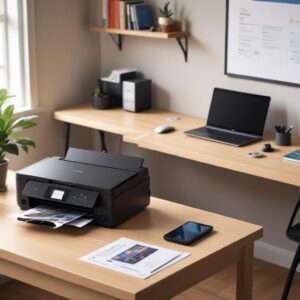
Kita akan bahas tuntas cara bikin printer L3210 kesayanganmu ini jadi super canggih tanpa harus beli printer baru.
Mengapa Kamu Harus Tahu Ini Sekarang Juga?
Di era serba digital ini, fleksibilitas itu nomor satu. Bayangkan, kamu lagi asyik rebahan di kamar, tiba-tiba butuh ngeprint dokumen penting. Kalau harus bangun, nyalain komputer, colok kabel, kan ribet banget? Dengan solusi nirkabel, semua beres dalam genggaman HP atau laptop di mana pun kamu berada di rumah. Ini bukan cuma soal gaya-gayaan, tapi soal efisiensi waktu dan kenyamanan kerja atau belajar.
Langsung Action: Alternatif Keren Jika L3210 Belum Punya WiFi Asli!
Oke, karena Printer Epson L3210 Support Wifi bukan dari lahir, kita butuh ‘bantuan’. Ada tiga jurus utama yang bisa kamu pakai:
- Dongle WiFi Eksternal / Print Server Wireless: Ini ibarat magic stick yang bikin printer USB kamu jadi melek internet.
- Print Server Khusus: Untuk kamu yang butuh solusi lebih stabil dan bisa diakses banyak orang di jaringan.
- Sharing Printer via Komputer/Laptop: Cara klasik yang tetap efektif jika kamu punya komputer yang selalu nyala.
Kita akan bahas masing-masing jurus ini secara detail biar kamu bisa pilih yang paling cocok.
Bedah Tuntas: Fitur Konektivitas Epson L3210 – Apa Adanya?
Sebelum kita loncat ke solusi, ada baiknya kita kenalan dulu sama si Epson L3210 ini. Biar kamu makin paham kenapa dia butuh ‘bantuan’ buat bisa konek WiFi.
Spesifikasi Teknis yang Wajib Kamu Pahami
Epson L3210 adalah printer multifungsi (print, scan, copy) Ink Tank System yang terkenal irit dan bandel. Dia punya sistem tangki tinta yang bisa diisi ulang, jadi lebih hemat dibanding cartridge. Untuk konektivitas, printer ini hanya punya port USB 2.0. Ini berarti secara bawaan, kamu cuma bisa menyambungkannya ke komputer atau laptop pakai kabel USB.
- Fungsi: Print, Scan, Copy
- Teknologi Cetak: Inkjet (Piezoelektrik)
- Konektivitas Bawaan: USB 2.0
- Kapasitas Tinta: Tangki tinta terintegrasi
Jadi, jelas ya, Printer Epson L3210 Support Wifi secara internal itu tidak ada. Tapi itu bukan akhir dari segalanya!
Bukan WiFi Bawaan, Lalu Bagaimana?
Karena tidak ada modul WiFi internal, Epson L3210 tidak bisa langsung ‘melihat’ jaringan nirkabel di rumah atau kantormu. Dia butuh perangkat tambahan yang berfungsi sebagai ‘jembatan’ atau ‘penerjemah’ sinyal WiFi ke bahasa USB yang dimengerti printer. Nah, inilah yang akan kita manfaatkan!
Upgrade Kemampuan Printermu: Menghadirkan Fitur Nirkabel (Wireless)
Ini dia inti dari semua pembahasan! Bagaimana caranya bikin Printer Epson L3210 yang tadinya cuma bisa pakai kabel jadi bisa konek WiFi? Mari kita intip.
Dongle WiFi Eksternal / Print Server Mini: Solusi Praktis Tanpa Ribet
Ini adalah cara paling populer dan sering direkomendasikan. Dongle WiFi khusus printer (sering juga disebut print server mini wireless) adalah alat kecil yang kamu colokkan ke port USB printer. Alat ini punya chip WiFi di dalamnya yang akan menangkap sinyal WiFi rumahmu dan meneruskannya ke printer melalui USB. Hasilnya? Printer kamu jadi bisa diakses via WiFi dari berbagai perangkat!
Keunggulan:
- Murah dan mudah ditemukan.
- Instalasi relatif gampang.
- Praktis untuk penggunaan pribadi atau keluarga kecil.
Cara Kerjanya: Dongle ini bertindak seperti sebuah “komputer mini” yang bisa terhubung ke jaringan WiFi. Ketika kamu mengirim perintah cetak dari HP atau laptop via WiFi, dongle ini yang akan menerima dan meneruskan data tersebut ke printer melalui koneksi USB.
Print Server Khusus: Tingkatkan Produktivitas Tim atau Keluarga
Jika kamu butuh solusi yang lebih kokoh, stabil, dan bisa dipakai rame-rame di jaringan yang lebih luas (misal di kantor kecil atau rumah dengan banyak anggota keluarga), print server khusus adalah jawabannya. Alat ini biasanya punya port Ethernet (LAN) dan juga bisa ada WiFi, yang mana akan terhubung ke router utamamu. Printer kamu dicolokkan ke USB pada print server ini. 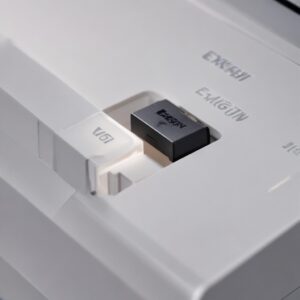
Ini lebih canggih dan biasanya punya fitur manajemen yang lebih lengkap.
Keunggulan:
- Lebih stabil untuk penggunaan banyak user.
- Bisa diakses dari berbagai platform (Windows, macOS, Linux).
- Seringkali punya fitur keamanan yang lebih baik.
Jaringan Via Komputer (Shared Printer): Cara Klasik yang Tetap Efektif
Ini adalah cara termudah dan gratis, asalkan kamu punya komputer/laptop yang selalu terhubung ke Printer Epson L3210 dan ke jaringan WiFi rumah. Kamu tinggal mengaktifkan fitur berbagi printer (printer sharing) di Windows atau macOS. Komputer tersebut akan jadi ‘server’ dadakan yang membagi akses printer ke perangkat lain di jaringan yang sama.
Keunggulan:
- Gratis, tidak perlu beli alat tambahan.
- Mudah disetup di sistem operasi yang sudah ada.
Kekurangan:
- Komputer ‘server’ harus selalu menyala agar printer bisa diakses.
- Kinerja bisa sedikit terpengaruh jika komputer dipakai untuk tugas berat lainnya.
Panduan Lengkap Konfigurasi Koneksi Nirkabel (Jika Pakai Alat Tambahan)
Oke, setelah tahu alternatifnya, sekarang gimana cara pasangnya biar Epson L3210 kamu bisa jadi printer wireless? Ini panduannya.
Langkah Demi Langkah Pasang Dongle WiFi (atau Print Server Mini)
- Colok Dongle: Pasang dongle WiFi ke port USB pada Printer Epson L3210.
- Sambungkan ke Daya: Beberapa dongle butuh daya eksternal (biasanya via port micro USB), pastikan tersambung.
- Instal Driver/Aplikasi (Jika Ada): Ikuti petunjuk dari produsen dongle. Biasanya ada aplikasi di HP atau software di PC untuk setup awal.
- Konfigurasi Jaringan: Melalui aplikasi atau web interface dongle, sambungkan dongle ke jaringan WiFi rumahmu (masukkan nama WiFi dan password).
- Instal Printer di Perangkat Lain: Di laptop/HP lain, tambahkan printer baru dan cari printer di jaringan. Pastikan kamu sudah menginstal driver Epson L3210 terbaru di semua perangkat.
Proses ini mungkin sedikit berbeda tergantung merek dongle yang kamu pakai, tapi intinya sama: membuat dongle jadi jembatan antara printer dan jaringan WiFi.
Setting Print Server untuk Cetak Jarak Jauh
Untuk print server yang lebih canggih, prosesnya mirip tapi mungkin ada fitur tambahan:
- Sambungkan Fisik: Colok printer ke port USB print server. Colok kabel LAN dari print server ke router WiFi utama (jika ada port LAN).
- Akses Interface: Gunakan browser di komputer untuk mengakses alamat IP print server (biasanya ada di manual).
- Konfigurasi Jaringan: Atur agar print server terhubung ke jaringan WiFi atau LAN kamu.
- Tambahkan Printer: Di komputer atau HP, tambahkan printer jaringan dan arahkan ke alamat IP print server.
Memastikan Keamanan Jaringan Printermu
Sama seperti perangkat WiFi lainnya, pastikan jaringan kamu aman. Gunakan password WiFi yang kuat dan selalu update firmware dongle/print server jika ada. Ini penting agar orang yang tidak berhak tidak bisa sembarangan ngeprint atau mengakses data di jaringanmu.
Manfaat Luar Biasa Cetak Nirkabel: Kenapa Kamu Harus Coba?
Setelah repot sedikit dengan setup, apa sih untungnya bikin Printer Epson L3210 Support Wifi?
Lebih Praktis dan Hemat Waktu
Nggak perlu lagi pindah-pindah file ke komputer yang terhubung printer. Langsung cetak dari HP, tablet, atau laptop dari sofa. Ini beneran hemat waktu dan bikin hidup lebih mudah.
Fleksibilitas Penempatan Printer
Printer bisa kamu taruh di mana saja, asalkan masih dalam jangkauan sinyal WiFi. Nggak harus dekat dengan komputer utama lagi. Jadi tata letak ruangan bisa lebih bebas dan rapi tanpa kabel berseliweran.
Berbagi Printer Lebih Gampang
Semua anggota keluarga atau rekan kerja bisa pakai satu printer yang sama tanpa perlu colok-colok kabel. Ini sangat ideal untuk rumah tangga modern atau kantor kecil yang dinamis.
Tips Merawat Printer Epson L3210 Agar Awet dan Optimal
Biar printer kesayanganmu ini tetap bandel dan awet, apalagi setelah di-upgrade jadi bisa WiFi, perhatikan tips perawatan berikut:
Pemilihan Tinta yang Tepat: Kunci Kualitas Cetak
Selalu gunakan tinta original Epson atau tinta kompatibel berkualitas tinggi yang direkomendasikan. Tinta abal-abal bisa merusak print head dan bikin hasil cetak jelek. Ingat, Epson L3210 adalah printer Ink Tank, jadi isi tinta itu mudah dan murah, jangan sampai salah pilih ya!
Rutin Membersihkan Print Head
Lakukan pembersihan head (head cleaning) secara berkala melalui software printer, terutama jika printer jarang dipakai. Ini mencegah tinta mengering dan menyumbat nozzle. Jangan terlalu sering juga, karena bisa boros tinta.
Hindari Mati Listrik Mendadak
Usahakan jangan mencabut kabel listrik printer saat sedang proses mencetak atau saat printer baru dimatikan. Biarkan printer menyelesaikan siklus shutdown-nya agar print head kembali ke posisi aman dan tidak cepat rusak.
FAQ: Pertanyaan Paling Sering Ditanya Seputar Printer Epson L3210 dan Konektivitas
Apakah Epson L3210 bisa pakai aplikasi di HP?
Ya, dengan solusi dongle WiFi atau print server, kamu bisa menggunakan aplikasi cetak mobile seperti Epson iPrint (jika dongle mendukung) atau aplikasi pihak ketiga seperti NokoPrint (Android) atau AirPrint (iOS) untuk mencetak dari HP ke Printer Epson L3210 Support Wifi-mu.
Berapa harga dongle WiFi untuk printer?
Harganya bervariasi, mulai dari Rp 100 ribuan hingga Rp 500 ribuan tergantung merek, fitur, dan kualitas. Cari yang kompatibel dengan printer USB dan pastikan ada review yang bagus.
Apa bedanya WiFi Direct dengan WiFi biasa?
WiFi biasa menghubungkan perangkat ke router, lalu router menghubungkan ke printer. WiFi Direct memungkinkan perangkat (misal HP) langsung terhubung ke printer tanpa melalui router. Epson L3210 tidak punya WiFi Direct, tapi beberapa dongle atau print server mungkin menawarkan fitur ini.
Bisakah Epson L3210 mencetak dari Cloud?
Secara langsung tidak bisa. Tapi, jika kamu menggunakan print server yang memiliki fitur Cloud Print atau menyambungkannya ke komputer yang terinstal Google Cloud Print (sudah tidak disupport Google), maka secara tidak langsung bisa.
Bagaimana cara share printer di Windows?
Pastikan printer terinstal di komputer. Buka “Control Panel” > “Devices and Printers”. Klik kanan printer L3210, pilih “Printer properties” > tab “Sharing”. Centang “Share this printer” dan berikan nama. Pastikan “Network discovery” aktif di pengaturan jaringan komputer kamu.
Apakah semua dongle WiFi kompatibel?
Tidak semua. Penting untuk membaca deskripsi produk dongle dan memastikan kompatibilitasnya dengan printer USB dan sistem operasi yang akan kamu gunakan untuk konfigurasi.
Kesimpulan: Jangan Bingung Lagi, Ini Strategi Terbaikmu!
Jadi, meskipun Printer Epson L3210 Support Wifi bukan fitur bawaan, bukan berarti kamu nggak bisa cetak nirkabel. Kamu punya beberapa pilihan keren: dongle WiFi eksternal, print server khusus, atau berbagi printer via komputer. Pilih yang paling sesuai dengan kebutuhan dan budget kamu. Dengan sedikit usaha, printer L3210 kesayanganmu akan jadi lebih fungsional dan modern, siap melayani kebutuhan cetak dari mana saja di rumah atau kantormu.
Penutup: Saatnya Maksimalkan Epson L3210 Milikmu!
Jangan biarkan keterbatasan koneksi kabel USB membatasi produktivitasmu. Dengan panduan ini, kamu sekarang punya semua informasi yang dibutuhkan untuk mengubah Epson L3210 menjadi mesin cetak nirkabel yang handal. 
Yuk, segera upgrade dan nikmati kemudahan mencetak di era digital ini. Selamat mencoba, semoga berhasil!