
7 Rahasia Ukuran Kertas Printer Epson L3210 Agar Cetakanmu Selalu Sempurna!
Pernah nggak sih, lagi buru-buru mau ngeprint tugas atau dokumen penting, eh hasilnya malah miring, kepotong, atau nggak sesuai harapan? Duh, pasti sebel banget, kan? Nah, kebanyakan masalah kayak gini itu sering banget terjadi cuma karena salah pilih atau salah setel ukuran kertas Printer Epson L3210 kita. Padahal, printer sepopuler Epson L3210 ini udah terkenal bandel dan serbaguna banget, lho!
Tenang aja, nggak perlu panik! Artikel ini dibikin khusus buat kamu yang pengen jadi ‘master’ dalam urusan print-printing dengan Epson L3210. Kita bakal langsung bahas tuntas, nggak pakai lama, gimana caranya biar cetakanmu selalu on point dan hasilnya profesional. Jadi, siap-siap ya, karena setelah baca ini, kamu nggak bakal bingung lagi soal printer Epson L3210 ukuran kertas yang pas! 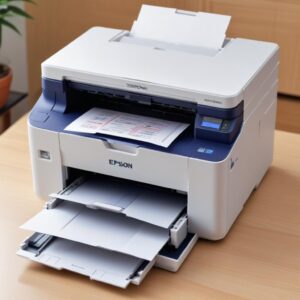
Kita akan kasih solusi cepat dan praktis agar kamu bisa langsung praktek!
Solusi Cepat: Ini Daftar Ukuran Kertas Printer Epson L3210 yang Wajib Kamu Tahu!
Oke, kita langsung gas! Nggak usah basa-basi, ini dia daftar ukuran kertas yang paling sering dan paling aman kamu pakai di Printer Epson L3210 kamu. Pahami ini, dan 80% masalahmu selesai!
- A4 (210 x 297 mm): Ini raja segala ukuran! Paling umum buat dokumen kantor, tugas sekolah, surat-surat resmi, atau cetak apa aja. Pasti kenal, kan?
- B5 (176 x 250 mm): Lebih kecil sedikit dari A4, cocok buat buku catatan, jurnal, atau dokumen yang ukurannya lebih kompak.
- A5 (148 x 210 mm): Setengah dari A4. Biasanya dipakai buat buku saku, undangan kecil, atau brosur mini.
- F4 / Legal (215.9 x 330.2 mm atau 216 x 330 mm): Nah, ini buat dokumen yang lebih panjang dari A4, kayak laporan keuangan, surat kontrak, atau formulir. Penting nih, biar nggak kepotong di ujung!
- Letter (215.9 x 279.4 mm): Mirip A4, tapi standarnya Amerika. Kalau dapat dokumen dari luar negeri, seringnya pakai ini. Jangan sampai salah ya!
- Ukuran Foto:
- 4R (102 x 152 mm): Paling populer buat cetak foto keluarga atau momen seru.
- 5R (127 x 178 mm): Sedikit lebih besar, cocok buat foto yang lebih detail.
- A6 (105 x 148 mm): Mirip 4R, kadang dipakai buat kartu pos atau cetak foto kecil.
- Amplop (Envelope):
- C6 (114 x 162 mm): Buat kartu ucapan atau surat kecil.
- DL (110 x 220 mm): Ukuran standar buat surat bisnis atau undangan.
- No. 10 (104.8 x 241.3 mm): Mirip DL, tapi biasanya dipakai di standar Amerika.
- Custom Size: Kalau kamu butuh ukuran yang nggak ada di daftar, Printer Epson L3210 juga bisa cetak pakai ukuran custom, lho! Asal ukurannya masih masuk batas minimum dan maksimum printer (biasanya dari 89 x 127 mm sampai 215.9 x 1200 mm).
Kenapa Penting Banget Tahu Ukuran Kertas yang Pas Buat Epson L3210?
Mungkin ada yang mikir, “Ah, paling beda dikit doang.” Eits, jangan salah! Tahu persis ukuran kertas printer Epson L3210 itu krusial banget, bukan cuma buat hasil cetak yang bagus, tapi juga buat kesehatan printer kamu. Ini beberapa alasannya:
- Hasil Cetak Sempurna: Ini yang paling utama! Dengan pengaturan ukuran kertas yang benar di driver printer, layout dokumenmu bakal pas di kertas. Nggak ada lagi tulisan kepotong, gambar miring, atau margin yang berantakan.
- Mencegah Paper Jam: Kalau ukuran kertas nggak sesuai atau kamu memaksakan kertas yang terlalu tebal/tipis, risiko kertas nyangkut alias paper jam jadi gede banget. Paper jam bisa bikin printer cepat rusak, lho!
- Menghemat Tinta & Kertas: Bayangkan kalau setiap kali ngeprint harus diulang karena salah ukuran. Pasti boros tinta dan kertas, kan? Paham ukuran kertas yang benar berarti kamu lebih efisien.
- Memperpanjang Umur Printer: Printer yang sering mengalami masalah karena kesalahan pengguna (misalnya paper jam berulang) pasti umurnya nggak bakal panjang. Dengan perawatan dan penggunaan yang benar, printer Epson L3210mu bisa awet bertahun-tahun.
- Fleksibilitas Penggunaan: Dengan tahu berbagai jenis media cetak dan ukurannya, kamu bisa memanfaatkan printer multifungsi ini untuk berbagai keperluan, dari dokumen sampai cetak foto borderless yang keren.
Cara Mengatur Ukuran Kertas di Driver Printer Epson L3210 (Pasti Berhasil!)
Ini dia bagian pentingnya! Nggak cukup cuma tahu ukuran fisik kertasnya, kamu juga harus kasih tahu printer kamu lewat software (driver) kalau kamu mau pakai ukuran kertas Printer Epson L3210 yang mana. Gampang kok, ikuti langkah-langkah ini:
Langkah-langkah di Windows:
- Buka Dokumen yang Mau Dicetak: Misalnya, di Microsoft Word, Excel, PDF, atau aplikasi foto.
- Pilih ‘Print’ atau ‘Cetak’: Biasanya ada di menu File, atau bisa juga pakai shortcut Ctrl + P.
- Pilih Printer Epson L3210: Pastikan printer yang terpilih adalah Epson L3210 kamu.
- Masuk ke ‘Printer Properties’ atau ‘Preferences’: Nah, ini tombol ajaibnya. Biasanya ada di samping nama printer atau di bagian pengaturan cetak.
- Pilih Tab ‘Main’ atau ‘Utama’: Di sini kamu bakal nemu banyak pengaturan.
- Cari ‘Document Size’ atau ‘Ukuran Dokumen’: Klik dropdown menunya, lalu pilih ukuran kertas yang sesuai dengan kertas fisik yang kamu pasang di printer. Misalnya, A4, F4 (Legal), Letter, atau ukuran foto.
- Pilih ‘Media Type’ atau ‘Jenis Kertas’: Ini juga penting! Sesuaikan dengan jenis kertas yang kamu pakai (misalnya, Plain Paper, Epson Premium Glossy Photo Paper, Matte Paper). Pilihan jenis media cetak yang benar akan mempengaruhi kualitas cetak dan penggunaan tinta.
- Atur Kualitas Cetak: Pilih ‘Standard’ untuk cetak dokumen biasa, atau ‘High’/’Best Photo’ untuk cetak foto yang detail.
- Klik ‘OK’ lalu ‘Print’: Pastikan semua setting sudah benar, baru klik OK dan Print. Viola! Hasilnya pasti memuaskan.
Tips Tambahan Saat Mencetak:
- Preview Sebelum Cetak: Selalu cek ‘Print Preview’ untuk memastikan semua tata letak sudah benar sebelum mencetak. Ini bisa mencegah pemborosan kertas dan tinta.
- Pilih Sumber Kertas yang Tepat: Kalau printer kamu punya beberapa baki kertas, pastikan kamu memilih baki yang sudah terisi dengan ukuran kertas yang benar.
- Perhatikan Orientasi: Pastikan kamu memilih ‘Portrait’ (tegak) atau ‘Landscape’ (tidur) sesuai dengan orientasi dokumenmu.
- Border/Borderless Printing: Untuk cetak foto tanpa batas putih (full print), pastikan kamu memilih opsi ‘Borderless’ di pengaturan driver, dan pastikan jenis kertasnya mendukung fitur ini.
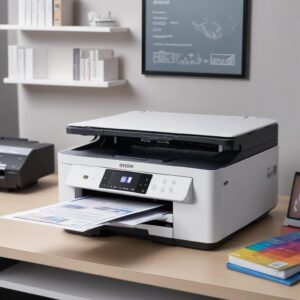
Ingat, pengaturan driver itu adalah kunci utama agar Printer Epson L3210mu bisa bekerja optimal.
Masalah Umum Saat Ukuran Kertas Nggak Sesuai (dan Cara Mengatasinya!)
Meskipun udah ada panduan, kadang ada aja masalah yang muncul. Jangan khawatir, kamu nggak sendirian! Ini beberapa masalah umum yang berkaitan dengan ukuran kertas Printer Epson L3210 dan gimana cara mengatasinya:
1. Cetakan Miring atau Terpotong
- Penyebab: Ukuran kertas di driver tidak cocok dengan kertas fisik, atau kertas tidak diletakkan dengan pas di baki.
- Solusi:
- Pastikan kamu sudah mengatur ‘Document Size’ di driver printer dengan benar sesuai kertas yang kamu pakai.
- Cek kembali posisi kertas di baki. Pastikan sisi-sisi kertas menyentuh pembatas baki dengan pas dan tidak miring.
- Jangan mengisi baki terlalu penuh, ini bisa bikin kertas susah ditarik dengan lurus.
2. Kertas Macet (Paper Jam)
- Penyebab: Ukuran kertas yang salah, jenis kertas terlalu tebal/tipis, kertas lecek, atau ada benda asing di dalam printer.
- Solusi:
- Matikan printer, cabut kabel power.
- Buka semua penutup printer (depan, belakang) dengan hati-hati.
- Tarik kertas yang macet perlahan, ikuti arah tarik printer. Jangan paksa kalau terasa keras.
- Periksa apakah ada sobekan kertas kecil yang tertinggal.
- Pastikan kamu menggunakan kertas dengan berat (gramatur) yang disarankan Epson untuk L3210 (biasanya 64-90 gsm untuk plain paper, dan bisa sampai 300 gsm untuk foto tertentu).
- Untuk panduan lebih detail, kamu bisa kunjungi shobi.id untuk tips perawatan printer lainnya.
3. Hasil Cetak Buruk (Pudar, Bergaris, Warna Nggak Sesuai)
- Penyebab: Bukan sepenuhnya karena ukuran kertas, tapi seringkali berkaitan dengan jenis kertas yang salah atau pengaturan kualitas yang tidak pas.
- Solusi:
- Pastikan ‘Media Type’ atau ‘Jenis Kertas’ di driver printer sudah sesuai dengan kertas fisik yang kamu pakai. Misalnya, kalau cetak foto pakai kertas glossy, pilih ‘Epson Premium Glossy Photo Paper’.
- Lakukan Head Cleaning dan Nozzle Check dari software driver printer secara berkala untuk memastikan tidak ada tinta yang mampet.
- Gunakan tinta original atau tinta compatible berkualitas baik.
- Pilih resolusi cetak yang lebih tinggi jika kamu menginginkan hasil yang lebih tajam dan detail.
Tips & Trik Supaya Cetakanmu Makin Kece Pakai Epson L3210
Agar kamu makin jago dan hasil cetakanmu selalu memukau, ini ada beberapa tips dan trik tambahan yang patut kamu coba:
- Pilih Kualitas Kertas yang Tepat: Untuk dokumen teks biasa, kertas HVS standar 70-80 gsm sudah cukup. Tapi kalau mau cetak laporan penting, brosur, atau foto, jangan pelit beli kertas yang kualitasnya lebih bagus. Perbedaan hasil cetaknya bakal jauh banget!
- Kalibrasi Printer Secara Berkala: Melakukan kalibrasi (penjajaran kepala cetak) dan pembersihan nozzle secara rutin bisa menjaga kualitas cetak tetap optimal dan mencegah masalah garis atau warna pudar.
- Jangan Tumpuk Kertas Terlalu Banyak: Mengisi baki kertas terlalu penuh bisa menyebabkan masalah penarikan kertas. Isi secukupnya saja, terutama jika kamu menggunakan jenis kertas yang licin atau tebal.
- Simpan Kertas dengan Benar: Kertas yang disimpan di tempat lembab atau kotor bisa jadi keriting atau berdebu, yang akhirnya merusak hasil cetak dan bahkan bisa bikin paper jam. Simpan di tempat kering dan tertutup, ya!
- Pahami Batas Cetak (Printable Area): Setiap printer punya area cetak minimum dan maksimum. Pastikan desain dokumenmu tidak melebihi batas ini, apalagi jika kamu tidak menggunakan fitur cetak borderless.
FAQ Seputar Printer Epson L3210 Ukuran Kertas
1. Apa itu ukuran kertas Custom?
Ukuran kertas Custom adalah fitur yang memungkinkan kamu mencetak pada kertas dengan dimensi yang tidak standar (tidak ada di daftar preset printer). Kamu bisa menentukan sendiri lebar dan tingginya. Ini sangat berguna untuk proyek kreatif, undangan khusus, atau banner mini, asalkan masih dalam rentang kemampuan fisik printer.
2. Bisakah Epson L3210 mencetak di kertas tebal?
Ya, Printer Epson L3210 bisa mencetak di beberapa jenis kertas tebal, terutama kertas foto atau kartu. Namun, ada batas gramatur (ketebalan) tertentu. Untuk kertas foto, biasanya bisa sampai 300 gsm. Untuk kertas biasa (plain paper), disarankan tidak lebih dari 90 gsm. Selalu cek spesifikasi printer atau panduan manual untuk gramatur maksimal yang disarankan.
3. Bagaimana cara mengatasi paper jam?
Pertama, matikan printer dan cabut kabel daya. Buka semua penutup akses (depan, belakang, atas) dan tarik kertas yang macet dengan hati-hati ke arah keluar, jangan dipaksa. Pastikan tidak ada sobekan kertas yang tertinggal. Jika sulit, periksa manual printer atau cari video tutorial yang sesuai. Jangan lupa, masukkan kembali kertas yang bersih dan lurus.
4. Apakah harus selalu pakai kertas merek Epson?
Tidak harus. Kamu bisa menggunakan kertas dari merek lain asalkan kualitasnya bagus dan sesuai dengan jenis cetakanmu (misalnya, kertas foto glossy dari merek lain). Namun, untuk hasil terbaik, terutama cetak foto, kertas original Epson seringkali dioptimalkan untuk tinta dan teknologi cetak mereka.
5. Kenapa hasil cetak fotoku pecah atau kurang tajam?
Bisa jadi karena beberapa hal: resolusi foto aslinya rendah, kamu memilih pengaturan kualitas cetak yang rendah di driver printer, jenis kertas tidak sesuai (misalnya, cetak foto di kertas HVS biasa), atau nozzle printer mampet. Pastikan resolusi foto tinggi, pilih ‘Best Photo’ atau ‘High’ di pengaturan kualitas, dan gunakan kertas foto yang tepat.
6. Dimana bisa beli tinta dan kertas berkualitas untuk Epson L3210?
Kamu bisa membeli tinta dan kertas original Epson di toko komputer, toko alat tulis, atau marketplace online resmi. Untuk pilihan yang lebih beragam atau mencari harga terbaik, banyak juga toko online terpercaya yang menyediakan. Pastikan kamu membeli dari penjual yang kredibel untuk menghindari produk palsu.
Kesimpulan: Siap Jadi Master Printing dengan Printer Epson L3210!
Nah, gimana? Sekarang kamu udah paham banget kan, betapa pentingnya memahami dan mengatur printer Epson L3210 ukuran kertas? Dengan menerapkan semua tips dan trik di atas, dijamin deh, hasil cetakanmu bakal selalu presisi, rapi, dan profesional. Nggak ada lagi drama cetakan miring atau kertas nyangkut.
Ingat, Epson L3210 ini adalah printer multifungsi yang luar biasa, tapi performanya akan maksimal kalau kamu tahu cara menggunakannya dengan benar. Dari dokumen kantor, tugas sekolah, sampai cetak foto kenangan, semua bisa jadi sempurna di tanganmu. Jadi, mulai sekarang, jangan sepelekan lagi pengaturan ukuran kertas, ya!
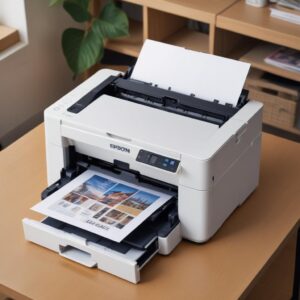
Sekarang kamu sudah punya semua informasi yang kamu butuhkan untuk memaksimalkan penggunaan Printer Epson L3210 kesayanganmu. Selamat mencetak dengan percaya diri!