
Bro dan Sis, siapa sih yang nggak sebel kalau lagi buru-buru ngeprint, eh tiba-tiba printer Epson L3210 lampu merah menyala? Rasanya kayak dunia mau kiamat ya? Jangan panik dulu! Masalah indikator lampu merah ini memang sering banget terjadi di printer-printer ink tank, termasuk si L3210 yang jadi favorit banyak orang. Tenang, di artikel ini kita akan langsung bahas solusinya, anti basa-basi, biar printer kamu bisa langsung ngeprint lagi kayak sedia kala.
Intinya, kalau printer Epson L3210 lampu merah menyala, itu tandanya ada sesuatu yang nggak beres. Bisa jadi tinta habis, kertas nyangkut, atau bahkan “otak” printernya butuh di-reset. Tapi, sebagian besar masalah ini gampang kok diatasi sendiri tanpa harus ke tukang servis. Nah, sebelum kita bedah satu per satu, ini dia solusi paling sering berhasil yang bisa kamu coba duluan. Percaya deh, 
sebagian besar kasus, masalah printer L3210 lampu merah yang nyala itu ada di sekitaran tinta atau kertas.
Jangan Panik! Ini Dia Top 3 Solusi Paling Sering Berhasil (Coba Dulu!)
Daripada nebak-nebak, mending langsung kita coba solusi yang paling sering jadi biang kerok lampu merah berkedip atau menyala di Epson L3210 kamu. Ini dia:
1. Cek Tinta & Isi Ulang (Ini Paling Sering Lho!)
Masalah paling klasik dan paling sering bikin printer Epson L3210 lampu merah menyala adalah… tinta habis! Yap, printer kamu itu pintar, dia tahu kalau tangki tinta sudah kosong dan akan kasih sinyal darurat berupa lampu indikator tinta yang berkedip merah. Lampu indikator tinta di Epson L3210 biasanya adalah yang bergambar tetesan tinta.
- Cek Level Tinta Fisik: Langsung lihat aja tangki tinta di samping printer kamu. Apakah ada yang sudah di bawah garis minimum? Kalau iya, itu dia biang keroknya.
- Isi Ulang Tinta yang Benar: Pastikan kamu mengisi tinta sesuai warna dan jenisnya. Pakai tinta original Epson atau tinta berkualitas baik yang kompatibel. Jangan campur-campur ya! Buka tutup tangki, isi sampai batas maksimal, lalu tutup kembali dengan rapat.
- Tekan Tombol Reset Tinta (Jika Ada): Beberapa seri Epson punya tombol reset level tinta fisik di dekat tangki. Kalau L3210 tidak punya tombol fisik untuk reset level tinta, biasanya reset dilakukan secara otomatis setelah pengisian tinta yang benar dan printer dihidupkan ulang, atau via software (akan dibahas di poin selanjutnya).
Setelah mengisi tinta, biasanya lampu merah pada Printer Epson L3210 akan mati atau kembali normal setelah printer melakukan inisialisasi sebentar.
2. Periksa Kertas (Masalah Sepele, Tapi Krusial!)
Selain tinta, masalah kertas juga seringkali bikin printer Epson L3210 lampu merah menyala dengan indikator lampu kertas yang berkedip. Indikator lampu kertas biasanya yang bergambar selembar kertas. Ini bisa terjadi karena:
- Kertas Macet (Paper Jam): Ada kertas yang tersangkut di dalam printer. Hati-hati saat mengeluarkannya ya, jangan ditarik paksa. Matikan printer, buka penutupnya, cari sisa kertas, lalu tarik pelan-pelan ke arah keluar.
- Kertas Kosong: Ya ampun, bisa-bisanya kertas habis dan kita nggak sadar! Isi lagi deh kertasnya ke tempat yang benar.
- Penempatan Kertas Salah: Kadang kertas miring, atau tidak pas posisinya di tatakan. Pastikan kertas lurus dan pas dengan pembatasnya.
Setelah masalah kertas beres, tekan tombol “Resume” (tombol yang gambarnya segitiga terbalik) di printer kamu. Biasanya lampu merah Epson L3210 akan kembali hijau atau mati.
3. Reset Level Tinta Digital (Penting Setelah Isi Ulang!)
Nah, ini lanjutan dari poin pertama. Kadang, meskipun sudah diisi tinta, printer L3210 masih “ngotot” bilang tintanya kosong dan lampu merahnya tetap menyala. Ini karena counter tinta di software printernya belum direset. Cara meresetnya gampang:
- Lewat Komputer:
- Pastikan printer terhubung ke komputer dan menyala.
- Buka Epson Status Monitor 3 (biasanya otomatis muncul di pojok kanan bawah layar saat ada masalah printer, atau bisa dicari di Control Panel > Devices and Printers > Klik kanan Epson L3210 > Printing Preferences > Maintenance).
- Di sana, kamu akan melihat status tinta. Cari opsi untuk mereset level tinta atau konfirmasi pengisian tinta. Ikuti petunjuk di layar.
- Secara Manual (kadang berlaku di beberapa model): Meskipun L3210 tidak punya tombol reset fisik khusus, pastikan setelah mengisi tinta, kamu menekan tombol “Resume/Cancel” (tombol segitiga terbalik) selama beberapa detik sampai printer merespons. Kadang ini memicu reset internal.
Setelah proses reset selesai, printer akan melakukan siklus pengisian tinta singkat, dan semoga lampu merah Printer Epson L3210 kamu langsung padam!
Kalau 3 di Atas Gak Mempan, Lanjut ke Solusi Lainnya!
Oke, kalau tiga cara di atas belum juga bikin printer Epson L3210 lampu merah menyala mati, berarti masalahnya sedikit lebih serius tapi masih bisa kok kita coba atasi sendiri. Yuk, kita bedah penyebab lainnya!
4. Waste Ink Pad Penuh? Saatnya Resetter Epson L3210!
Pernah dengar istilah “waste ink pad” atau “maintenance box”? Ini adalah busa penampung sisa tinta kotor dari proses cleaning head atau inisialisasi printer. Nah, busa ini punya batas kapasitas. Kalau sudah penuh, printer Epson L3210 kamu akan ngambek dan lampu merahnya akan menyala berkedip secara bergantian (biasanya lampu tinta dan lampu kertas berkedip secara bergantian). Ini adalah kode error yang jelas bahwa waste ink pad sudah minta di-reset.
- Tanda-tanda: Lampu indikator tinta dan kertas berkedip secara bergantian. Pesan error di komputer seperti “Service Required” atau “A printer’s ink pad is at the end of its service life.”
- Solusi: Pakai Resetter (Adjustment Program): Ini adalah software khusus dari Epson (tapi biasanya beredar versi “crack” atau gratisnya) untuk mereset counter waste ink pad.
- Download software Adjustment Program/Resetter untuk Epson L3210. Pastikan dari sumber yang terpercaya ya.
- Matikan antivirus sementara (beberapa software resetter dianggap virus).
- Jalankan programnya, pilih model printer kamu (Epson L3210).
- Pilih “Particular Adjustment Mode”.
- Cari “Waste Ink Pad Counter”.
- Centang “Main Pad Counter” dan klik “Check” untuk melihat levelnya, lalu klik “Initialization” untuk meresetnya ke 0%.
- Matikan printer, cabut kabel power, tunggu sebentar, lalu nyalakan lagi.
Ingat, mereset counter tidak benar-benar membersihkan busa fisiknya. Kalau kamu merasa printernya sudah dipakai super lama dan sering cleaning, ada baiknya busa waste ink pad juga dibersihkan atau diganti agar tidak meluber. Ini memang butuh sedikit keahlian membongkar printer.
5. Kepala Cetak Mampet atau Bermasalah? Lakukan Head Cleaning!
Kadang, printer Epson L3210 lampu merah menyala juga bisa jadi karena ada masalah di print head-nya, terutama jika sudah lama tidak dipakai atau kualitas tinta kurang bagus. Tinta kering bisa menyumbat saluran di print head.
- Gejala: Hasil cetak bergaris atau ada warna yang hilang, lalu tiba-tiba lampu merah menyala.
- Solusi: Head Cleaning!
- Lewat Komputer: Buka Control Panel > Devices and Printers > Klik kanan Epson L3210 > Printing Preferences > Maintenance. Pilih opsi “Head Cleaning” atau “Pembersihan Kepala Cetak”. Lakukan 2-3 kali.
- Lewat Printer Langsung: Tekan dan tahan tombol “Resume/Cancel” (tombol segitiga terbalik) selama 3-5 detik sampai lampu power berkedip, lalu lepas. Printer akan melakukan proses cleaning.
- Lakukan Nozzle Check: Setelah cleaning, lakukan nozzle check untuk melihat apakah semua saluran tinta sudah terbuka sempurna. Jika masih ada garis putus-putus, ulangi head cleaning.
Jika berkali-kali head cleaning tidak berhasil dan hasil cetak tetap jelek, kemungkinan print head memang sudah rusak atau mampet parah. Di titik ini, mungkin kamu perlu bantuan teknisi. 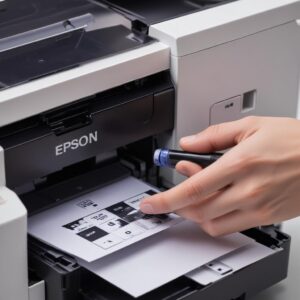
6. Driver Printer Bermasalah? Update Aja, Gampang Kok!
Kadang, printer Epson L3210 lampu merah menyala bukan karena masalah fisik, tapi karena komunikasinya dengan komputer terganggu. Salah satu penyebabnya adalah driver printer yang sudah usang atau corrupt.
- Solusi: Update atau Install Ulang Driver:
- Uninstall Driver Lama: Buka Control Panel > Programs and Features. Cari driver Epson L3210, lalu uninstall.
- Download Driver Terbaru: Kunjungi situs resmi Epson (epson.co.id), cari model L3210, dan download driver terbaru yang sesuai dengan sistem operasi komputer kamu.
- Install Driver Baru: Ikuti petunjuk instalasi driver yang baru kamu download.
Pastikan saat proses instalasi, printer terhubung dan menyala. Driver yang baru dan kompatibel akan memastikan printer dan komputer bisa “ngobrol” dengan lancar, sehingga error-error kecil bisa teratasi.
7. Kabel & Koneksi Bermasalah? Cek Lagi Ya!
Ini masalah yang paling sederhana tapi kadang terlewatkan. Printer Epson L3210 lampu merah menyala bisa jadi karena koneksi antara printer dan komputer, atau bahkan sumber listrik, kurang bagus.
- Cek Kabel USB: Pastikan kabel USB terpasang dengan erat di printer dan di port USB komputer. Coba ganti port USB di komputer. Kalau masih belum bisa, coba ganti kabel USB dengan yang lain (pinjam teman dulu, siapa tahu kabelnya yang rusak).
- Cek Kabel Power: Pastikan kabel power printer tertancap dengan benar di stop kontak dan di bagian belakang printer.
- Coba di Komputer Lain: Jika memungkinkan, coba hubungkan printer ke komputer lain. Kalau di komputer lain berfungsi normal, berarti masalahnya ada di komputer kamu (bisa driver, port USB, atau sistem operasi).
Kenapa Sih Printer Epson L3210 Sering Lampu Merah Menyala? Pahami Biar Gak Kaget!
Setelah kita bedah solusi-solusinya, sekarang kamu jadi tahu kan kalau lampu merah di Printer Epson L3210 yang menyala itu sebenarnya adalah cara printer “curhat” ke kita? Secara umum, penyebabnya bisa dikelompokkan jadi:
- Masalah Suplai Tinta: Tinta habis, level tinta tidak terdeteksi, atau bahkan ada udara masuk ke selang tinta.
- Masalah Mekanis/Kertas: Kertas macet, kertas habis, penempatan kertas salah, atau sensor kertas kotor.
- Masalah Internal Printer: Waste ink pad penuh, print head mampet/rusak, atau ada komponen internal lain yang error.
- Masalah Komunikasi/Software: Driver bermasalah, kabel koneksi longgar, atau sistem operasi komputer.
Dengan memahami kategori masalah ini, kamu bisa lebih cepat menentukan langkah troubleshooting yang tepat saat printer Epson L3210 lampu merah menyala lagi di kemudian hari.
Tips Jaga-Jaga Agar Printer Epson L3210 Tetap Sehat Wal Afiat
Biar printer kamu awet dan jarang banget ngambek sampai lampu merahnya menyala, ini ada beberapa tips perawatan simpel:
- Cetak Rutin: Jangan biarkan printer nganggur terlalu lama (lebih dari seminggu) tanpa mencetak. Cetaklah setidaknya satu halaman berwarna setiap minggu untuk menjaga agar tinta tidak mengering di print head.
- Gunakan Tinta Berkualitas: Sebisa mungkin gunakan tinta original Epson. Kalaupun pakai tinta pihak ketiga, pastikan kualitasnya bagus dan jangan sering gonta-ganti merek.
- Matikan Printer dengan Benar: Selalu matikan printer menggunakan tombol power, jangan langsung cabut kabel listriknya. Ini penting agar print head bisa “parkir” di tempat aman dan tidak mudah kering.
- Bersihkan Printer Berkala: Bersihkan debu-debu di sekitar printer, terutama di area input kertas. Gunakan kain lembut yang sedikit basah.
FAQ: Pertanyaan Paling Sering Muncul Seputar Printer Epson L3210 Lampu Merah Menyala
Q: Berapa lama waktu yang dibutuhkan untuk mereset waste ink pad dengan software?
A: Proses resetnya sendiri cuma butuh beberapa detik setelah software terbuka dan kamu klik “Initialization”. Yang lebih lama mungkin adalah proses mencari dan mengunduh software resetter yang tepat.
Q: Apakah saya boleh memakai tinta non-original untuk Epson L3210?
A: Boleh saja, banyak pengguna yang melakukannya. Tapi pastikan kualitas tinta pengganti tersebut baik dan punya reputasi bagus. Tinta berkualitas rendah bisa menyumbat print head dan bikin lampu merah printer Epson L3210 menyala karena error.
Q: Bagaimana cara tahu indikator mana yang berkedip di Epson L3210?
A: Perhatikan gambar ikon di sebelah lampu merah. Kalau ikonnya gambar tetesan tinta, berarti masalah tinta. Kalau ikonnya gambar kertas, berarti masalah kertas. Kalau keduanya berkedip bergantian, itu biasanya error waste ink pad.
Q: Apa bedanya lampu merah berkedip terus-menerus dengan terus menyala tanpa kedip?
A: Lampu merah yang berkedip biasanya menandakan error yang bisa diperbaiki seperti kertas macet, tinta habis, atau waste ink pad penuh (kalau berkedip bergantian). Sedangkan lampu merah yang terus menyala tanpa kedip dan tidak ada respons dari printer bisa jadi indikasi error hardware yang lebih serius, mungkin ada kerusakan permanen.
Q: Kalau semua cara sudah dicoba tapi lampu merah masih menyala, harus bagaimana?
A: Jika sudah mencoba semua solusi di atas dan printer Epson L3210 lampu merahnya masih menyala, kemungkinan ada masalah hardware yang lebih kompleks atau kerusakan komponen. Saatnya mencari bantuan profesional.
Q: Apakah saya bisa membersihkan waste ink pad sendiri?
A: Secara fisik, busa waste ink pad memang bisa dibersihkan atau diganti. Namun, ini memerlukan pembongkaran printer yang cukup rumit dan berisiko merusak komponen lain jika tidak hati-hati. Disarankan untuk meminta bantuan teknisi jika kamu tidak yakin. Mengunjungi shobi.id bisa jadi pilihan untuk mencari sparepart atau jasa perbaikan printer terpercaya.
Kapan Harus Panggil Ahlinya? (Jangan Dipaksa!)
Setelah mencoba semua tips dan trik di atas, jika printer Epson L3210 lampu merah menyala terus, dan kamu sudah angkat tangan, jangan paksakan lagi ya. Ada kalanya masalah memang di luar jangkauan kita sebagai pengguna biasa. Ini saatnya kamu berpikir untuk:
- Membawa printer ke service center resmi Epson.
- Mencari tukang servis printer terpercaya di kotamu.
- Mempertimbangkan untuk membeli printer baru jika biaya perbaikan terlalu mahal atau tidak sebanding.
Ingat, lebih baik serahkan pada ahlinya daripada makin parah kerusakannya.
Kesimpulan: Printer Epson L3210 Kembali Prima, Cetak Lancar Jaya!
Gimana, Bro dan Sis? Sekarang sudah nggak panik lagi kan kalau printer Epson L3210 lampu merah menyala? Mayoritas masalah ini sebenarnya bisa kita atasi sendiri dengan langkah-langkah yang tepat dan sedikit kesabaran. Mulai dari ngecek tinta, ngurusin kertas, sampai nge-reset waste ink pad atau driver. 
Dengan panduan lengkap ini, kamu punya “senjata” ampuh untuk membuat printer Epson L3210 kamu kembali bekerja normal.
Kuncinya adalah teliti saat menganalisis penyebab lampu merah menyala (apakah kedip, apakah bergantian, ikon apa yang menyala), lalu terapkan solusi yang sesuai. Jangan lupa juga untuk selalu merawat printer secara berkala agar tidak mudah bermasalah. Dengan begitu, pengalaman ngeprint kamu akan selalu lancar dan nggak akan ada lagi drama lampu merah yang bikin pusing!