
Halo Sobat Cetak! Pernah dong, lagi asyik nge-print tugas penting atau dokumen kerja, eh tiba-tiba printer kesayangan kalian, Printer Epson L3210 Cartridge Tidak Bergerak? Rasanya tuh sebel banget, apalagi kalau lagi buru-buru. Nah, artikel ini bakal jadi penyelamat kalian! Kami akan langsung kasih solusi cepat dan ampuh biar cartridge printer Epson L3210 kalian bisa joget lagi seperti semula. Nggak pake lama, nggak pake ribet, langsung ke inti masalah dan solusinya!
Masalah printer Epson L3210 cartridge tidak bergerak ini memang lumayan sering dialami. Bisa jadi karena ada kotoran, kabel nyangkut, atau bahkan software yang butuh di-refresh. Jangan panik dulu ya, karena sebagian besar masalah ini sebenarnya bisa kalian atasi sendiri di rumah tanpa perlu ke tukang servis. Yuk, langsung aja kita bedah satu per satu solusinya biar printer kalian cepat sehat kembali. 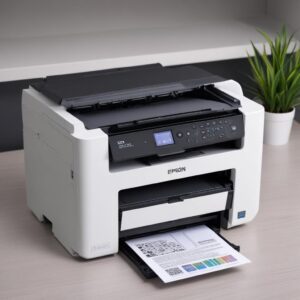
Siapkan diri kalian untuk menjadi teknisi dadakan!
1. Solusi Cepat #1: Cek & Bersihkan Area Cartridge (Paling Sering Terjadi!)
Ini adalah langkah pertama dan seringkali menjadi solusi paling mujarab. Area cartridge itu ibarat lintasan balap, kalau ada kotoran atau penghalang, ya pasti macet!
Matikan Printer dan Cabut Kabel Power
Penting banget nih! Demi keamanan, selalu pastikan printer dalam kondisi mati dan kabel power sudah dicabut dari stop kontak. Jangan coba-coba bersih-bersih dalam keadaan menyala, bahaya!
Buka Penutup Printer dengan Hati-hati
Pelan-pelan buka penutup printer kalian. Biasanya ada penutup depan atau atas yang bisa diangkat. Setelah terbuka, kalian akan melihat area pergerakan cartridge.
Periksa Adanya Penghalang Fisik (Kertas Nyangkut, Klip, dll.)
Coba deh intip baik-baik di sepanjang jalur pergerakan cartridge. Seringkali, ada potongan kertas kecil yang sobek, klip kertas, atau bahkan hewan kecil yang nyasar dan bikin cartridge jadi stuck. Kalau ada, singkirkan pelan-pelan menggunakan pinset atau tangan bersih. Pastikan tidak ada sisa-sisa yang tertinggal.
Bersihkan Roller Cartridge dari Debu atau Tinta Kering
Selain penghalang besar, debu atau tinta kering yang mengendap juga bisa jadi penyebab utama. Gunakan kain lembut yang sedikit dibasahi air (bukan basah kuyup ya!) untuk membersihkan area roller dan rel tempat cartridge bergerak. Pastikan area ini bersih kinclong dan licin.
2. Solusi Cepat #2: Reset Printer Epson L3210 Anda
Kayak komputer atau HP, printer juga kadang butuh di-restart alias di-reset biar sistemnya kembali segar. Ini bisa jadi trik jitu kalau printer Epson L3210 cartridge tidak bergerak karena glitch minor.
Cara Manual Reset (Power Off/On)
Caranya gampang banget:
- Matikan printer menggunakan tombol power.
- Cabut kabel power dari printer dan stop kontak.
- Diamkan sekitar 5-10 menit. Ini memberi waktu sirkuit printer untuk benar-benar kosong energinya.
- Colok kembali kabel power dan nyalakan printer.
- Perhatikan apakah cartridge sudah bisa bergerak normal.
Menggunakan Tombol Maintenance (Jika Tersedia)
Beberapa printer Epson memiliki kombinasi tombol khusus untuk reset. Untuk Epson L3210, reset manual dengan cabut daya biasanya cukup. Namun, jika masalah masih berlanjut setelah mencoba solusi di atas, mungkin ada masalah yang lebih dalam yang terkait dengan firmware atau sensor yang perlu penanganan lebih lanjut.
3. Solusi Cepat #3: Periksa Kabel Fleksibel Cartridge (Kabel Encoder)
Kabel ini adalah urat nadi yang menginformasikan posisi cartridge kepada printer. Kalau bermasalah, dijamin printer Epson L3210 cartridge tidak bergerak dengan benar.
Kenapa Kabel Encoder Penting?
Kabel encoder itu semacam “pita” transparan yang ada di dalam printer, membentang di atas jalur pergerakan cartridge. Di pita ini ada garis-garis super kecil yang dibaca oleh sensor di kepala cartridge. Kalau kotor, terlipat, atau rusak, sensor nggak bisa membaca posisi cartridge dengan benar, alhasil cartridge bingung dan macet.
Cara Memeriksa dan Membersihkannya
Dengan printer dalam keadaan mati dan kabel tercabut:
- Buka penutup printer agar area cartridge terlihat jelas.
- Cari pita transparan panjang yang membentang di sepanjang jalur pergerakan cartridge.
- Ambil kain lembut yang sedikit dibasahi (atau kapas alkohol) dan bersihkan pita tersebut dengan sangat hati-hati. Jangan digosok terlalu keras, ya, karena itu sangat sensitif. Pastikan tidak ada debu atau tinta yang menempel.
- Periksa juga apakah pita tersebut terpasang dengan rapi atau ada bagian yang terlipat/rusak. Jika terlipat, coba luruskan dengan sangat hati-hati. Jika terlihat rusak (ada sobekan atau putus), ini bisa jadi masalah serius dan mungkin perlu penggantian.
4. Solusi Cepat #4: Update Driver Printer ke Versi Terbaru
Kadang, masalah printer Epson L3210 cartridge tidak bergerak itu bukan dari hardware-nya, melainkan dari software atau driver yang sudah usang.
Mengapa Driver Usang Bisa Jadi Biang Kerok?
Driver itu ibarat penerjemah antara komputer dan printer. Kalau driver-nya sudah tua atau ada bug, perintah dari komputer (misalnya, “gerakin cartridge!”) bisa jadi nggak sampai atau salah diterjemahkan oleh printer. Akibatnya, cartridge bisa macet atau nggak merespons.
Langkah-langkah Update Driver dari Situs Resmi Epson
- Buka browser kalian dan kunjungi situs resmi Epson Indonesia.
- Cari bagian “Dukungan” atau “Driver & Software”.
- Masukkan model printer kalian: “Epson L3210”.
- Pilih sistem operasi komputer kalian (Windows, macOS, dll.)
- Unduh driver printer terbaru yang tersedia.
- Instal driver tersebut mengikuti petunjuk yang ada. Biasanya kalian perlu me-restart komputer setelah instalasi selesai.
- Coba kembali nyalakan printer dan lakukan percobaan cetak.
5. Solusi Cepat #5: Jalankan Fitur Head Cleaning & Nozzle Check
Fitur ini berguna untuk membersihkan sumbatan kecil di kepala cetak, yang kadang bisa memicu masalah pergerakan cartridge.
Membersihkan Head Melalui Software Printer
Caranya:
- Pastikan printer terhubung ke komputer dan menyala.
- Buka “Control Panel” (Windows) atau “System Preferences” (macOS).
- Cari “Devices and Printers” atau “Printers & Scanners”.
- Klik kanan pada printer Epson L3210 kalian, lalu pilih “Printing Preferences” atau “Printer Properties”.
- Masuk ke tab “Maintenance” atau “Utility”.
- Pilih opsi “Head Cleaning”. Ikuti petunjuk di layar sampai proses selesai.
Pentingnya Nozzle Check Setelah Head Cleaning
Setelah Head Cleaning, jangan lupa jalankan “Nozzle Check” dari tab yang sama. Ini akan mencetak pola tes untuk melihat apakah semua tinta keluar dengan sempurna. Kalau masih ada garis putus-putus, ulangi Head Cleaning beberapa kali. Proses ini memastikan jalur tinta lancar, yang secara tidak langsung bisa membantu pergerakan cartridge yang lebih mulus. 
Ingat, proses ini akan memakan sedikit tinta ya!
6. Solusi Cepat #6: Cek Level Tinta & Lakukan Pengisian Ulang yang Benar
Ini mungkin terdengar sepele, tapi cartridge yang kosong melompong kadang bisa bikin printer ngambek dan cartridge jadi printer Epson L3210 cartridge tidak bergerak.
Cartridge Kosong Bisa Bikin Ngadat?
Beberapa printer dirancang untuk berhenti beroperasi atau memberi peringatan jika level tinta sangat rendah atau kosong, guna mencegah kerusakan pada print head. Meskipun cartridge itu sendiri tidak kosong (karena ini sistem infus), sistem mungkin mendeteksi kurangnya tinta di selang atau sensor level tinta di tanki. Pastikan semua tanki tinta kalian terisi sesuai batas minimal yang disarankan.
Prosedur Pengisian Tinta yang Aman
Jika perlu mengisi ulang tinta:
- Gunakan tinta original Epson atau tinta berkualitas tinggi yang kompatibel.
- Ikuti petunjuk pengisian tinta yang ada di buku manual printer kalian. Pastikan kalian mengisi warna yang benar ke tanki yang tepat.
- Hindari mengisi tinta sampai terlalu penuh atau kurang dari batas minimal.
- Setelah mengisi, pastikan penutup tanki tertutup rapat.
7. Solusi Cepat #7: Periksa Status Tinta pada Software Printer
Software printer bisa memberikan petunjuk berharga tentang apa yang sebenarnya terjadi.
Mengidentifikasi Masalah dari Indikator Tinta
Buka lagi “Printing Preferences” atau “Printer Properties” seperti saat Head Cleaning. Cari tab yang menunjukkan “Ink Levels” atau “Status Monitor”. Di sini kalian bisa melihat apakah ada pesan kesalahan terkait tinta, atau jika salah satu warna terdeteksi kosong oleh sistem. Jika ada, ini bisa jadi penyebab utama masalah cartridge.
Cara Membaca Pesan Error Terkait Tinta
Jika ada pesan seperti “Ink cartridge cannot be recognized” atau “Ink level low”, kalian perlu menindaklanjuti dengan memeriksa fisik cartridge atau mengisi ulang tinta. Kadang, pesan ini muncul karena pemasangan cartridge yang kurang pas. Coba lepas dan pasang kembali cartridge dengan benar.
Kapan Harus Panggil Ahli Service? Tanda-tanda Fatal
Setelah mencoba semua solusi di atas, kalau printer Epson L3210 cartridge tidak bergerak juga dan masih macet, mungkin ini saatnya panggil jagoan servis.
Masalah Mekanis Serius
Jika kalian mendengar suara aneh (misalnya suara gerinda atau gesekan keras), ada bagian yang patah, atau cartridge terlihat tidak pada posisinya dan tidak bisa digeser sama sekali bahkan setelah kunci pengaman dibuka (jika ada), ini bisa jadi masalah mekanis yang serius. Jangan paksakan, ya!
Error Code yang Tidak Biasa
Jika printer menampilkan kode error yang tidak kalian pahami dan tidak ada di buku manual, lebih baik serahkan pada ahlinya. Mereka punya alat dan pengetahuan untuk mendiagnosis masalah yang lebih kompleks.
Tips Tambahan Agar Cartridge Awet dan Tidak Mudah Ngadat
Mencegah lebih baik daripada mengobati, kan?
Penggunaan Tinta Original
Ini penting banget! Tinta original Epson dirancang khusus untuk printer mereka. Penggunaan tinta non-original yang tidak berkualitas bisa menyumbat print head, merusak komponen internal, dan tentu saja, bikin cartridge macet. Jika kalian mencari tinta original dan aksesori printer lainnya, kalian bisa cek di shobi.id.
Perawatan Rutin Printer
Setidaknya sebulan sekali, luangkan waktu untuk membersihkan printer kalian, terutama area internal dari debu. Jangan lupa juga untuk melakukan Head Cleaning dan Nozzle Check secara berkala (misalnya seminggu sekali jika sering mencetak, atau dua minggu sekali jika jarang).
Hindari Mematikan Printer Sembarangan
Selalu matikan printer menggunakan tombol power dan biarkan proses shut down selesai sempurna. Jangan langsung cabut kabel power karena ini bisa membuat cartridge tidak kembali ke posisi parkir yang aman, sehingga rentan kering dan macet.
Tanya Jawab Seputar Printer Epson L3210 Cartridge Tidak Bergerak (FAQ)
1. Berapa lama proses perbaikan ini biasanya memakan waktu?
Tergantung dari masalahnya. Untuk solusi sederhana seperti membersihkan penghalang atau reset, biasanya hanya butuh 5-15 menit. Jika perlu update driver atau Head Cleaning berulang, bisa memakan waktu 30-60 menit.
2. Apakah aman membersihkan area cartridge sendiri?
Ya, sangat aman, asalkan kalian mengikuti instruksi untuk mematikan dan mencabut kabel power printer. Lakukan dengan hati-hati dan jangan menggunakan kekuatan berlebihan.
3. Tinta habis apakah bisa bikin cartridge macet?
Bisa! Meskipun bukan berarti cartridge-nya “macet” secara fisik, tapi printer bisa menolak untuk beroperasi atau menggerakkan cartridge demi melindungi print head jika mendeteksi tinta kosong. Jadi, pastikan level tinta selalu cukup.
4. Apa itu kabel encoder dan kenapa penting?
Kabel encoder adalah pita transparan di dalam printer yang memiliki pola garis-garis halus. Ini berfungsi sebagai “pengukur” posisi bagi cartridge. Jika kotor atau rusak, sensor cartridge tidak bisa membaca posisinya dengan benar, menyebabkan cartridge tidak bergerak atau bergerak acak.
5. Saya sudah coba semua, tapi tetap tidak bergerak. Apa lagi yang bisa saya lakukan?
Jika semua solusi di atas sudah dicoba dan masalah printer Epson L3210 cartridge tidak bergerak masih ada, kemungkinan besar ada masalah hardware yang lebih serius, seperti kerusakan motor penggerak, sensor, atau mainboard. Saatnya memanggil teknisi profesional atau membawa printer ke pusat servis resmi Epson.
6. Bisakah saya menggunakan tinta non-original untuk Printer Epson L3210?
Secara teknis bisa, tapi sangat tidak disarankan. Tinta non-original seringkali memiliki formulasi yang berbeda yang bisa menyumbat nozzle, merusak print head, atau bahkan komponen lain di printer kalian. Ini bisa menyebabkan masalah seperti cartridge macet atau kualitas cetak buruk, dan juga bisa membatalkan garansi printer.
Kesimpulan: Jangan Panik, Solusi Ada di Tangan Anda!
Melihat printer Epson L3210 cartridge tidak bergerak memang bikin pusing. Tapi, seperti yang sudah kita bahas, banyak kok solusinya yang bisa kalian coba sendiri. Ingat, kuncinya adalah jangan panik, periksa dengan teliti, dan ikuti langkah-langkah di atas. Mulai dari membersihkan area cartridge, reset printer, cek kabel encoder, sampai update driver. Dengan sedikit usaha dan kesabaran, besar kemungkinan printer kesayangan kalian bisa bekerja normal lagi.
Perawatan rutin adalah kunci utama agar masalah serupa tidak terulang di kemudian hari. Pastikan printer selalu bersih, tinta selalu terisi, dan driver selalu up-to-date. Semoga artikel ini sangat membantu kalian ya! 
Jangan ragu untuk mencoba semua tips ini, karena pengetahuan ini akan sangat berharga untuk menjaga printer kalian tetap prima.
Ingat, printer itu aset penting. Dengan sedikit perhatian dan penanganan yang tepat, Printer Epson L3210 Cartridge Tidak Bergerak bisa jadi hanya masalah kecil yang mudah diatasi. Selamat mencoba dan semoga berhasil!