
Meta Description: Printer Epson L3210 narik kertas banyak bikin pusing? Temukan 7+ solusi cepat & ampuh untuk masalah ini! Bongkar penyebab dan cara memperbaikinya agar cetak lancar lagi.
Langsung ke Inti Masalah: Kenapa Printer Epson L3210 Narik Kertas Banyak?
Pernah ngalamin lagi asyik ngeprint tugas atau dokumen penting, eh tiba-tiba printer Epson L3210 narik kertas banyak sekaligus? Rasanya pengen banting printer, ya kan? Tenang, kamu nggak sendirian kok! Masalah ini memang sering banget kejadian di banyak printer inkjet, termasuk si Epson L3210 kesayangan kita. Daripada cuma ngeluh, mending langsung kita bedah aja akar masalahnya dan cari solusinya bareng-bareng. Artikel ini bakal langsung to the point kasih kamu tips jitu biar printer kamu balik normal lagi. 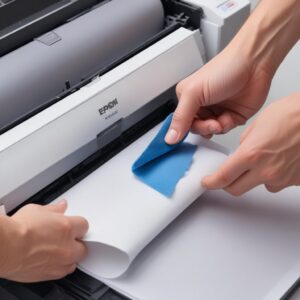
Ringkasan Cepat: Ini Dia Biang Keroknya!
Secara garis besar, ada beberapa “biang kerok” utama kenapa printer Epson L3210 narik kertas banyak:
- Kondisi kertas yang kurang prima (rusak, lembap, terlalu banyak).
- Roller penarik kertas (pickup roller) yang kotor atau aus.
- Sensor kertas yang error atau kotor.
- Driver printer yang usang atau bermasalah.
- Pengaturan pencetakan yang nggak cocok.
- Separation pad yang sudah tipis atau keras.
Yuk, kita kupas satu per satu solusi cepatnya!
Solusi Cepat #1: Cek Kertasmu Dulu, Penting Banget!
Ini mungkin terdengar sepele, tapi seringkali masalah printer Epson L3210 narik kertas banyak berawal dari sini. Kertas adalah “makanan” utama printer, jadi kondisinya harus bener-bener prima.
Jangan Asal Tumpuk Kertas, Ada Aturannya!
- Batasi Jumlah Kertas: Jangan mengisi baki kertas sampai penuh sesak. Overload bisa bikin roller kesulitan menarik satu per satu. Coba isi sekitar 20-30 lembar saja dulu.
- Ratakan Tumpukan: Sebelum dimasukkan ke baki, pastikan tumpukan kertas rata sempurna. Kibas-kibas atau tepuk-tepuk pelan ujung tumpukan kertas di permukaan datar. Ini membantu memisahkan lembaran agar tidak saling menempel.
- Atur Penjepit Kertas: Di baki kertas ada penjepit (paper guide). Pastikan penjepit ini pas banget menahan kertas tanpa terlalu longgar atau terlalu ketat. Kalau longgar, kertas bisa miring. Kalau ketat, kertas bisa tertarik dobel.
Kertas Lusuh atau Lembap? Waktunya Ganti!
- Hindari Kertas Lusuh/Bekas: Kertas yang sudah pernah dipakai, lecek, atau sobek pinggirannya sangat berpotensi bikin masalah. Serat kertas yang rusak bisa menempel di roller dan membuatnya lengket.
- Jauhi Kertas Lembap: Kertas yang lembap karena disimpan di tempat yang kurang kering cenderung saling menempel erat. Akibatnya, printer jadi lebih gampang narik kertas banyak. Simpan kertas di tempat yang kering dan tertutup. Kalau kertas terasa agak lembap, coba angin-anginkan dulu sebentar.
- Perhatikan Jenis Kertas: Pastikan kamu pakai jenis kertas yang sesuai dengan spesifikasi Epson L3210. Kertas terlalu tebal atau terlalu tipis bisa jadi penyebab juga.
Solusi Cepat #2: Bersihkan Roller Penarik Kertas (Pickup Roller), Kuncinya Ada di Sini!
Roller penarik kertas adalah pahlawan tanpa tanda jasa yang bertugas menarik kertas selembar demi selembar. Kalau dia kotor atau aus, wajar kalau printer Epson L3210 narik kertas banyak.
Alat yang Dibutuhkan untuk Operasi Bersih-Bersih
- Kain mikrofiber bersih atau tisu halus (jangan yang berserat kasar).
- Sedikit air bersih atau cairan pembersih roller khusus printer (bukan alkohol murni, ya!).
- Senter (opsional, untuk penerangan).
Panduan Step-by-Step Membersihkan Roller
- Matikan dan Cabut Kabel Printer: Ini WAJIB hukumnya untuk keamanan. Jangan pernah membersihkan printer dalam keadaan menyala.
- Buka Penutup Printer: Buka penutup di bagian belakang atau atas printer (tergantung modelnya) untuk mengakses roller.
- Cari Roller Penarik: Roller biasanya berupa roda karet berwarna abu-abu atau hitam. Ada beberapa roller di dalam printer, tapi fokus pada yang terlihat jelas di area masuk kertas.
- Bersihkan Roller:
- Basahi sedikit kain mikrofiber dengan air bersih (jangan terlalu basah!).
- Gosok perlahan permukaan roller. Kamu mungkin akan melihat banyak debu atau sisa serbuk kertas menempel. Putar roller secara manual agar semua permukaannya terjangkau.
- Pastikan tidak ada serat kain yang tertinggal di roller.
- Biarkan Kering: Tunggu beberapa menit hingga roller benar-benar kering sebelum menutup kembali printer dan menyalakannya.
Solusi Cepat #3: Kalibrasi Ulang Sensor Kertas, Biar Nggak Salah Paham!
Printer punya “mata” berupa sensor untuk mendeteksi keberadaan dan jumlah kertas. Kalau sensornya kotor atau error, dia bisa salah paham dan berpikir harus narik kertas banyak.
Cara Mudah Kalibrasi via Software Printer
Biasanya, sensor kertas tidak perlu dibersihkan secara manual oleh pengguna awam karena letaknya yang sulit dijangkau. Yang bisa kita lakukan adalah mengkalibrasinya ulang lewat software printer:
- Nyalakan Printer dan Sambungkan ke Komputer.
- Buka Control Panel (Windows) atau System Settings (macOS).
- Cari “Devices and Printers” atau “Printers & Scanners”.
- Klik Kanan pada Ikon Epson L3210, lalu pilih “Printing Preferences” atau “Printer Properties”.
- Cari Tab “Maintenance” atau “Utility”. Di sana, kamu akan menemukan opsi seperti “Head Cleaning”, “Nozzle Check”, dan biasanya ada “Paper Feed Adjustment” atau “Roller Cleaning”. Jalankan opsi yang berkaitan dengan penyesuaian feed kertas atau pembersihan roller (melalui software). Ini akan memutar roller dan membersihkan debu secara otomatis.
- Ikuti Instruksi di Layar: Beberapa printer akan meminta kamu memasukkan selembar kertas kosong untuk proses kalibrasi.
Melakukan ini secara berkala bisa membantu menjaga kinerja sensor dan roller.
Solusi Cepat #4: Driver Printer Ngambek? Update Aja!
Driver adalah “penerjemah” antara komputer dan printer. Kalau driver-nya sudah tua, rusak, atau nggak cocok, dia bisa bikin printer narik kertas banyak atau masalah aneh lainnya.
Update Driver Lewat Situs Resmi Epson
- Buka Browser: Kunjungi situs resmi Epson di www.epson.co.id.
- Cari Bagian “Support” atau “Driver Download”.
- Masukkan Model Printer: Ketik “Epson L3210” di kolom pencarian.
- Pilih Sistem Operasi Kamu: Pastikan kamu memilih driver yang sesuai dengan Windows atau macOS versi yang kamu gunakan.
- Unduh dan Install: Unduh driver terbaru, lalu jalankan file instalasinya. Ikuti semua petunjuk di layar.
- Restart Komputer dan Printer: Setelah instalasi selesai, restart komputer dan nyalakan kembali printermu.
Driver yang up-to-date memastikan komunikasi antara komputer dan printer berjalan lancar dan optimal.
Solusi Cepat #5: Mode Pencetakan yang Tepat Itu Penting!
Terkadang, masalah printer Epson L3210 narik kertas banyak bukan karena hardware, tapi karena software atau pengaturan yang salah. 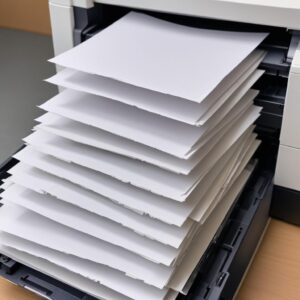
Sesuaikan Pengaturan Kertas di Komputer
- Buka Dokumen yang Akan Dicetak.
- Pilih “Print” (Ctrl+P atau Command+P).
- Pilih Printer Epson L3210.
- Klik “Printer Properties” atau “Preferences”.
- Pada Tab “Main” atau “Paper/Quality”:
- Paper Type (Jenis Kertas): Pastikan ini sesuai dengan kertas yang kamu gunakan (misalnya, “Plain Paper”, “Epson Matte”, dll.). Salah pilih jenis kertas bisa bikin printer salah mengatur kekuatan tarikan roller.
- Paper Size (Ukuran Kertas): Pilih ukuran yang benar (A4, Letter, F4/Legal).
- Klik “OK” dan Coba Cetak.
Pengaturan yang nggak sinkron antara jenis kertas asli dan setting di komputer bisa membingungkan printer.
Solusi Cepat #6: Cek Kondisi Pad Penarik Kertas (Separation Pad), Jangan Lupa!
Selain roller, ada komponen kecil bernama separation pad. Fungsinya vital banget, yaitu memastikan cuma satu lembar kertas yang lewat saat ditarik roller. Kalau separation pad ini sudah tipis, aus, atau mengeras, dia nggak bisa “misahin” kertas dengan baik, alhasil printer narik kertas banyak.
Kapan Harus Ganti Separation Pad?
Mengecek separation pad ini sedikit lebih sulit daripada roller, karena letaknya biasanya lebih ke dalam. Kamu mungkin perlu sedikit keberanian untuk membuka bagian-bagian printer (atau bantuan teknisi). Tanda-tanda separation pad perlu diganti:
- Printer terus-menerus menarik banyak kertas meskipun roller sudah bersih dan kertas sudah bagus.
- Separation pad terlihat sudah licin, tipis, atau tidak ada tekstur kasarnya lagi.
Mengganti komponen ini sebaiknya dilakukan oleh yang berpengalaman atau teknisi, karena memerlukan pembongkaran.
Solusi Cepat #7: Perhatikan Lingkungan Printer, Jauhkan dari Lembap!
Lingkungan tempat printer berada juga sangat mempengaruhi performanya. Kelembapan tinggi adalah musuh besar printer, khususnya kertas dan komponen karet.
- Hindari Ruangan Lembap: Jangan letakkan printer di dekat jendela yang sering kena hujan, kamar mandi, atau area yang kelembapannya tinggi.
- Bersihkan Debu Secara Rutin: Debu bisa masuk ke dalam printer, menempel di roller, sensor, dan komponen lain, menyebabkan gesekan atau sumbatan. Gunakan lap kering atau kuas lembut untuk membersihkan bagian luar printer secara berkala.
- Jaga Sirkulasi Udara: Pastikan ada ruang yang cukup di sekitar printer agar udara bisa bersirkulasi dengan baik.
Bonus Solusi: Kapan Saatnya ke Tukang Servis?
Jika semua solusi di atas sudah kamu coba tapi printer Epson L3210 narik kertas banyak tetap bandel, berarti masalahnya mungkin lebih serius dan membutuhkan penanganan profesional.
Tanda-Tanda Printer Butuh Penanganan Ahli
- Ada suara aneh dari dalam printer saat mencoba menarik kertas.
- Salah satu komponen di dalam terlihat rusak atau patah.
- Printer tidak merespon sama sekali setelah semua troubleshooting dilakukan.
- Kamu tidak nyaman atau tidak yakin untuk membongkar printer lebih jauh.
Membawa ke service center resmi Epson atau teknisi terpercaya adalah pilihan terbaik untuk menghindari kerusakan lebih lanjut.
Pencegahan Terbaik: Agar Printer Epson L3210 Tidak Lagi Narik Kertas Banyak
Tips Merawat Printer Sehari-hari
Mencegah lebih baik daripada mengobati. Dengan perawatan rutin, printer Epson L3210 kamu akan lebih awet dan jarang bermasalah:
- Selalu gunakan kertas berkualitas baik dan simpan di tempat yang kering.
- Jangan biarkan printer kotor berdebu. Bersihkan secara berkala.
- Matikan printer dengan benar (tekan tombol power, jangan langsung cabut listrik).
- Lakukan siklus Head Cleaning atau Roller Cleaning (melalui software) setiap beberapa bulan sekali, atau jika ada gejala awal masalah penarikan kertas.
- Pastikan driver printer selalu up-to-date.
FAQ (Pertanyaan yang Sering Muncul)
Q1: Apakah Kertas Tebal Berpengaruh?
Ya, sangat berpengaruh. Kertas yang terlalu tebal dari spesifikasi printer bisa membuat roller kesulitan menarik, atau bahkan merusak komponen penarik dalam jangka panjang. Begitu juga kertas terlalu tipis bisa mudah tertarik rangkap. Selalu gunakan kertas sesuai rekomendasi Epson.
Q2: Berapa Lama Proses Membersihkan Roller?
Membersihkan roller biasanya hanya memakan waktu 5-10 menit. Yang penting sabar dan teliti. Pastikan roller benar-benar kering sebelum digunakan lagi.
Q3: Bisakah Pakai Alkohol untuk Bersihkan Roller?
Sebaiknya hindari alkohol murni (isopropil alkohol) jika kamu tidak yakin. Alkohol bisa membuat karet roller jadi kering dan retak seiring waktu. Gunakan air bersih saja atau cairan pembersih roller khusus printer yang aman untuk karet.
Q4: Kenapa Masih Narik Banyak Padahal Roller Sudah Bersih?
Jika roller sudah bersih tapi masalah tetap muncul, kemungkinan besar masalahnya ada di separation pad yang sudah aus, sensor kertas yang error, atau driver yang bermasalah. Coba cek solusi #3, #4, dan #6.
Q5: Apakah Garansi Hilang Jika Bongkar Printer Sendiri?
Tergantung tingkat pembongkaran. Membuka penutup baki kertas untuk membersihkan roller yang terlihat jelas biasanya tidak akan membatalkan garansi. Namun, jika kamu sampai membongkar casing printer secara keseluruhan dan merusak segel garansi, besar kemungkinan garansimu akan hilang.
Q6: Apakah Perlu Memakai Kertas Khusus?
Untuk penggunaan sehari-hari, kertas HVS biasa (plain paper) dengan gramatur 70-80 gsm sudah cukup. Namun, jika kamu mencetak foto atau dokumen berkualitas tinggi, gunakan kertas khusus Epson yang direkomendasikan untuk hasil terbaik dan performa printer yang optimal.
Q7: Dimana Saya Bisa Beli Sparepart Asli?
Untuk sparepart asli seperti roller atau separation pad, kamu bisa mencari di service center resmi Epson, toko komputer terkemuka yang menjual sparepart printer, atau e-commerce besar yang menyediakan produk dari distributor resmi. Selalu pastikan membeli sparepart yang original untuk menjaga kualitas printer.
Kesimpulan: Printer Lancar, Hati Senang!
Mengatasi printer Epson L3210 narik kertas banyak memang kadang bikin pusing kepala, tapi dengan panduan ini, kamu bisa jadi “dokter” dadakan buat printer kamu. Ingat, kebanyakan masalah printer itu bisa diselesaikan dengan langkah-langkah sederhana. Mulai dari mengecek kualitas kertas, membersihkan roller, hingga memastikan driver selalu update. Jangan panik dulu! 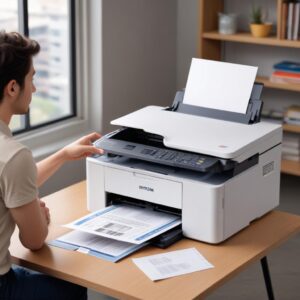
Dengan sedikit kesabaran dan kemauan untuk mencoba, printer Epson L3210 kamu pasti bisa kembali bekerja normal, mencetak dokumen lancar tanpa hambatan. Semoga artikel ini membantu dan selamat mencoba!