
7 Trik Jitu Mengatasi Printer Epson L3210 Warna Kuning Tidak Keluar (Dijamin Berhasil!)
Kenapa Warna Kuning Nge-Ghosting di Printer Epson L3210 Kamu? Ini Solusinya!
Pernah ngalamin lagi asyik-asyiknya nge-print dokumen atau foto berwarna, eh pas dicek, kok warna kuningnya ngilang atau malah pucat kayak kurang gizi? Khususnya buat kamu pengguna Printer Epson L3210, masalah warna kuning tidak keluar ini bisa bikin pusing tujuh keliling. Jangan panik dulu! Artikel ini bakal kasih solusi paling cepet dan tokcer biar warna kuning kesayanganmu balik lagi ceria. Kita langsung gas ke inti masalahnya, tanpa basa-basi teori yang bikin kantuk. 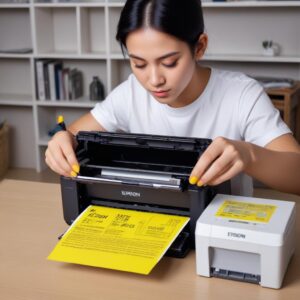
Kamu cuma butuh panduan yang to the point dan bisa langsung dipraktikkan, kan?
Solusi Cepat & Langsung: Cara Bikin Warna Kuning Balik Lagi di Epson L3210
Ini dia rahasia dan langkah-langkah ampuh yang bisa kamu coba sendiri di rumah atau kantor. Dijamin lebih cepat dari nyari tukang servis!
1. Cek Tinta & Tabung Tinta Kuning (Penting Banget, Jangan Sampai Lupa!)
Ini langkah paling basic tapi sering disepelekan. Sebelum pusing mikir macem-macem, pastikan dulu hal-hal ini:
- Level Tinta Kuning: Buka tutup tabung tinta printer kamu. Lihat level tinta kuningnya. Jangan-jangan memang sudah mau habis atau bahkan kosong melompong. Kalau iya, segera isi ulang dengan tinta yang baru dan original, ya!
- Ada Gelembung Udara?: Perhatikan juga selang tinta yang menuju ke print head. Kadang ada gelembung udara yang nyangkut dan menghambat aliran tinta. Caranya? Biarkan printer istirahat sejenak, atau kalau masih bandel, bisa coba miringkan sedikit printer agar gelembung naik.
- Tutup Tabung Tinta Rapat?: Pastikan semua tutup tabung tinta, terutama yang warna kuning, sudah tertutup rapat sempurna. Kalau ada yang longgar, udara bisa masuk dan bikin masalah.
2. Lakukan Head Cleaning Berulang Kali (Tapi Jangan Kebanyakan!)
Fitur Head Cleaning ini ibarat “pijat” buat print head printer kamu. Tujuannya untuk membersihkan sumbatan-sumbatan kecil di nozzle.
- Lewat Komputer: Buka software printer Epson L3210 di komputermu (biasanya ada di Control Panel > Devices and Printers, klik kanan printer, pilih Printing Preferences/Properties, lalu cari tab Maintenance). Lakukan “Head Cleaning” atau “Nozzle Check”.
- Lewat Tombol Printer: Beberapa model Epson bisa melakukan ini dengan menekan kombinasi tombol. Cek buku manual printermu untuk cara pastinya.
Tips Penting: Lakukan Head Cleaning 2-3 kali, lalu coba cetak “Nozzle Check Pattern”. Kalau sudah ada kemajuan, jangan diulang terus-terusan ya, karena bisa boros tinta dan bikin print head cepat aus. Kalau 3 kali belum ada perubahan signifikan, berarti masalahnya mungkin lebih dalam.
3. Coba Power Flushing (Jalan Terakhir Sebelum ke Ahli, Hati-hati!)
Power Flushing (atau disebut juga Power Ink Flushing) ini adalah Head Cleaning versi super intensif. Dia akan menyedot tinta lebih banyak untuk membersihkan nozzle yang buntu parah. Tapi, ingat, ini boros tinta banget!
- Cara Melakukan: Biasanya fiturnya ada di menu Maintenance pada software printer, bersebelahan dengan Head Cleaning. Baca peringatan yang muncul sebelum kamu klik “OK”.
- Kapan Digunakan: Hanya lakukan ini kalau Head Cleaning biasa sudah tidak mempan sama sekali dan warna kuning tidak keluar sama sekali.
- Risiko: Karena pakai banyak tinta, pastikan level tinta kamu cukup. Jangan sering-sering ya, karena bisa mengurangi umur pakai print head jika terlalu sering dilakukan.
4. Cek Driver Printer & Update Software (Sering Banget Disepelekan!)
Masalah software juga bisa jadi penyebab lho! Driver yang usang atau error bisa bikin printer salah membaca perintah warna.
- Update Driver: Kunjungi website resmi Epson, cari model L3210, lalu download driver terbaru. Install ulang driver-nya.
- Restart Printer & Komputer: Setelah update driver, restart komputer dan matikan-hidupkan lagi printer kamu. Ini bisa me-refresh sistem.
5. Ganti Tinta Kuning dengan Kualitas Terbaik (Ini Dia Sumber Masalah Lain!)
Jangan pernah meremehkan kualitas tinta! Tinta KW atau tinta yang sudah kadaluarsa adalah biang kerok utama masalah tinta kuning tidak keluar atau warna cetakan jadi jelek.
- Pilih Tinta Original: Kalau budget memungkinkan, selalu gunakan tinta original Epson. Ini paling aman dan terjamin kualitasnya.
- Tinta Pihak Ketiga Berkualitas: Jika harus pakai tinta pihak ketiga, pastikan cari merk yang reputasinya bagus dan memang direkomendasikan. Hindari tinta murahan yang enggak jelas asal-usulnya.
- Cek Tanggal Kadaluarsa: Tinta punya umur simpan lho! Tinta yang sudah lewat masa pakainya bisa mengental dan menyumbat print head.
6. Periksa Selang Tinta dan Damper (Jika Printer Kamu Sudah Dimodifikasi CISS)
Buat kamu yang printernya pakai sistem infus modifikasi (CISS), ada beberapa hal ekstra yang perlu dicek:
- Selang Tinta Terlipat/Tersumbat: Pastikan selang tinta kuning tidak terlipat, terjepit, atau ada kotoran yang menyumbat di dalamnya.
- Damper Kotor/Rusak: Damper adalah komponen kecil yang mengatur aliran tinta ke print head. Kalau kotor atau rusak, bisa menghambat aliran tinta kuning. Ini butuh sedikit keahlian untuk mengeceknya, jadi kalau ragu, mending bawa ke teknisi.
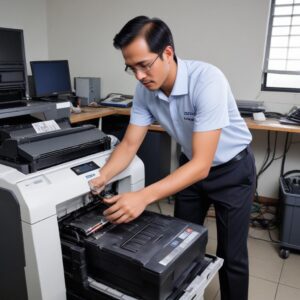
Memperhatikan setiap detail kecil ini bisa jadi kunci untuk menyelesaikan masalah cetakan warna kuning yang nge-hang.
7. Lakukan Ink Flush Manual (Hanya Jika Kamu Berani dan Punya Pengalaman)
Ini adalah opsi terakhir yang lebih ekstrem dan disarankan hanya untuk yang sudah berpengalaman. Ink Flush manual melibatkan penyuntikan cairan pembersih khusus ke print head secara langsung. Ini berisiko merusak print head jika salah langkah. Jadi, kalau tidak yakin, lebih baik serahkan pada ahlinya.
Mengenal Lebih Dekat si Epson L3210 (Biar Paham Dapur Pacu)
Epson L3210 ini kan salah satu printer Ink Tank yang jadi favorit banyak orang. Desainnya ringkas, irit tinta, dan hasil cetakannya lumayan oke. Tapi ya itu, kadang ada aja masalah kecil seperti Printer Epson L3210 warna kuning tidak keluar.
Fitur Unggulan yang Bikin Jatuh Hati
- Sistem tangki tinta terintegrasi: Hemat banget!
- Desain ringkas: Gak makan tempat.
- Kemampuan cetak, scan, copy: All-in-one.
- Cocok untuk penggunaan rumahan atau kantor kecil.
Cara Kerja Sistem Tinta (Kok Bisa Warna Kuning Gak Keluar?)
Printer Ink Tank kayak L3210 ini nyimpen tinta di tangki terpisah. Tinta dialirkan lewat selang ke print head, lalu disemprotkan ke kertas melalui nozzle-nozzle mikroskopis. Kalau ada sumbatan di selang, gelembung udara, atau nozzle-nya sendiri yang buntu (khususnya untuk warna kuning), ya otomatis tinta nggak bisa keluar sempurna.
Kenapa Sih Warna Kuning Sering Bermasalah? (Penyebab Umum yang Wajib Tahu)
Selain masalah Printer Epson L3210 warna kuning tidak keluar, ini dia beberapa penyebab umum mengapa warna kuning sering jadi primadona masalah:
1. Head Printer Mampet/Buntu (Biang Kerok Utama)
Ini penyebab paling sering. Tinta yang kering atau mengendap di nozzle bisa bikin aliran tinta terhambat. Warna kuning, karena lebih jarang dipakai (misalnya kalau kamu sering cetak dokumen hitam putih), sering jadi korban pertama.
2. Tinta Mengendap atau Kadaluarsa
Tinta yang kelamaan di printer atau sudah kadaluarsa bisa berubah konsistensinya jadi lebih kental. Ini bikin gampang menyumbat.
3. Gelembung Udara di Selang/Cartridge
Sedikit gelembung udara saja bisa menciptakan “sumbatan” sementara dan mengganggu tekanan aliran tinta, terutama di jalur tinta kuning.
4. Kualitas Tinta Kurang Oke
Tinta murah atau yang tidak sesuai spesifikasi bisa punya partikel yang lebih besar, bikin rentan menyumbat, atau punya pigmen warna yang nggak stabil.
5. Driver atau Software Error
Kadang, masalahnya bukan di fisik printer, tapi di otaknya. Driver yang korup atau software yang error bisa bikin perintah cetak warna kuning nggak terkirim sempurna.
Pencegahan Itu Penting! Tips Agar Printer Awet & Warna Tetap Joss
Lebih baik mencegah daripada mengobati, kan? Ini dia beberapa tips sederhana agar masalah Printer Epson L3210 warna kuning tidak keluar tidak terulang lagi:
1. Rajin Nge-print Walau Sedikit
Minimal seminggu sekali, coba cetak dokumen berwarna yang pakai semua warna (CMYK), termasuk kuning. Ini biar tinta nggak sempat kering dan nozzle tetap lancar.
2. Gunakan Tinta Asli atau Berkualitas Tinggi
Investasi sedikit di tinta yang bagus itu jauh lebih murah daripada ganti print head baru. Pastikan tinta yang kamu pakai kompatibel dan berkualitas tinggi.
3. Matikan Printer dengan Benar
Selalu matikan printer menggunakan tombol power, jangan langsung cabut kabelnya. Proses shutdown ini biasanya melibatkan proses ‘parkir’ head printer yang melindunginya dari kekeringan.
4. Jaga Kebersihan Area Printer
Debu dan kotoran bisa masuk ke dalam printer dan menyebabkan masalah. Bersihkan printer secara berkala, terutama di area luar.
Kapan Saatnya Panggil Jagoan Servis? (Jangan Gegabah!)
Kalau kamu sudah coba semua solusi di atas, mulai dari Head Cleaning berkali-kali sampai Power Flushing, tapi warna kuning tidak keluar juga, berarti sudah saatnya panggil ahlinya. Jangan nekat bongkar printer sendiri kalau tidak punya pengalaman ya! Bisa-bisa malah tambah parah.
Biasanya, masalah yang sudah butuh teknisi itu:
- Kerusakan fisik pada print head.
- Sumbatan parah yang tidak bisa diatasi dengan software.
- Kerusakan pada mainboard printer.
Untuk kebutuhan sparepart atau layanan service printer terpercaya, kamu bisa kunjungi shobi.id.
FAQ: Pertanyaan Umum Seputar Printer Epson L3210 (Q&A Cepat)
Q1: Berapa kali idealnya melakukan Head Cleaning?
A1: Cukup 2-3 kali saja. Jika setelah itu masih belum ada perbaikan, kemungkinan masalahnya bukan hanya sumbatan ringan.
Q2: Apakah tinta KW aman untuk Epson L3210?
A2: Sebaiknya hindari tinta KW. Tinta yang tidak berkualitas bisa merusak print head dan komponen lain karena komposisinya yang tidak standar.
Q3: Bisakah saya membersihkan head printer secara manual?
A3: Bisa, tapi sangat tidak disarankan jika kamu tidak punya pengalaman. Risiko kerusakan print head sangat tinggi. Lebih baik serahkan pada profesional atau gunakan fitur Head Cleaning yang ada.
Q4: Kenapa warna lain keluar tapi kuning tidak?
A4: Ini sangat umum! Biasanya karena nozzle untuk warna kuning mengalami sumbatan lokal yang lebih parah atau ada gelembung udara spesifik di jalur tinta kuning.
Q5: Apa bedanya Power Flushing dengan Head Cleaning?
A5: Head Cleaning adalah pembersihan ringan, Power Flushing adalah pembersihan intensif yang menggunakan lebih banyak tinta dan tekanan untuk mengatasi sumbatan parah.
Q6: Berapa lama tinta bisa bertahan di tabung printer?
A6: Tinta yang sudah dibuka atau terisi di tabung sebaiknya digunakan dalam waktu 6 bulan hingga 1 tahun. Setelah itu, kualitasnya bisa menurun dan rentan menyebabkan masalah.
Kesimpulan: Jangan Panik, Ada Solusi untuk Warna Kuningmu di Epson L3210!
Masalah Printer Epson L3210 warna kuning tidak keluar memang nyebelin, tapi bukan berarti kiamat. Dengan panduan ini, kamu punya senjata ampuh untuk mengatasinya. Ingat, mulai dari hal yang paling sederhana: cek tinta, lakukan Head Cleaning, dan pastikan driver printer kamu up-to-date. Kalau semua cara sudah dicoba dan si kuning masih ngambek, jangan sungkan panggil ahlinya ya. Semoga printer kesayanganmu bisa nge-print warna-warni lagi dengan sempurna!
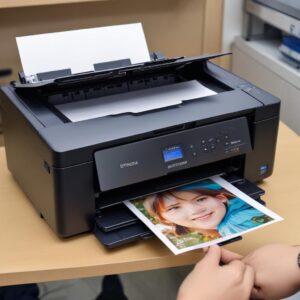
Dengan perawatan yang tepat dan pemahaman yang cukup, masalah tinta kuning yang tidak keluar pada printer Epson L3210 bisa diatasi dengan mudah.