
8 Jurus Jitu Bikin HP Printer Deskjet 1050 All In One J410 Series Makin Ciamik & Anti Rewel!
Pasti kesal banget kan kalau lagi buru-buru mau nge-print dokumen penting, eh tiba-tiba printer malah ngadat? Apalagi buat kamu yang pakai Hp Printer Deskjet 1050 All In One J410 Series, printer sejuta umat yang sering jadi andalan di rumah atau kantor kecil. Kadang printer multifungsi ini suka bikin pusing dengan berbagai masalahnya, mulai dari nge-print gak jelas, kertas nyangkut, sampai tiba-tiba offline. Nah, daripada pusing tujuh keliling, mending langsung aja kita kupas tuntas solusinya! Artikel ini bakal kasih kamu jurus-jurus jitu anti ribet, biar printer kesayanganmu bisa berfungsi optimal lagi dan siap kerja kapan pun.
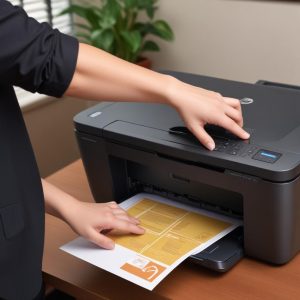
Kami tahu, waktu itu berharga. Makanya, kami di sini bukan untuk bertele-tele dengan sejarah printer atau teori yang bikin ngantuk. Kami langsung kasih kamu solusi praktis yang bisa kamu coba sendiri di rumah. Dengan pengalaman kami di dunia printer, kamu bisa percaya tips ini benar-benar terbukti ampuh. Yuk, langsung gas!
Langsung Gas! Ini Dia 8 Solusi Cepat untuk HP Printer Deskjet 1050 All In One J410 Series Kamu
Siapa bilang mengatasi masalah printer itu susah? Dengan tips yang tepat, kamu bisa jadi teknisi dadakan yang handal. Fokus utama kita adalah masalah yang sering muncul pada Hp Printer Deskjet 1050 All In One J410 Series dan cara mengatasinya dengan cepat. Simak baik-baik ya!
1. Driver Printer Error? Solusi Kilatnya Ada di Sini!
Ini masalah klasik yang sering banget terjadi: printer nggak mau nge-print karena driver-nya bermasalah. Entah driver-nya korup, belum terinstal, atau versinya ketinggalan zaman. Jangan panik! Solusinya gampang banget kok:
- Uninstal Dulu, Baru Instal Lagi: Pertama, cabut kabel USB printer dari komputer. Lalu, buka “Control Panel” (atau “Pengaturan” di Windows 10/11), cari “Device Manager” atau “Devices and Printers”. Temukan HP Printer Deskjet 1050 All In One J410 Series kamu, klik kanan, dan pilih “Uninstall device” atau “Remove device”.
- Download Driver Terbaru: Setelah itu, kunjungi situs resmi HP. Ketik “HP Deskjet 1050 driver” di kolom pencarian mereka. Pastikan kamu download driver yang sesuai dengan sistem operasi komputer kamu (Windows 7, 8, 10, atau 11).
- Instal Ulang: Setelah driver terbaru terunduh, jalankan file instalasinya. Ikuti petunjuk di layar. Biasanya, kamu akan diminta menyambungkan kembali kabel USB printer saat proses instalasi. Dijamin langsung beres!
2. Tinta Macet atau Kosong? Jurus Ampuh Mengatasinya!
Masalah tinta memang jadi momok buat semua pengguna printer. Khususnya Hp Printer Deskjet 1050 All In One J410 Series, seringkali ada notifikasi tinta habis padahal baru diisi, atau hasil cetakan jadi putus-putus. Ini dia yang harus kamu lakukan:
- Cek Level Tinta: Buka aplikasi HP Solution Center atau software printer HP di komputer kamu. Di sana akan terlihat estimasi level tinta. Kalau memang sudah minim, segera ganti kartrid tinta dengan yang baru.
- Bersihkan Printhead: Kadang tinta nggak keluar karena printhead-nya tersumbat. Kamu bisa membersihkannya lewat software printer. Cari opsi “Maintenance” atau “Tools”, lalu pilih “Clean Printhead” atau “Printhead Cleaning”. Lakukan ini 2-3 kali kalau perlu.
- Ganti Kartrid Tinta yang Benar: Pastikan kamu pakai kartrid tinta yang kompatibel (HP 61 Black dan HP 61 Tri-color). Jangan asal beli yang murah tapi nggak jelas kualitasnya, karena bisa merusak printer. Pastikan juga plastik pelindung di kartrid baru sudah dilepas.
3. Kertas Nyangkut Terus? Jangan Panik, Begini Triknya!
Kertas macet atau paper jam adalah salah satu masalah paling bikin jengkel. Tapi tenang, ini dia cara mengatasinya dengan aman pada Hp Printer Deskjet 1050 All In One J410 Series:
- Matikan Printer: Langkah pertama dan terpenting adalah mematikan printer dan mencabut kabel daya. Ini demi keamanan dan mencegah kerusakan lebih lanjut.
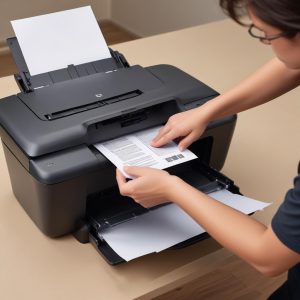
- Tarik Kertas dengan Hati-hati: Buka penutup printer yang bisa diakses (biasanya di bagian depan atau belakang). Cari kertas yang nyangkut. Tarik kertas perlahan dengan kedua tangan searah jalur kertas. Jangan ditarik paksa atau berlawanan arah, ya!
- Periksa Roller: Kadang ada sobekan kertas kecil yang tersisa di roller. Pastikan semua serpihan sudah bersih. Kalau roller-nya kotor, bisa dibersihkan pakai kain lembab sedikit.
- Gunakan Kertas yang Tepat: Pastikan kamu pakai jenis dan ukuran kertas yang direkomendasikan HP untuk seri ini. Kertas terlalu tebal, terlalu tipis, atau lembab bisa jadi penyebab kertas macet.
4. Hasil Cetakan Buram atau Bergaris? Cek dan Bersihkan Bagian Ini!
Hasil cetakan yang kurang memuaskan, seperti tulisan putus-putus, warna pudar, atau ada garis-garis aneh, sering banget dikeluhkan. Penyebab utamanya lagi-lagi di bagian kartrid tinta dan printhead. Untuk HP Printer Deskjet 1050 All In One J410 Series, coba lakukan ini:
- Jalankan Uji Cetak (Print Test Page): Dari software printer, kamu bisa menjalankan uji cetak atau print test page. Ini akan membantu mendiagnosis masalahnya.
- Bersihkan Printhead Otomatis: Sama seperti di poin tinta, lakukan prosedur pembersihan printhead dari software printer.
- Kalibrasi Kartrid Tinta: Setelah membersihkan printhead, coba lakukan kalibrasi kartrid. Opsi ini biasanya ada di bagian “Tools” atau “Maintenance” di software printer. Kalibrasi membantu menyelaraskan printhead agar hasil cetak maksimal.
- Ganti Kartrid Tinta: Jika semua cara di atas sudah dicoba tapi hasil cetak masih jelek, kemungkinan besar kartrid tinta kamu memang sudah rusak atau kualitas tintanya menurun. Coba ganti dengan kartrid baru yang original.
5. Printer Offline? Sambungkan Kembali Dalam Hitungan Detik!
Mendadak printer bilang “Offline” padahal kabel sudah terpasang? Ini sering bikin panik. Tapi tenang, masalah ini biasanya sepele pada Hp Printer Deskjet 1050 All In One J410 Series:
- Cek Kabel USB dan Power: Pastikan kabel USB terpasang erat di printer dan komputer, serta kabel power terhubung dengan baik ke stop kontak. Coba ganti port USB di komputer atau coba colokan listrik yang berbeda.
- Restart Printer dan Komputer: Ini jurus paling ampuh untuk masalah “offline”. Matikan printer, matikan komputer, lalu hidupkan lagi keduanya. Kadang cuma butuh refresh sistem aja kok.
- Set as Default Printer: Di “Devices and Printers” di Control Panel, pastikan Hp Printer Deskjet 1050 All In One J410 Series kamu terpilih sebagai printer default.
- Cek Status Printer di Komputer: Di Control Panel, klik kanan pada ikon printer kamu, pilih “See what’s printing”. Pastikan tidak ada opsi “Use Printer Offline” yang tercentang. Kalau ada, hilangkan centangnya.
6. Fitur Scan & Copy Gak Jalan? Ini Dia Rahasianya!
Sebagai printer all-in-one, fungsi scan dan copy adalah nilai jual utama Hp Printer Deskjet 1050 All In One J410 Series. Kalau fitur ini nggak berfungsi, pasti nyesek. Berikut solusinya:
- Cek Koneksi dan Driver: Pastikan printer terhubung dengan baik ke komputer dan driver scanner sudah terinstal dengan benar. Driver printer biasanya sudah termasuk driver scanner. Coba instal ulang driver printer seperti di poin 1 jika perlu.
- Gunakan Software yang Tepat: Untuk scan, gunakan software bawaan HP (HP Solution Center) atau aplikasi Windows Fax and Scan. Pastikan dokumen diletakkan dengan benar di kaca scanner.
- Restart Printer: Kadang, restart sederhana bisa menyelesaikan masalah minor pada fungsi scanner atau fotokopi.
- Periksa Kaca Scanner: Pastikan kaca scanner bersih dari debu atau kotoran. Kotoran kecil pun bisa mengganggu hasil scan.
7. Lampu Indikator Kedip-kedip Aneh? Pahami Arti Kodenya!
Lampu indikator di Hp Printer Deskjet 1050 All In One J410 Series sering berkedip-kedip dan bikin bingung. Setiap pola kedipan punya artinya sendiri. Ini beberapa yang umum:
- Lampu Power Berkedip Cepat: Biasanya menunjukkan proses sibuk, seperti mencetak atau menyiapkan. Tunggu saja.
- Lampu Tinta Berkedip: Seringnya berarti level tinta rendah atau kartrid tinta tidak terpasang dengan benar. Cek level tinta atau pasang ulang kartrid.
- Lampu Kertas Berkedip: Hampir pasti ada kertas macet atau baki kertas kosong. Cek dan atasi seperti di poin 3.
- Semua Lampu Berkedip: Ini biasanya error umum yang butuh restart printer atau bahkan instal ulang driver. Coba restart dulu.
Untuk kode error yang lebih spesifik, kamu bisa cek buku manual Hp Printer Deskjet 1050 All In One J410 Series atau mencari di situs dukungan HP.
8. Perawatan Rutin Anti Rewel: Kunci HP Printer Deskjet 1050 All In One J410 Series Tetap Prima
Daripada ribet mengatasi masalah, mending mencegahnya kan? Perawatan rutin adalah kunci umur panjang dan performa optimal untuk Hp Printer Deskjet 1050 All In One J410 Series kamu.
- Bersihkan Secara Berkala: Bersihkan bagian luar printer dari debu dengan kain lembut. Sesekali, buka penutup dan bersihkan area dalam dari debu dan serpihan kertas kecil.
- Gunakan Printer Secara Teratur: Jangan biarkan printer nganggur terlalu lama. Minimal seminggu sekali, coba cetak satu halaman berwarna untuk menjaga agar tinta tidak mengering di printhead.
- Matikan Printer dengan Benar: Selalu matikan printer menggunakan tombol power di printer, bukan langsung cabut kabel. Ini penting agar printhead bisa ‘parkir’ di posisi aman dan tidak cepat kering.
Gunakan Tinta Original: Ini sangat penting. Tinta original atau setidaknya tinta refill berkualitas tinggi akan menjaga komponen printer lebih awet dan hasil cetak tetap bagus.
Kenapa HP Printer Deskjet 1050 All In One J410 Series Tetap Pilihan Terbaikmu?
Meskipun sering ada masalah kecil, nggak bisa dipungkiri kalau Hp Printer Deskjet 1050 All In One J410 Series ini punya banyak kelebihan yang bikin dia tetap jadi favorit. Printer ini memang dirancang untuk penggunaan rumahan atau kantor kecil yang butuh efisiensi dan kepraktisan.
Desain Kompak dan Fungsional Maksimal
Salah satu daya tarik utamanya adalah desain yang ringkas. Printer ini nggak makan banyak tempat, cocok buat meja kerja yang minimalis. Tapi jangan salah, di balik ukurannya yang mungil, printer ini adalah printer multifungsi yang handal. Kamu bisa cetak dokumen, scan foto atau surat penting, bahkan fotokopi langsung tanpa perlu komputer. Ini benar-benar solusi all-in-one yang praktis!
Kemudahan Penggunaan untuk Siapa Saja
Hp Printer Deskjet 1050 All In One J410 Series dirancang agar mudah digunakan, bahkan oleh pemula sekalipun. Tombol-tombol di panel kontrolnya sederhana dan intuitif. Proses instalasi driver juga tidak rumit. Makanya, printer ini sering jadi pilihan pertama bagi mereka yang mencari printer yang user-friendly dan nggak bikin pusing.
Tips Jitu Agar HP Printer Deskjet 1050 All In One J410 Series Makin Awet & Produktif
Untuk memastikan Hp Printer Deskjet 1050 All In One J410 Series kamu bekerja maksimal dan berumur panjang, ada beberapa kebiasaan baik yang perlu kamu terapkan.
Gunakan Consumables Original atau Kualitas Setara
Aku tahu, godaan tinta refill murah itu besar. Tapi percaya deh, investasi sedikit lebih di awal untuk tinta original HP atau tinta refill berkualitas premium itu lebih hemat jangka panjang. Tinta abal-abal bisa bikin printhead mampet, merusak sensor, dan ujung-ujungnya biaya servis malah lebih mahal. Jadi, demi kesehatan printer kamu, selalu prioritaskan tinta yang terjamin kualitasnya.
Matikan dengan Prosedur yang Benar
Ini sering disepelekan, padahal penting banget! Ketika kamu mematikan Hp Printer Deskjet 1050 All In One J410 Series melalui tombol power, printer akan menjalankan siklus shutdown yang benar, termasuk memarkir printhead di tempat yang aman agar tidak cepat kering. Kalau langsung cabut kabel, printhead bisa terpapar udara dan bikin tinta mudah mengering, akhirnya mampet deh.
FAQ: Pertanyaan Umum Seputar HP Printer Deskjet 1050 All In One J410 Series yang Sering Ditanyakan
1. Apakah printer ini bisa mencetak foto berkualitas tinggi?
Jawab: Hp Printer Deskjet 1050 All In One J410 Series memang bisa mencetak foto, tapi hasilnya mungkin tidak setajam atau sedetail printer foto khusus. Cocok untuk foto sehari-hari atau dokumen berwarna, tapi jangan berharap kualitas studio foto profesional ya.
2. Berapa kapasitas tinta printer HP Deskjet 1050?
Jawab: Kapasitas standar kartrid tinta HP 61 untuk seri ini biasanya sekitar 100-120 halaman untuk tinta hitam dan 100 halaman untuk tinta warna (berdasarkan cakupan 5%). Tersedia juga kartrid XL dengan kapasitas lebih besar.
3. Bagaimana cara membersihkan printhead otomatis?
Jawab: Kamu bisa membersihkan printhead otomatis melalui software HP Solution Center atau driver printer di komputer. Buka software, cari menu “Tools” atau “Maintenance”, lalu pilih opsi “Clean Printhead” atau “Maintain Printer”. Ikuti petunjuk di layar.
4. Bisakah saya menggunakan koneksi Wi-Fi?
Jawab: Sayangnya, Hp Printer Deskjet 1050 All In One J410 Series adalah model dasar yang hanya mendukung koneksi USB. Printer ini tidak memiliki fitur Wi-Fi built-in. Jadi, kamu harus menyambungkannya langsung ke komputer menggunakan kabel USB.
5. Di mana bisa beli tinta murah dan berkualitas untuk seri ini?
Jawab: Kamu bisa menemukan tinta original atau pengganti berkualitas baik di toko komputer terkemuka, toko online resmi, atau melalui platform e-commerce. Untuk pilihan yang lengkap dan harga bersaing, kamu bisa cek di shobi.id. Pastikan kamu selalu memilih penjual terpercaya ya!
6. Apakah ada garansi untuk printer bekas seri ini?
Jawab: Untuk printer bekas, garansi biasanya tergantung pada kebijakan penjual atau toko tempat kamu membelinya. Printer baru Hp Printer Deskjet 1050 All In One J410 Series umumnya datang dengan garansi standar dari HP, namun model ini sudah discontinued, jadi garansi mungkin sudah habis.