
Pernah ngalamin lagi asyik nge-print, eh tiba-tiba warna kuning di hasil cetakan printer Epson kamu ngambek nggak mau keluar? Alias, printer Epson warna kuning tidak keluar? Wah, bikin KZL banget kan? Apalagi kalau lagi buru-buru butuh cetakan yang warnanya lengkap. Jangan panik dulu! Kamu nggak sendirian, kok. Masalah kayak gini sering banget dialami para pengguna printer Epson. Tenang, di artikel ini kita bakal bongkar tuntas solusi super cepat dan ampuh biar tinta kuning kamu balik lagi nge-print dengan ceria. Kita akan langsung ke intinya, tanpa basa-basi teori sejarah printer yang bikin ngantuk. Yuk, langsung gas!
 shobi.id yang terpercaya.
Untuk printer dengan cartridge, biasanya ada indikator level tinta di software printer. Kalau kuningnya kosong atau sangat rendah, ganti cartridge-nya atau isi ulang dengan hati-hati jika memungkinkan.
Langkah 3: Lakukan Power Ink Flushing (Jika Head Cleaning Gagal Total)
Fitur “Power Ink Flushing” (kadang disebut “Powerful Cleaning” atau “Deep Cleaning”) ini lebih agresif daripada head cleaning biasa. Ini untuk mengatasi sumbatan yang membandel. Namun, ingat, fitur ini menggunakan banyak tinta, jadi gunakan hanya jika head cleaning biasa tidak mempan dan tinta kamu cukup banyak.
- Cari opsi ini di tab Maintenance/Utility di software printer kamu, mirip dengan Head Cleaning.
- Jalankan hanya sekali atau dua kali, lalu beri jeda beberapa jam agar head printer ‘istirahat’. Jangan keseringan ya, boros tinta!
Langkah 4: Bersihkan Head Printer Secara Manual (Hati-hati, Butuh Kesabaran!)
Ini adalah opsi kalau semua cara otomatis gagal. Membersihkan head printer secara manual butuh sedikit kehati-hatian dan alat bantu. Metode ini biasanya disarankan untuk sumbatan yang parah banget. PERINGATAN: Lakukan dengan sangat hati-hati, risiko kerusakan ada jika tidak dilakukan dengan benar.
Alat yang Dibutuhkan:
- Cairan pembersih head printer khusus (bukan air biasa!).
- Kain lap bersih atau tisu non-serat.
- Suntikan kecil tanpa jarum (opsional, untuk menyuntikkan cairan).
Langkah-langkah umum (bisa bervariasi tergantung model printer):
- Matikan printer dan cabut kabel power.
- Buka penutup printer untuk mengakses area cartridge atau print head.
- Pindahkan carriage (rumah cartridge) ke tengah agar mudah dijangkau.
- Lepaskan cartridge tinta kuning.
- Pada bagian bawah print head (tempat nozzle berada), teteskan sedikit cairan pembersih head printer pada tisu, lalu usapkan perlahan di area nozzle yang kuning.
- Jika ada, kamu bisa coba meneteskan sedikit cairan pembersih langsung ke lubang intake tinta kuning di head printer menggunakan suntikan kecil (sangat hati-hati!). Diamkan beberapa menit.
- Biarkan mengering sebentar, pasang kembali cartridge, tutup printer, dan nyalakan.
- Jalankan head cleaning lagi setelahnya.
Proses ini butuh keberanian dan ketelitian. Kalau ragu, mending konsultasi atau lanjut ke langkah berikutnya.
Langkah 5: Periksa dan Buang Udara di Selang Tinta (Khusus Printer Infus L-Series)
Jika kamu pakai printer Epson L-series dan curiga ada udara di selang tinta kuning, ini solusinya:
- Cek selang tinta kuning. Kalau ada gelembung udara atau bagian selang yang kosong, itu masalahnya.
- Beberapa printer Epson L-series punya fitur “Ink Charge” atau “Initial Ink Charging” di software Maintenance. Fitur ini akan menarik tinta dan membuang udara. Gunakan ini setelah mengisi ulang tinta atau kalau ada udara di selang.
- Alternatif manual (hati-hati): Dengan bantuan suntikan (tanpa jarum), kamu bisa mencoba menarik udara dari saluran tinta yang terhubung ke head printer (biasanya di bagian damper). Ini butuh keahlian khusus, kalau nggak yakin, mending jangan.
Langkah 6: Ganti Cartridge atau Refill Tinta yang Bermasalah
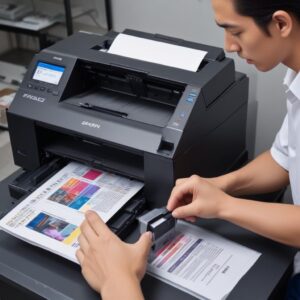
Kadang, masalahnya bukan pada printer, tapi pada tintanya sendiri. Tinta kuning yang sudah lama, palsu, atau berkualitas rendah bisa jadi penyebab sumbatan. Jika cartridge sudah tua atau sering di-refill berkali-kali, performanya bisa menurun. Pertimbangkan untuk mengganti cartridge tinta kuning dengan yang baru, atau isi ulang dengan tinta berkualitas bagus.
“>
Memilih tinta yang tepat itu penting banget. Ibarat mobil butuh bensin berkualitas, printer juga butuh tinta yang pas. Tinta abal-abal bisa bikin head printer cepat rusak dan masalah printer Epson warna kuning tidak keluar makin sering muncul.
Langkah 7: Hubungi Ahli atau Service Center Epson (Jika Semua Usaha Gagal)
Oke, kamu sudah coba semua langkah di atas, tapi printer Epson warna kuning tidak keluar juga? Jangan putus asa! Mungkin masalahnya lebih kompleks, misalnya ada kerusakan hardware pada print head itu sendiri, atau komponen lain yang butuh penanganan profesional. Ini saatnya mengangkat bendera putih dan serahkan pada ahlinya. Bawa printer kamu ke service center Epson terdekat atau teknisi printer terpercaya. Mereka punya alat dan keahlian khusus untuk mendiagnosis dan memperbaiki masalah yang lebih serius.
Tips Tambahan Agar Tinta Kuning (dan Warna Lain) Selalu Prima
Mencegah lebih baik daripada mengobati, setuju? Biar masalah printer Epson warna kuning tidak keluar nggak sering-sering muncul, ini ada beberapa tips perawatan dari pengalaman para pengguna:
- Rajin Mencetak (Minimal Seminggu Sekali): Ini tips paling penting! Printer yang jarang dipakai paling gampang mampet. Cetaklah apa saja, walaupun cuma satu lembar dokumen warna, minimal seminggu sekali. Ini menjaga aliran tinta tetap lancar.
- Gunakan Tinta Original atau Kualitas Terbaik: Investasi sedikit lebih mahal untuk tinta original atau tinta kompatibel berkualitas tinggi sangat disarankan. Tinta murah seringkali punya kualitas pigmen yang buruk dan mudah mengendap, menyebabkan sumbatan.
- Matikan Printer dengan Benar: Selalu matikan printer menggunakan tombol power di printer, jangan langsung cabut kabelnya. Proses mematikan printer yang benar akan membuat print head ‘parkir’ di posisi aman dan tertutup rapat, mencegah tinta mengering.
Mitos dan Fakta Seputar Tinta Printer Epson
Mitos: Cuma Tinta Kuning Aja yang Sering Mampet
Sering dengar kan, “wah pasti tinta kuningnya lagi ngambek!” Padahal, ini cuma mitos belaka. Semua warna tinta, termasuk hitam, biru, dan merah, punya potensi yang sama untuk mampet. Kenapa seolah-olah kuning paling sering? Mungkin karena warna kuning sering digunakan dalam kombinasi warna lain, sehingga jika ada masalah di kuning, dampaknya langsung kelihatan jelas di hasil cetakan.
Fakta: Semua Warna Bisa Mampet Kalau Jarang Dipakai
Ini adalah fakta yang harus kamu tahu. Mau itu tinta kuning, cyan, magenta, atau hitam, semuanya bisa mampet kalau printer didiamkan terlalu lama. Jadi, jangan pilih-pilih cuma pakai satu warna saja ya kalau lagi nge-print. Coba cetak dokumen full color sesekali biar semua warna ‘bergerak’.
FAQ (Pertanyaan Sering Muncul)
Berikut adalah beberapa pertanyaan umum yang sering muncul seputar masalah tinta printer:
Q1: Berapa kali idealnya head cleaning dilakukan?
A1: Idealnya, jangan terlalu sering. Lakukan head cleaning hanya ketika kamu melihat masalah pada kualitas cetakan. Sekali atau dua kali dalam satu sesi sudah cukup. Kalau terlalu sering, tinta akan boros dan bisa membebani pompa tinta printer.
Q2: Apakah tinta KW (palsu/tidak berkualitas) bisa merusak printer?
A2: Ya, sangat bisa. Tinta KW seringkali memiliki komposisi kimia yang tidak sesuai, bisa menyebabkan sumbatan parah, korosi pada print head, bahkan merusak komponen internal printer. Jangka panjangnya, biaya perbaikan akan lebih mahal daripada hemat tinta murah.
Q3: Bagaimana cara menyimpan tinta botolan yang benar?
A3: Simpan di tempat sejuk, kering, dan jauh dari sinar matahari langsung. Pastikan tutup botol tertutup rapat. Jangan simpan di kulkas atau tempat yang terlalu panas.
Q4: Setelah head cleaning, kenapa masih belum keluar juga warna kuningnya?
A4: Itu tandanya sumbatan cukup parah. Lakukan power ink flushing (jika ada), atau ulangi head cleaning setelah beberapa jam. Jika tetap tidak mempan, berarti kamu perlu mencoba langkah manual pembersihan head atau mempertimbangkan untuk membawa ke teknisi.
Q5: Berapa biaya perbaikan kalau dibawa ke service center?
A5: Biaya sangat bervariasi tergantung jenis kerusakannya. Jika hanya head cleaning manual atau flushing sederhana, mungkin tidak terlalu mahal. Tapi jika harus ganti print head (yang merupakan komponen mahal), biayanya bisa cukup lumayan, kadang mendekati harga printer baru.
Q6: Apakah perlu kalibrasi warna setelah mengatasi masalah ini?
A6: Umumnya tidak diperlukan. Kalibrasi warna lebih ke penyesuaian output warna agar akurat dengan tampilan di monitor. Setelah masalah tinta kuning keluar, warna seharusnya sudah kembali normal. Tapi jika kamu seorang profesional grafis, kalibrasi bisa jadi langkah rutin.
Kesimpulan: Jangan Panik, Ada Solusi untuk Printer Epson Warna Kuning Tidak Keluar!
Jadi, kalau printer Epson warna kuning tidak keluar lagi, kamu sudah tahu harus berbuat apa. Mulai dari yang paling gampang kayak head cleaning dan cek tinta, sampai yang sedikit butuh kesabaran seperti pembersihan manual. Ingat, kuncinya adalah jangan panik dan ikuti langkah-langkahnya secara sistematis. Kebanyakan masalah tinta kuning itu bisa diatasi sendiri, kok! Dengan perawatan yang rutin dan penggunaan tinta berkualitas, printer Epson kesayanganmu pasti akan selalu sehat dan siap mencetak dokumen-dokumen penting.
 Post Views: 10