
Pasti sebel banget kan, lagi butuh nge-print dokumen atau foto berwarna, eh pas dilihat hasilnya kok cuma item-putih doang? Atau parahnya lagi, ada warna yang hilang atau belang-belang gitu? Tenang, kamu enggak sendirian! Masalah printer Epson warna tidak keluar itu ibarat “musuh bebuyutan” bagi banyak pengguna. Tapi, jangan khawatir berlebihan atau buru-buru mikir buat beli printer baru. Mayoritas masalah ini bisa diatasi sendiri kok dengan trik yang tepat.
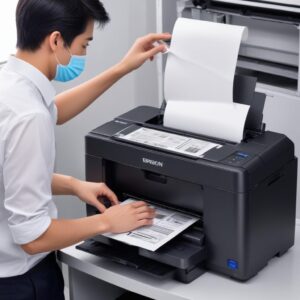
Di artikel ini, kita bakal kupas tuntas gimana caranya balikin warna printer Epson kamu jadi normal lagi, cepat dan langsung ke intinya. Jadi, siap-siap bikin warna di dokumen kamu kembali cetar membahana!
Solusi Cepat: Langsung Atasi Printer Epson Warna Tidak Keluar!
Oke, kita langsung gas! Ini dia jurus-jurus ampuh yang paling sering berhasil bikin warna printer Epson kamu balik lagi. Enggak perlu baca panjang lebar, langsung praktek aja!
1. Head Cleaning via Software (Jurus Paling Sering Berhasil!)
Ini adalah solusi nomor satu dan paling sering sukses kalau printer Epson warna tidak keluar karena head print yang mampet. Ibarat hidung tersumbat, head cleaning ini tugasnya “ngelos-in” saluran tinta biar lancar lagi.
- Buka Control Panel (Windows) atau System Settings (macOS).
- Cari “Devices and Printers” atau “Printers & Scanners”.
- Klik kanan printer Epson kamu, lalu pilih “Printing Preferences” atau “Printer Properties”.
- Masuk ke tab “Maintenance” atau “Utility”.
- Pilih “Head Cleaning” atau “Nozzle Cleaning”. Ikuti petunjuk di layar sampai selesai.
- Setelah itu, jangan lupa lakukan “Nozzle Check” untuk melihat hasilnya. Kalau masih ada garis putus-putus atau warna hilang, ulangi Head Cleaning 2-3 kali. Jangan lebih dari 3 kali berturut-turut ya, nanti tinta boros.
2. Cek dan Isi Ulang Tinta (Wajib Banget!)
Kedengarannya sepele, tapi ini penyebab paling dasar printer Epson warna tidak keluar. Kadang kita lupa atau kurang teliti. Pastikan semua warna tinta (Cyan, Magenta, Yellow, Black) terisi cukup.
- Lihat lampu indikator tinta di printer kamu, biasanya ada yang berkedip atau warnanya merah jika tinta rendah/habis.
- Untuk printer infus (CISS), cek fisik tabung tinta. Pastikan level tinta di atas garis minimum.
- Isi ulang tinta yang kosong dengan tinta berkualitas.
3. Power Cleaning (Jurus Pamungkas Kalau Head Cleaning Kurang Nampol)
Kalau Head Cleaning sudah berkali-kali tapi warna printer Epson masih tidak keluar, saatnya naik level pakai Power Cleaning. Ini lebih agresif dalam membersihkan head, tapi juga lebih boros tinta. Gunakan jurus ini hanya kalau Head Cleaning benar-benar tidak membantu.
- Caranya sama seperti Head Cleaning, tapi di menu “Maintenance” atau “Utility”, pilih “Power Cleaning” atau “Powerful Cleaning”.
- Ingat, ini sangat boros tinta. Lakukan maksimal 1-2 kali saja.
4. Restart Printer dan Komputer
Mirip kayak HP yang hang, printer juga kadang butuh “penyegaran”. Matikan printer, cabut kabel powernya selama 1-2 menit, lalu nyalakan lagi. Restart juga komputer kamu. Ini bisa mengatasi error atau glitch sementara yang bikin printer Epson warna tidak keluar.
5. Install Ulang Driver Printer (Gampang dan Sering Efektif!)
Driver yang rusak atau versi lama juga bisa jadi biang kerok masalah cetak. Driver ini adalah “penerjemah” antara komputer dan printer.
- Uninstal driver printer lama dari Control Panel > Programs and Features.
- Download driver terbaru dari situs resmi Epson sesuai model printer kamu.
- Instal driver baru tersebut.
- Uji coba cetak.
6. Cek Kabel Data (USB)
Kadang masalahnya sepele, kabel USB yang menghubungkan printer ke komputer ada yang longgar, rusak, atau kualitasnya kurang bagus. Coba ganti kabel USB dengan yang lain, atau pastikan sudah terpasang kencang di kedua sisi.
7. Periksa Pengaturan Cetak di Dokumen Kamu
Sebelum nge-print, pastikan kamu enggak salah pilih mode cetak. Kadang secara tidak sengaja kita memilih opsi “Grayscale” atau “Black and White”.
- Saat mau nge-print, di jendela print dialog, pilih “Printer Properties” atau “Preferences”.
- Pastikan opsi cetak berwarna sudah terpilih, bukan “Grayscale” atau “Black & White”.
Kenapa Sih Warna Printer Epson Bisa Enggak Keluar?
Setelah tahu solusinya, sekarang yuk kita intip sedikit penyebabnya biar kamu lebih paham dan bisa antisipasi di kemudian hari. Banyak yang ngira printer Epson warna tidak keluar itu selalu masalah besar, padahal seringnya cuma beberapa hal ini:
a. Kartrid Tinta Kering atau Kosong
Ini adalah penyebab paling umum. Tinta yang sudah lama tidak dipakai atau memang sudah habis bisa mengering dan tidak bisa mengalir.
b. Head Print Tersumbat (Ini Sering Banget!)
Ini dia “primadona” penyebab printer Epson warna tidak keluar. Kalau printer jarang dipakai, tinta di head print bisa mengering dan menyumbat saluran. Akibatnya, tinta tidak bisa disemprotkan ke kertas. Ini sering terjadi pada tinta Epson yang sifatnya cepat kering.
c. Pengaturan Cetak yang Salah
Seperti yang sudah disebut di atas, salah pilih setting di komputer bisa bikin output cetak kamu jadi cuma hitam putih.
d. Driver Printer Bermasalah
Driver yang korup atau tidak kompatibel bisa mengganggu komunikasi antara komputer dan printer, sehingga perintah cetak warna tidak bisa dieksekusi.
e. Sistem CISS (Infus) Bermasalah
Buat kamu yang pakai printer Epson dengan sistem infus, masalah bisa muncul dari selang yang kemasukan udara (angin), tangki tinta yang kosong, atau selang yang tertekuk/tersumbat. Udara yang terperangkap ini bikin tekanan tinta terganggu, makanya printer Epson warna tidak keluar.
Panduan Detil Ngoprek Printer Epson Agar Warna Kembali ON!
Oke, kita masuk ke penjelasan lebih detil dari solusi-solusi di atas, biar kamu makin pede dan jago ngoprek printer sendiri. Ini ibarat buku manual yang lebih lengkap.
Langkah 1: Pengecekan Awal yang Simpel tapi Penting
1. Periksa Level Tinta Fisik (Untuk Printer Infus)
Ini krusial banget buat printer Epson seri L yang pakai sistem infus (CISS). Pastikan semua tabung tinta terisi setidaknya di atas garis minimum. Jangan sampai ada yang kosong melompong, karena itu bisa bikin udara masuk ke selang dan bikin tinta Epson mampet.
2. Cek Setting Cetak di Komputer
Sebelum panik, coba cetak halaman tes atau dokumen biasa. Saat jendela print muncul, klik “Properties” atau “Preferences” dari printer kamu. Di sana, pastikan kamu memilih mode “Color” (warna) dan bukan “Grayscale” atau “Black & White”. Terkadang kita lupa, atau software yang kita pakai (misal: Adobe Acrobat, Word) punya setting default sendiri yang bisa salah.
Langkah 2: Jurus Jitu Software Printer
1. Jalankan Utilitas “Nozzle Check”
Nozzle Check ini penting banget buat ngecek kondisi head print kamu. Dia akan mencetak pola grid untuk tiap warna. Kalau ada garis yang putus-putus atau hilang, itu tandanya head print kamu kotor atau mampet. Ini diagnosis awal sebelum kamu melakukan pembersihan.
2. Lakukan “Head Cleaning” Berkali-kali (dengan jeda)
Jika Nozzle Check menunjukkan masalah, langsung gas pakai Head Cleaning. Jangan langsung berkali-kali. Lakukan 1 kali, lalu tunggu 5-10 menit (biar tinta istirahat dan enggak kepanasan), kemudian lakukan Nozzle Check lagi. Kalau belum sempurna, ulangi Head Cleaning lagi, tunggu lagi, lalu Nozzle Check lagi. Maksimal 3 kali berturut-turut ya. Terlalu sering bisa boros tinta dan membebani printer.
3. Kapan Harus Pakai “Power Cleaning”?
Power Cleaning adalah jurus terakhir yang paling kuat untuk masalah head print buntu. Ini ibarat “sedotan super” yang menarik tinta dari tangki ke head. Tapi ingat, ini boros banget dan sebaiknya cuma dilakukan kalau Head Cleaning biasa enggak mempan sama sekali. Lakukan maksimal 1-2 kali saja, lalu biarkan printer “istirahat” beberapa jam sebelum dicoba lagi.
Langkah 3: Perbaikan Hardware Ringan (Kalau Software Nggak Mempan)
1. Membersihkan Head Print Manual (Hati-hati, Bro!)
Ini lebih advance dan butuh keberanian. Hanya lakukan jika kamu merasa yakin dan sudah mencoba semua cara di atas. Kamu bisa menggunakan cairan pembersih head khusus printer (bukan alkohol atau cairan sembarangan!). Teteskan sedikit cairan pada tissue atau kain microfiber yang tidak berbulu, lalu usap perlahan bagian bawah head print (yang biasanya bisa diakses setelah membuka cover printer dan menggerakkan cartridge ke tengah). Ingat, sangat hati-hati, jangan sampai merusak komponen lain.
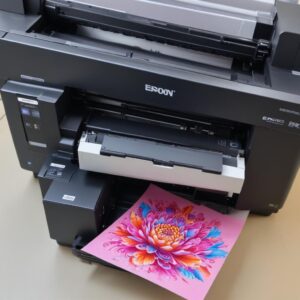
Untuk printer dengan kartrid, kamu bisa coba membersihkan bagian kontak kartrid dengan penghapus pensil lembut jika ada noda tinta yang menghalangi.
2. Memastikan Kabel Data Printer Aman
Kabel data USB yang jelek atau rusak bisa menyebabkan komunikasi terputus-putus, sehingga printer tidak menerima instruksi cetak warna dengan benar. Coba ganti kabel USB dengan yang baru dan berkualitas bagus. Pastikan juga kabel terpasang dengan kencang.
3. Memastikan Driver Printer Selalu Up-to-Date
Driver yang kadaluarsa atau korup bisa jadi penyebab aneh-aneh. Selalu pastikan kamu pakai driver terbaru yang bisa diunduh dari situs resmi Epson. Proses update driver biasanya simpel kok, tinggal uninstall yang lama, lalu install yang baru.
Langkah 4: Kasus Khusus Pengguna CISS (Infus)
1. Periksa Selang dan Tangki Tinta
Jika kamu pakai infus, perhatikan selang-selang tinta. Pastikan tidak ada yang tertekuk, terjepit, atau kemasukan udara terlalu banyak. Pastikan juga tutup tabung tinta eksternal dalam posisi yang benar (biasanya ada filter udara kecil yang harus terbuka).
2. Bleeding Tinta (Membuang Udara)
Jika ada banyak gelembung udara di selang tinta, ini bisa jadi masalah. Beberapa sistem CISS punya fitur untuk “bleeding” atau membuang udara. Jika tidak ada, kamu bisa coba menyedot sedikit tinta dari lubang head print menggunakan suntikan kecil (tanpa jarum) sampai udara keluar dan tinta mengalir lancar. Tentu saja, ini butuh kehati-hatian ekstra.
Tips & Trik Supaya Printer Epson Kamu Awet dan Anti Mampet
Biar masalah printer Epson warna tidak keluar enggak sering-sering muncul lagi, yuk ikuti tips ini:
a. Jangan Biarkan Printer Nganggur Kelamaan!
Ini adalah pantangan utama! Tinta Epson cenderung cepat mengering jika printer tidak digunakan dalam waktu lama. Usahakan cetak minimal satu halaman berwarna (full color) seminggu sekali. Ini penting untuk menjaga saluran tinta tetap basah dan tidak mampet.
b. Gunakan Tinta Original atau Berkualitas
Tinta murah kadang punya kualitas pigmen yang jelek atau viskositas (kekentalan) yang tidak sesuai. Ini bisa bikin head print cepat rusak atau mampet. Investasi sedikit di tinta berkualitas itu jauh lebih baik daripada harus sering-sering servis printer.
Kalau kamu cari tinta atau kebutuhan printer lainnya dengan harga kompetitif dan terjamin kualitasnya, bisa cek di shobi.id.
c. Matikan Printer dengan Cara yang Benar
Jangan langsung cabut kabel power! Selalu matikan printer menggunakan tombol power yang ada di printer. Kenapa? Karena saat dimatikan dengan tombol, printer akan otomatis “memarkir” head print ke posisi yang aman dan menutup katup tinta, mencegah tinta mengering. Kalau langsung cabut, head print akan “terbuka” dan rentan kering.
FAQ (Pertanyaan yang Sering Muncul)
1. Berapa kali Head Cleaning boleh dilakukan?
Maksimal 3 kali berturut-turut dengan jeda 5-10 menit di antaranya. Kalau masih belum berhasil, sebaiknya coba Power Cleaning (maksimal 1-2 kali) atau biarkan printer istirahat beberapa jam sebelum mencoba lagi. Terlalu sering bisa boros tinta dan membebani komponen printer.
2. Apakah tinta setelah Head Cleaning akan cepat habis?
Iya, Head Cleaning memang boros tinta karena dia menyemprotkan tinta untuk membersihkan saluran. Itu sebabnya disarankan tidak melakukannya terlalu sering jika tidak benar-benar diperlukan.
3. Kapan harus memanggil teknisi?
Jika semua cara di atas sudah kamu coba berkali-kali dan printer Epson warna tidak keluar sama sekali atau malah semakin parah, kemungkinan ada masalah hardware yang lebih serius (misal: head print rusak permanen, mainboard bermasalah, atau selang infus yang benar-benar macet). Saatnya panggil teknisi profesional.
4. Bisakah saya pakai cairan pembersih head non-Epson?
Sebaiknya gunakan cairan pembersih head khusus printer yang berkualitas baik dan direkomendasikan. Hindari cairan sembarangan seperti alkohol, thinner, atau air keran, karena bisa merusak komponen sensitif di head print.
5. Kenapa cuma satu warna saja yang tidak keluar?
Biasanya ini berarti hanya satu saluran tinta (nozzle) untuk warna tersebut yang mampet atau kartrid/tabung tinta untuk warna itu saja yang kosong. Solusinya sama, fokus pada pembersihan head cleaning atau pengisian tinta untuk warna yang bermasalah.
6. Apa bedanya Head Cleaning dan Power Cleaning?
Head Cleaning adalah pembersihan standar yang menggunakan sedikit tinta untuk menyemprot dan membersihkan nozzle. Sementara itu, Power Cleaning adalah pembersihan yang lebih intensif dan agresif, menggunakan lebih banyak tinta dan tekanan lebih kuat untuk mengatasi sumbatan yang lebih parah. Power Cleaning lebih boros dan sebaiknya hanya digunakan jika Head Cleaning biasa tidak efektif.
Kesimpulan: Jangan Panik, Warna Pasti Balik!
Melihat printer Epson warna tidak keluar memang bikin mood nge-print langsung down. Tapi, seperti yang sudah kita bahas, sebagian besar masalah ini punya solusi yang gampang dan bisa kamu lakukan sendiri di rumah. Kuncinya adalah jangan panik, identifikasi penyebabnya, dan coba jurus-jurus ampuh yang sudah kita bahas tadi.
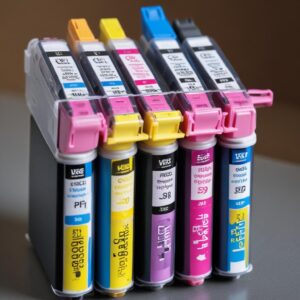
Dengan sedikit kesabaran dan mengikuti langkah-langkah di atas, kami yakin printer Epson kamu akan kembali mencetak dengan warna yang cemerlang. Jadi, siap-siap bikin dokumen dan fotomu berwarna lagi!