Halo, Sobat Cetak! Pasti banyak dari kamu yang penasaran banget, “Printer Epson L3210 apakah bisa Bluetooth?” atau “Kok printer saya ini nggak bisa konek pakai Bluetooth ya?”. Tenang, kamu enggak sendirian! Banyak banget pertanyaan serupa bertebaran di internet. Nah, daripada pusing tujuh keliling, di artikel ini kita akan bongkar tuntas jawabannya dan kasih solusi paling jitu biar kamu tetap bisa cetak dokumen atau foto tanpa ribet kabel, meskipun Epson L3210 kamu sebenarnya enggak punya fitur Bluetooth.
Langsung ke Inti: Jawaban Cepat untuk Printer Epson L3210 Bluetooth
Oke, mari kita langsung to the point, biar enggak buang-buang waktu kamu yang berharga. Jawaban singkat untuk pertanyaan: “Printer Epson L3210 apakah bisa Bluetooth?” adalah… TIDAK BISA. Ya, betul sekali. Printer Epson L3210, dengan segala keunggulannya, tidak dilengkapi dengan fitur konektivitas Bluetooth bawaan. Jadi, kamu enggak akan menemukan opsi Bluetooth di pengaturan printer ini.
Ini penting banget buat kamu tahu, supaya enggak salah paham atau buang-buang waktu nyari fitur yang memang enggak ada. Epson L3210 dirancang sebagai printer multifungsi yang mengandalkan koneksi kabel USB standar untuk mencetak dari komputer atau laptop. Fokus utamanya adalah efisiensi biaya cetak dan kemudahan penggunaan lewat kabel.
Tapi, jangan langsung kecewa dulu! Meskipun enggak ada Bluetooth, bukan berarti kamu enggak bisa menikmati kemudahan cetak tanpa kabel. Ada banyak cara cerdas dan gampang yang bisa kamu coba agar Epson L3210 kamu tetap “rasa” nirkabel. Yuk, simak terus solusinya di bawah ini! 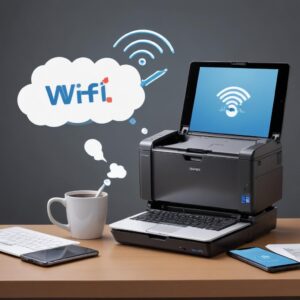
Intinya: Epson L3210 Gak Punya Fitur Bluetooth, Tapi Ada Solusi Lain!
Yap, sekali lagi diperjelas ya, Printer Epson L3210 memang enggak punya Bluetooth. Ini bukan kekurangan fatal kok, karena printer ini memang fokus pada harga yang terjangkau dan biaya operasional yang super hemat. Fitur konektivitas nirkabel seperti Wi-Fi atau Bluetooth biasanya ditemukan pada seri printer yang harganya lebih tinggi.
Namun, di era digital seperti sekarang, cetak tanpa kabel itu sudah jadi kebutuhan. Untungnya, teknologi itu maju terus! Ada banyak perangkat dan trik yang bisa kamu manfaatkan untuk “menyulap” printer Epson L3210 kamu jadi bisa cetak dari HP atau laptop tanpa harus colok-colok kabel USB setiap saat. Ini dia rahasianya!
Kenapa Epson L3210 Tidak Punya Bluetooth? (Pahami Lebih Dalam)
Mungkin kamu bertanya-tanya, kenapa sih printer populer seperti Epson L3210 kok enggak dilengkapi fitur Bluetooth? Jawabannya sebenarnya sederhana dan logis, berkaitan dengan strategi produk dan target pasar Epson sendiri.
Fokus Utama: Cetak Ekonomis dan Kabel Saja
Epson merancang seri L3210 (dan kebanyakan seri L lainnya yang lebih basic) untuk pasar yang mengutamakan biaya cetak super hemat dan harga printer yang terjangkau. Dengan sistem ink tank atau tangki tinta yang bisa diisi ulang, printer ini memang jadi pilihan juara untuk rumah tangga, pelajar, mahasiswa, atau usaha kecil yang butuh cetak banyak tapi enggak mau boncos di biaya tinta.
Untuk mencapai harga jual yang kompetitif, Epson harus memilih fitur apa saja yang akan disematkan. Konektivitas nirkabel seperti Bluetooth atau Wi-Fi memang menambah kemudahan, tapi juga menambah biaya produksi printer. Nah, supaya harganya tetap ramah di kantong, Epson memutuskan untuk hanya menyertakan koneksi USB standar saja pada model Epson L3210.
Ini bukan berarti Epson L3210 jelek ya. Justru ini adalah pilihan yang cerdas untuk segmentasi pasar tertentu. Bagi mereka yang tidak keberatan mencolokkan kabel USB, printer ini adalah investasi yang sangat menguntungkan karena biaya operasionalnya yang sangat murah.
Fitur Standar Epson L3210: Apa Saja yang Ada?
Meskipun tidak ada Bluetooth, Epson L3210 tetap punya banyak keunggulan sebagai printer multifungsi. Ini fitur standar yang bakal kamu dapatkan:
- Sistem Tangki Tinta (Ink Tank): Ini bintangnya! Kamu bisa mengisi ulang tinta sendiri dengan botol tinta yang harganya jauh lebih murah daripada cartridge. Hemat banget!
- Fungsi 3-in-1: Bisa cetak (print), memindai (scan), dan menyalin (fotokopi). Praktis buat segala kebutuhan dokumen.
- Kecepatan Cetak Oke: Lumayan cepat untuk kebutuhan sehari-hari, baik dokumen hitam-putih maupun berwarna.
- Kualitas Cetak Tajam: Teknologi Micro Piezo dari Epson menjamin hasil cetak yang detail dan warna yang cerah.
- Konektivitas USB 2.0: Ini satu-satunya cara koneksi bawaan. Cukup colok kabel USB dari printer ke laptop atau PC, instal driver, dan kamu siap cetak.
Solusi Cerdas Agar Epson L3210 Bisa Cetak Tanpa Kabel (Ngeprint Jadi Gampang!)
Nah, ini dia bagian yang paling ditunggu-tunggu! Walaupun Printer Epson L3210 tidak punya Bluetooth, bukan berarti kamu enggak bisa menikmati kemudahan cetak nirkabel. Ada beberapa trik dan alat tambahan yang bisa kamu pakai. Dijamin, cetak dari HP atau laptop jadi lebih praktis!
1. Pakai Router Wi-Fi Eksternal: Ubah Printer Biasa Jadi Jaringan
Ini salah satu solusi paling populer dan efektif. Kamu bisa menghubungkan printer Epson L3210 ke sebuah router Wi-Fi yang punya port USB (sering disebut “USB Print Server” yang sudah terintegrasi di router). Caranya:
- Pastikan Router Kamu Mendukung: Cek spesifikasi router Wi-Fi di rumah atau kantor kamu. Apakah ada port USB dan fitur “print server” atau “printer sharing”?
- Sambungkan Printer: Colokkan kabel USB dari Epson L3210 ke port USB di router.
- Konfigurasi Router: Masuk ke pengaturan router (biasanya lewat browser dengan mengetik alamat IP router) dan aktifkan fitur print server. Ikuti petunjuk di manual router untuk menambahkan printer.
- Instal Driver di Perangkat: Di setiap komputer atau laptop yang ingin kamu pakai untuk mencetak, instal driver Epson L3210 seperti biasa. Lalu, tambahkan printer sebagai “network printer” atau “printer jaringan” melalui pengaturan di sistem operasi kamu.
Dengan cara ini, semua perangkat yang terhubung ke jaringan Wi-Fi yang sama (HP, laptop, tablet) bisa mengirim perintah cetak ke Epson L3210 melalui router. Keren kan?
2. Gunakan Print Server Nirkabel (Wireless Print Server): Upgrade Kecil, Efek Besar!
Kalau router kamu enggak punya port USB atau fitur print server, jangan khawatir! Kamu bisa beli perangkat tambahan yang namanya “wireless print server”. Alat kecil ini didesain khusus untuk mengubah printer USB biasa jadi printer jaringan.
- Beli Wireless Print Server: Alat ini harganya bervariasi, tapi investasinya sepadan untuk kemudahan cetak tanpa kabel.
- Sambungkan Printer: Colokkan kabel USB dari Epson L3210 ke port USB pada print server nirkabel.
- Konfigurasi Print Server: Ikuti petunjuk di manual print server untuk menghubungkannya ke jaringan Wi-Fi rumah atau kantormu.
- Instal Driver: Sama seperti cara di atas, instal driver Epson L3210 di semua perangkat dan tambahkan printer sebagai “network printer”.
Ini solusi yang super praktis untuk mendapatkan kemampuan koneksi nirkabel tanpa harus ganti printer.
3. Cetak Jarak Jauh dengan Cloud Printing (Alternatif Google Cloud Print)
Dulu ada Google Cloud Print yang populer, tapi sekarang sudah almarhum. Tapi jangan sedih, masih ada alternatif cloud printing lain yang bisa kamu gunakan untuk Epson L3210. Intinya, kamu akan menghubungkan printer ke sebuah komputer yang terhubung internet, lalu komputer itu bertindak sebagai jembatan untuk cetak dari mana saja.
- Siapkan Komputer “Host”: Komputer ini harus selalu menyala dan terhubung ke internet, serta terhubung via USB ke Epson L3210.
- Gunakan Software Remote Access/Sharing: Beberapa software seperti PaperCut Mobility Print (gratis untuk beberapa pengguna) atau aplikasi lain yang memungkinkan sharing printer via cloud bisa jadi pilihan.
- Atur Sharing Printer: Di komputer host, pastikan printer Epson L3210 sudah di-share di jaringan, atau dikonfigurasi dengan aplikasi cloud printing yang kamu pilih.
Dengan cara ini, kamu bisa cetak dari mana saja, bahkan saat tidak berada di rumah atau kantor. Solusi ini cocok banget buat kamu yang sering kerja mobile dan butuh cetak dokumen kapan saja.
4. Aplikasi Pihak Ketiga untuk Cetak Nirkabel (Tips Praktis dari HP)
Beberapa aplikasi Android atau iOS memungkinkan kamu untuk mencetak dokumen ke printer yang terhubung ke PC/laptop yang ada di jaringan yang sama. Biasanya, kamu perlu menginstal aplikasi pendamping di PC/laptop tersebut.
- PrinterShare Mobile Print: Aplikasi populer ini bisa bantu kamu cetak dari Android atau iOS ke printer yang terhubung via USB ke PC/laptop, asalkan PC/laptop tersebut juga menginstal software PrinterShare yang sesuai dan terhubung ke jaringan yang sama.
- NokoPrint: Mirip dengan PrinterShare, NokoPrint juga menawarkan solusi cetak tanpa kabel dari perangkat mobile ke printer USB yang terhubung ke komputer.
Cukup instal aplikasi di HP dan di komputer kamu, lalu ikuti panduan konfigurasi. Ini adalah cara yang relatif mudah dan murah untuk menambahkan kemampuan koneksi nirkabel pada Epson L3210 dari ponsel. 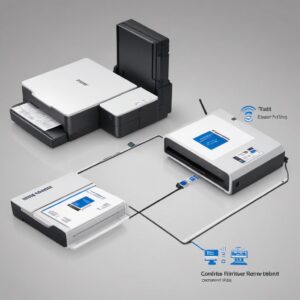
5. Printer Epson L3210: Lebih dari Sekadar Cetak (Fungsi Lain yang Bikin Hemat)
Meski tanpa Bluetooth, Epson L3210 adalah printer multifungsi yang luar biasa. Printer ini punya banyak keunggulan yang membuatnya jadi pilihan favorit banyak orang. Yuk, intip apa saja yang bikin printer ini tetap juara!
Keunggulan Epson L3210: Ink Tank Bikin Hemat Banget!
Poin paling menonjol dari Epson L3210 sudah jelas adalah sistem tangki tintanya. Ini bukan kaleng-kaleng, beneran bikin biaya cetak kamu anjlok drastis! Bayangkan, dengan satu set botol tinta original, kamu bisa mencetak ribuan lembar dokumen. Ini cocok banget buat:
- Mahasiswa dan Pelajar: Buat tugas, skripsi, atau makalah, cetak banyak nggak bikin kantong bolong.
- Kantor Kecil atau UMKM: Dokumen-dokumen penting, laporan, invoice, bisa dicetak tanpa mikirin harga cartridge yang mahal.
- Penggunaan Rumahan: Cetak foto keluarga, resep, atau materi belajar anak, semua jadi lebih hemat.
Sistem pengisian ulang yang mudah dan bersih juga jadi nilai plus. Kamu nggak perlu takut tangan kotor atau tinta tumpah ke mana-mana. Ini bener-bener solusi cetak yang ekonomis dan ramah lingkungan.
Multifungsi: Scan dan Fotokopi di Satu Alat
Selain cetak, Epson L3210 juga jago dalam hal memindai (scan) dan menyalin (fotokopi). Ini yang bikin dia disebut printer multifungsi atau 3-in-1:
- Fungsi Scanner: Kamu bisa dengan mudah mengubah dokumen fisik menjadi file digital (PDF, JPEG) untuk disimpan di komputer atau dikirim via email. Cocok buat arsip dokumen penting, KTP, ijazah, atau surat-surat.
- Fungsi Fotokopi: Butuh salinan dokumen cepat? Nggak perlu ke tukang fotokopi lagi. Cukup taruh dokumen di scanner, tekan tombol fotokopi, dan beres! Ini sangat membantu untuk kebutuhan sehari-hari di rumah atau kantor.
Dengan semua fitur ini, Epson L3210 benar-benar investasi yang komplit dan efisien untuk berbagai kebutuhan dokumen.
Tips Memaksimalkan Penggunaan Printer Epson L3210 Anda
Agar Epson L3210 kamu awet dan selalu memberikan hasil cetak terbaik, ada beberapa tips yang bisa kamu terapkan:
Perawatan Rutin Agar Printer Awet
- Gunakan Secara Teratur: Jangan biarkan printer nganggur terlalu lama. Minimal cetak satu atau dua lembar seminggu sekali untuk mencegah tinta mengering di print head.
- Bersihkan Print Head: Jika hasil cetak mulai bergaris atau ada warna yang hilang, lakukan siklus pembersihan print head melalui software driver printer.
- Jaga Kebersihan: Bersihkan bagian luar printer dari debu secara berkala. Pastikan tidak ada benda asing yang masuk ke dalam printer.
- Matikan dengan Benar: Selalu matikan printer menggunakan tombol power di printer, bukan langsung mencabut kabel. Ini penting agar print head parkir di posisi aman dan tidak cepat kering.
Pilihan Tinta Original untuk Kualitas Terbaik
Ini adalah kunci utama untuk menjaga kualitas cetak dan keawetan Epson L3210. Selalu gunakan tinta original Epson. Kenapa?
- Kualitas Cetak Maksimal: Tinta original diformulasikan khusus untuk bekerja dengan print head Epson, menghasilkan warna yang akurat dan teks yang tajam.
- Mencegah Kerusakan: Tinta non-original atau palsu bisa menyumbat print head, merusak komponen internal, dan bahkan membatalkan garansi printer kamu.
- Hemat Jangka Panjang: Meskipun harganya sedikit lebih mahal di awal, tinta original lebih efisien dan tidak akan merusak printer, sehingga kamu tidak perlu mengeluarkan biaya perbaikan yang mahal nantinya.
Ingat, merawat printer dengan baik itu sama dengan menjaga investasimu!
FAQ Seputar Printer Epson L3210 dan Konektivitas
1. Apakah Epson L3210 bisa cetak langsung dari HP Android atau iPhone?
Secara default, Epson L3210 tidak bisa cetak langsung dari HP karena tidak punya fitur Wi-Fi Direct atau Bluetooth. Namun, kamu bisa menggunakan solusi tambahan seperti print server nirkabel, router dengan fitur print server, atau aplikasi pihak ketiga yang menghubungkan printer ke jaringan Wi-Fi rumah.
2. Saya punya Wi-Fi di rumah, bisakah Epson L3210 saya pakai Wi-Fi itu?
Tidak secara langsung. Epson L3210 hanya punya koneksi USB. Untuk bisa memanfaatkan Wi-Fi, kamu perlu bantuan alat tambahan seperti wireless print server atau router yang mendukung fitur print server untuk mengubahnya menjadi printer jaringan.
3. Apa bedanya Epson L3210 dengan Epson L3250?
Perbedaan utamanya ada pada fitur konektivitas. Epson L3250 sudah dilengkapi dengan fitur Wi-Fi dan Wi-Fi Direct, sehingga bisa cetak nirkabel langsung dari HP atau laptop tanpa alat tambahan. Sementara itu, Epson L3210 hanya mengandalkan koneksi USB.
4. Apakah saya perlu instal driver untuk Epson L3210?
Ya, tentu saja. Untuk bisa menggunakan Epson L3210 (baik via USB langsung maupun melalui solusi nirkabel tambahan), kamu harus menginstal driver yang sesuai di komputer atau laptop kamu. Driver ini bisa kamu dapatkan dari CD instalasi atau website resmi Epson.
5. Bagaimana cara menginstal driver Epson L3210?
Setelah menghubungkan printer ke komputer via USB, masukkan CD driver (jika ada) atau unduh driver dari website resmi Epson. Jalankan file instalasi dan ikuti langkah-langkah yang diminta. Pastikan printer dalam keadaan menyala selama proses instalasi.
6. Apakah Epson L3210 bisa pakai tinta merek lain?
Sebaiknya jangan. Epson sangat merekomendasikan penggunaan tinta original untuk Epson L3210. Tinta merek lain atau tinta isi ulang yang tidak berkualitas bisa merusak print head, menghasilkan cetakan yang buruk, dan bahkan membatalkan garansi printer kamu. Investasi tinta original jauh lebih aman dan hemat di jangka panjang.
7. Dimana saya bisa mendapatkan informasi lebih lanjut atau aksesoris untuk Epson L3210?
Untuk informasi lebih lanjut mengenai Printer Epson L3210, driver terbaru, atau mencari aksesoris seperti tinta original, kamu bisa mengunjungi website resmi Epson Indonesia atau toko online terpercaya seperti shobi.id yang menyediakan berbagai kebutuhan printer.
Kesimpulan: Jangan Khawatir, Epson L3210 Tetap Pilihan Bijak!
Jadi, untuk pertanyaan utama kita: “Printer Epson L3210 apakah bisa Bluetooth?”, jawabannya sudah jelas ya, TIDAK BISA secara bawaan. Tapi, itu bukan akhir dari segalanya kok! Dengan berbagai solusi cerdas yang sudah kita bahas di atas, mulai dari pakai router dengan print server, wireless print server, hingga aplikasi pihak ketiga, kamu tetap bisa menikmati kemudahan cetak tanpa kabel dengan Epson L3210 kesayanganmu.
Epson L3210 tetaplah pilihan yang sangat value for money. Dengan sistem ink tank yang super hemat, kemampuan multifungsi (cetak, scan, fotokopi), serta kualitas cetak yang handal, printer ini adalah investasi yang pas banget untuk kebutuhan rumah tangga, sekolah, atau usaha kecilmu. Jadi, jangan ragu lagi untuk memilih printer ini, dan modifikasi sedikit dengan tips yang ada agar pengalaman mencetakmu jadi lebih praktis dan modern!
Semoga artikel ini bisa menjawab semua keraguan kamu dan memberikan solusi terbaik. Selamat mencetak tanpa ribet!