
Hai gengs! Pernah dong lagi asyik nge-print tugas penting atau dokumen kerja, eh tiba-tiba printer kesayangan kamu ngambek? Pesan error muncul, lampu berkedip, dan yang paling sering bikin pusing tujuh keliling adalah notifikasi Printer Epson L3210 Driver Error. Udah coba ini itu tapi masih bandel? Jangan panik dulu! Artikel ini bakal jadi penyelamatmu. Kami di sini buat kasih solusi to the point, cepat, dan pastinya manjur, biar masalah driver printer Epson L3210 kamu langsung beres tanpa drama.
Mungkin kamu udah bolak-balik cari di Google, tapi kebanyakan isinya malah muter-muter. Nah, di sini, kita langsung gas ke solusinya. Jadi, siap-siap ya, karena setelah ini, Printer Epson L3210 Driver Error dijamin minggat jauh-jauh! Kami bakal bahas kenapa sih error ini bisa muncul dan, yang paling penting, gimana cara ngatasinnya. Ingat, masalah driver printer itu umum banget, jadi kamu gak sendirian kok.
Intinya, kalau printer Epson L3210 kamu tiba-tiba mogok atau nggak mau nge-print karena masalah driver, biasanya ada beberapa penyebab utama. Paling sering sih driver-nya udah lawas, rusak, atau malah konflik sama program lain di komputer kamu. Tapi tenang, solusinya nggak serumit kedengarannya kok. Kami akan pandu kamu langkah demi langkah. 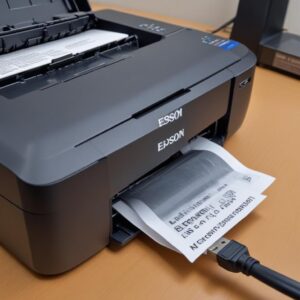
Ini bukan cuma tentang ngilangin notifikasi error, tapi juga bikin printer kamu kembali prima dan siap tempur lagi.
Solusi Cepat: Langsung Atasi Printer Epson L3210 Driver Error!
Oke, kita mulai dari yang paling sering berhasil dan paling direkomendasikan. Ini adalah solusi kunci buat masalah Printer Epson L3210 Driver Error. Langsung aja ikuti langkah-langkah di bawah ini:
1. Instal Ulang Driver Printer (Cara Paling Ampuh Sedunia!)
Ini adalah solusi nomor satu dan paling jitu untuk mengatasi sebagian besar masalah driver, termasuk Printer Epson L3210 Driver Error. Kenapa? Karena seringkali driver yang lama itu “korup” atau rusak, atau malah nggak kompatibel lagi sama sistem operasi komputer kamu setelah update. Yuk, kita mulai:
- Langkah 1: Bersihkan Driver Lama
Pertama, kita harus hapus bersih driver lama yang bermasalah. Jangan cuma timpa ya, harus dihapus total biar nggak ada sisa-sisa yang bikin masalah baru.
- Buka “Control Panel” di Windows kamu (bisa dicari di Start Menu).
- Pilih “Programs” lalu “Programs and Features” (atau “Uninstall a Program”).
- Cari nama printer kamu, biasanya “Epson L3210 Series Printer Driver” atau semacamnya. Klik kanan, lalu pilih “Uninstall”. Ikuti proses penghapusan sampai selesai.
- Setelah itu, ketik “Print Management” di kolom pencarian Start Menu, lalu buka. Kalau tidak ada, coba ketik “Devices and Printers”, klik kanan printer Epson L3210 kamu, pilih “Remove Device”.
- Di “Print Management”, di bagian kiri, pilih “All Drivers”. Cari lagi driver Epson L3210, klik kanan, dan pilih “Remove Driver Package…”. Pastikan kamu centang “Delete the driver package from the system” kalau ada opsi itu. Ini penting banget biar bersih tuntas.
- Restart komputer kamu. Ini penting banget biar sistem kembali fresh tanpa sisa driver lama.
- Langkah 2: Download Driver Terbaru dari Sumber Resmi
Jangan pernah download driver dari situs abal-abal! Itu bahaya banget, bisa kena virus atau malah bikin printer makin error. Selalu unduh dari situs resmi Epson.
- Buka browser kamu dan kunjungi situs resmi Epson di epson.co.id/support/epson-l3210 (atau cari di Google “Epson L3210 driver download”).
- Pilih sistem operasi komputer kamu (Windows 10, Windows 11, 32-bit atau 64-bit). Kalau bingung, cara ceknya: klik kanan ikon “This PC” atau “My Computer”, pilih “Properties”. Di situ akan terlihat jenis sistem operasi kamu.
- Unduh driver printer yang paling baru.
- Langkah 3: Instal Driver Baru dengan Benar
Setelah driver terunduh, mari kita instal dengan langkah yang tepat.
- Pastikan kabel USB printer belum terhubung ke komputer.
- Cari file driver yang baru kamu unduh tadi (biasanya berekstensi .exe), lalu klik dua kali untuk menjalankannya.
- Ikuti petunjuk instalasi yang muncul di layar. Biasanya ada opsi “Custom” atau “Express”. Pilih saja yang “Express” atau “Recommended” untuk instalasi mudah.
- Ketika diminta untuk menghubungkan printer, baru sambungkan kabel USB printer Epson L3210 kamu ke komputer. Pastikan printer dalam keadaan menyala.
- Biarkan proses instalasi selesai. Setelah itu, coba tes print. Voila! Seharusnya Printer Epson L3210 Driver Error sudah lenyap.
Penyebab Umum Kenapa Driver Epson L3210 Kamu Suka Error (Biar Nggak Terulang Lagi!)
Sebelum kita lanjut ke solusi lain, penting juga lho buat tahu kenapa sih si driver ini bisa error. Dengan tahu penyebabnya, kamu bisa lebih sigap di kemudian hari atau bahkan mencegahnya!
1. Driver Kedaluwarsa atau Rusak
Ini nih penyebab paling klasik. Driver yang udah lama atau file instalasinya korup (rusak) bisa bikin printer kamu nggak dikenali atau malah ngaco. Update Windows juga bisa bikin driver lama jadi nggak cocok lagi.
2. Konflik Software
Kadang, ada aplikasi lain di komputer kamu (terutama yang berkaitan dengan hardware atau sistem) yang ‘berantem’ sama driver printer. Antivirus yang terlalu agresif juga bisa jadi biang keroknya.
3. Kabel Longgar atau Port USB Bermasalah
Meski sepele, koneksi fisik yang nggak beres bisa bikin sistem gagal mengenali printer. Komputer ngira drivernya error padahal kabelnya doang yang copot atau port USB-nya rusak.
4. Windows Update yang Bikin Ribet
Kadang, Windows Update yang seharusnya bikin sistem makin baik, malah bisa bikin driver jadi nggak kompatibel atau terhapus. Ngeselin, kan?
5. Firmware Printer Belum Diperbarui
Firmware itu kayak “otaknya” printer. Kalau firmware-nya ketinggalan jaman, kadang bisa bikin driver printer nggak bisa berkomunikasi dengan baik, jadinya muncul Printer Epson L3210 Driver Error.
Solusi Tambahan Jika Instal Ulang Driver Masih Belum Manjur
Kalau solusi utama tadi belum berhasil bikin printer kamu normal, jangan menyerah! Masih ada beberapa jurus lain yang bisa kamu coba. Yuk, simak baik-baik!
2. Cek Koneksi Kabel dan Port USB
Ini sederhana tapi sering terlupakan. Pastikan:
- Kabel USB terpasang rapat di printer maupun di komputer. Cabut dan pasang lagi untuk memastikan.
- Coba ganti Port USB di komputer kamu. Kadang satu port USB bisa rusak, tapi port lain normal.
- Ganti Kabel USB. Bisa jadi kabelnya yang udah rusak atau kualitasnya jelek. Gunakan kabel USB printer yang berkualitas baik.
3. Restart Komputer dan Printer
Mantra “Turn It Off and On Again” ini memang legendaris dan seringkali mujarab untuk masalah elektronik, termasuk masalah Printer Epson L3210 Driver Error. Kenapa? Karena restart bisa membersihkan memori sementara dan mengatur ulang semua koneksi. Matikan printer dan komputer, tunggu semenit, lalu nyalakan lagi dari printer baru kemudian komputer.
4. Periksa Windows Update (Bisa Jadi Penyebab atau Solusi)
Windows Update punya dua sisi mata uang: bisa jadi penyebab driver error, tapi juga bisa jadi solusinya.
- Pastikan Windows Kamu Up-to-Date: Buka “Settings” > “Update & Security” > “Windows Update” dan cari update terbaru. Kadang update Windows juga membawa perbaikan driver.
- Rollback Update Jika Ada Masalah: Kalau masalah driver muncul setelah kamu update Windows, coba “Rollback” atau hapus update terbaru itu. Kamu bisa menemukan opsi ini di “Update & Security” > “View update history” > “Uninstall updates”.
5. Nonaktifkan Antivirus Sementara
Beberapa program antivirus atau firewall kadang terlalu protektif dan bisa menghalangi instalasi driver atau bahkan mengganggu komunikasi antara printer dan komputer. Coba nonaktifkan antivirus kamu sementara waktu (misalnya 15-30 menit), lalu coba instal ulang driver atau test print. Ingat ya, hanya sementara dan pastikan kamu aktifkan lagi setelahnya. Ini penting untuk mengidentifikasi apakah antivirus kamu biang kerok Printer Epson L3210 Driver Error.
6. Gunakan Troubleshooter Bawaan Windows
Windows punya fitur Troubleshooter yang lumayan pintar buat mendiagnosis dan memperbaiki masalah. Lumayan bisa diandalkan, lho!
- Ketik “Troubleshoot settings” di kolom pencarian Start Menu, lalu buka.
- Pilih “Additional troubleshooters”.
- Cari “Printer” dan jalankan troubleshooter-nya. Ikuti petunjuk yang muncul. Siapa tahu Windows bisa menemukan dan memperbaiki masalah driver printer kamu.
7. Update Firmware Printer Epson L3210
Seperti yang sudah disebut di atas, firmware itu “otak” printer. Kalau firmware-nya udah lawas, komunikasi dengan driver baru bisa terganggu. Jadi, update firmware juga bisa jadi solusi ampuh untuk Printer Epson L3210 Driver Error. 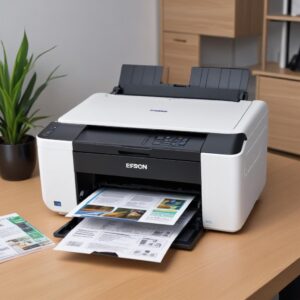
Kamu bisa menemukan pembaruan firmware di situs dukungan resmi Epson, sama seperti saat mencari driver. Pastikan kamu mengikuti petunjuknya dengan sangat hati-hati, karena salah update firmware bisa fatal!
Tips Tambahan Biar Printer Kamu Anti-Error (Biar Nggak Ribet Lagi!)
Setelah semua masalah Printer Epson L3210 Driver Error beres, ada baiknya kamu tahu tips-tips ini biar printer kamu tetap awet dan nggak gampang rewel:
- Selalu Gunakan Driver Resmi: Seperti yang sudah ditekankan, selalu unduh driver dari situs resmi Epson. Ini menjamin kompatibilitas dan keamanan.
- Rutin Cek Kesehatan Driver: Sesekali, cek di Device Manager apakah ada tanda seru kuning di ikon printer kamu. Itu tanda ada masalah.
- Jaga Kebersihan Printer: Bukan cuma driver, kebersihan fisik printer juga penting. Debu bisa bikin komponen elektronik panas atau korslet.
- Hindari Mematikan Paksa: Selalu matikan printer sesuai prosedur (tekan tombol power, tunggu sampai lampu mati sempurna).
Kapan Sih Waktunya Panggil Tukang Servis Profesional?
Kadang, kita sudah coba semua jurus tapi si Printer Epson L3210 Driver Error ini masih bandel. Ada beberapa tanda kalau masalahnya mungkin lebih dari sekadar software:
- Sudah instal ulang driver berkali-kali, ganti kabel, coba port USB lain, tapi printer tetap tidak terdeteksi atau error.
- Printer mengeluarkan suara aneh, ada bau gosong, atau lampu indikatornya berkelip tidak wajar.
- Ada pesan error fisik di layar printer (jika ada) yang bukan terkait driver.
- Komputer kamu nggak cuma nggak bisa nge-print, tapi juga crash atau blue screen saat mencoba menginstal driver.
Jika kamu mengalami hal-hal di atas, berarti sudah saatnya menyerahkan masalah ini kepada ahlinya. Jangan dipaksa-paksa lagi ya, takutnya malah tambah parah. Untuk mencari teknisi atau suku cadang printer Epson L3210, kamu bisa coba kunjungi shobi.id yang menyediakan berbagai kebutuhan IT dan elektronik.
FAQ (Pertanyaan yang Sering Ditanyain)
1. Apa itu driver printer dan kenapa penting?
Driver printer itu kayak penerjemah atau jembatan komunikasi antara komputer dan printer kamu. Tanpa driver, komputer nggak akan ngerti gimana cara ngirim perintah cetak ke printer, makanya sering muncul Printer Epson L3210 Driver Error.
2. Kenapa harus pakai driver terbaru?
Driver terbaru biasanya punya perbaikan bug, peningkatan kinerja, dan kompatibilitas yang lebih baik dengan sistem operasi terbaru. Jadi, dengan driver terbaru, printer kamu bisa kerja lebih optimal dan mengurangi risiko error.
3. Bolehkah download driver dari situs tidak resmi?
Sangat TIDAK DISARANKAN! Situs tidak resmi berisiko menyebarkan malware, virus, atau driver yang tidak kompatibel. Selalu unduh driver dari situs resmi Epson.
4. Bagaimana cara mengetahui versi driver Epson L3210 yang terinstal?
Kamu bisa cek di “Device Manager”. Cari “Printers” atau “Print queues”, klik kanan pada Epson L3210 kamu, pilih “Properties”, lalu ke tab “Driver”. Di sana akan terlihat detail versi driver yang terinstal.
5. Apakah Epson L3210 bisa pakai driver L3110?
Meskipun ada kemiripan dalam seri, sangat tidak direkomendasikan. Setiap model printer punya driver spesifiknya sendiri. Menggunakan driver yang salah bisa menyebabkan masalah kompatibilitas atau fitur yang tidak berfungsi. Selalu gunakan driver khusus untuk Epson L3210.
6. Apa bedanya driver 32-bit dan 64-bit?
Ini berkaitan dengan arsitektur sistem operasi komputer kamu. Komputer modern kebanyakan pakai sistem 64-bit. Kalau kamu salah instal driver (misalnya instal 32-bit di sistem 64-bit), bisa dipastikan driver tidak akan berfungsi dan kamu akan tetap ketemu Printer Epson L3210 Driver Error. Cara cek sistem operasi: klik kanan “This PC” > “Properties”.
Kesimpulan: Jangan Panik, Solusi Printer Epson L3210 Driver Error Ada di Tanganmu!
Jadi, guys, nggak perlu langsung pusing atau bawa printer kamu ke tukang servis cuma karena Printer Epson L3210 Driver Error muncul. Seringkali, masalah ini bisa diselesaikan sendiri dengan mengikuti langkah-langkah yang sudah kita bahas tuntas di atas. Kunci utamanya ada pada instalasi driver yang benar dan memastikan semua koneksi berjalan lancar.
Ingat, mulai dari membersihkan driver lama, mengunduh yang terbaru dari situs resmi, memeriksa kabel, sampai melakukan restart sederhana, semua adalah jurus ampuh yang bisa kamu coba. Dengan sedikit kesabaran dan mengikuti panduan ini, printer Epson L3210 kamu akan kembali berfungsi normal, siap mencetak semua dokumen pentingmu tanpa kendala.
Kalau kamu udah coba semua cara tapi masih mentok, barulah pertimbangkan bantuan profesional. Tapi mayoritas kasus Printer Epson L3210 Driver Error bisa diatasi dengan tips di artikel ini. Selamat mencoba, dan semoga printer kamu cepat sembuh ya! 
Jangan lupa juga untuk selalu merawat printer dan perangkat elektronik lainnya agar awet dan tidak cepat rusak.