
Punya printer Epson L3210 tapi kok nggak bisa cetak di komputer Windows 10 64-bit kamu? Atau sering error dan bikin gondok? Tenang, kamu nggak sendirian! Banyak banget yang ngalamin masalah ini. Intinya cuma satu: kamu butuh Epson Printer L3210 Driver Windows 10 64 yang pas dan benar.
Di artikel ini, kita nggak akan bahas sejarah printer atau teori yang bikin ngantuk. Kita langsung to the point kasih solusi tercepat, termudah, dan dijamin berhasil! Kamu bakal bisa download, install, dan langsung cetak tanpa drama. Mari kita mulai!
Langsung Solusi: Download Epson Printer L3210 Driver Windows 10 64-bit Sekarang!
Oke, siap-siap buat ngebut! Hal pertama yang paling penting adalah mendapatkan driver yang tepat. Karena kamu pakai Windows 10 64-bit, pastikan driver yang kamu unduh juga sesuai. Salah pilih driver bisa bikin printermu ngambek, lho! 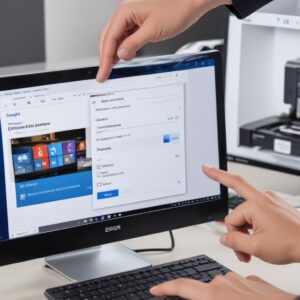
Kita akan fokus pada driver resmi dari Epson biar aman dan terpercaya.
Link Download Resmi (Paling Cepat)
Nggak perlu bingung nyari di Google satu per satu. Ini dia link langsung buat download driver Epson Printer L3210 Driver Windows 10 64 dari situs resmi Epson. Kamu tinggal klik, unduh, dan siap install!
- Epson L3210 Series Printer Driver for Windows 10 64-bit: KLIK DI SINI UNTUK DOWNLOAD
- Epson L3210 Series Scanner Driver for Windows 10 64-bit: (Jika kamu butuh fungsi scanner juga) KLIK DI SINI UNTUK DOWNLOAD
Penting: Setelah masuk link di atas, pastikan kamu memilih sistem operasi “Windows 10 64-bit” di menu dropdown atau otomatis terdeteksi dengan benar. Scroll ke bawah sampai menemukan “Printer Driver” atau “Scanner Driver” kemudian klik tombol download.
Panduan Instalasi Cepat (Anti Pusing)
Sudah selesai download file drivernya? Mantap! Sekarang saatnya install. Ikuti langkah-langkah mudah ini biar nggak ada yang terlewat. Ini panduan cara install Epson Printer L3210 Driver Windows 10 64 yang paling gampang:
- Siapkan File & Printer:
- Pastikan file driver yang kamu download sudah ada di folder “Downloads” atau tempat lain yang mudah kamu temukan.
- JANGAN SAMBUNGKAN PRINTER KE KOMPUTER DULU! Ini penting banget. Sambungkan printer nanti saat installer memintanya.
- Nyalakan printer Epson L3210 kamu.
- Mulai Proses Instalasi:
- Cari file driver yang sudah kamu unduh (biasanya namanya mirip “L3210_x64_driver.exe” atau sejenisnya).
- Klik dua kali file tersebut untuk menjalankannya.
- Jika muncul peringatan “User Account Control”, klik “Yes” atau “Ya” untuk mengizinkan program berjalan.
- Ikuti Instruksi di Layar:
- Pilih bahasa instalasi (biasanya Bahasa Indonesia atau English).
- Klik “Next” atau “Lanjut”.
- Baca dan setujui perjanjian lisensi (Licence Agreement). Klik “Accept” atau “Setuju”.
- Installer akan mulai menginstal file. Tunggu sebentar.
- Sambungkan Printer Saat Diminta:
- Pada suatu titik, installer akan meminta kamu untuk menyambungkan kabel USB printer Epson L3210 ke komputer Windows 10 64-bit kamu.
- Sambungkan kabel USB. Windows akan otomatis mendeteksi printer dan melanjutkan instalasi.
- Jika ada pilihan “Install EpsonNet Print” atau “Epson Event Manager”, kamu bisa centang atau biarkan saja (ini software tambahan, tidak wajib untuk fungsi cetak dasar).
- Selesaikan Instalasi:
- Setelah deteksi dan konfigurasi selesai, installer akan mengonfirmasi bahwa instalasi sudah berhasil.
- Klik “Finish” atau “Selesai”.
Tes Printer
Gimana, gampang kan? Sekarang, saatnya ngecek apakah printermu sudah bisa diajak kerja sama.
- Buka “Control Panel” > “Devices and Printers” (atau cari “Printer & Scanners” di Settings Windows 10).
- Pastikan ada nama “Epson L3210 Series” di daftar printer.
- Klik kanan pada “Epson L3210 Series”, lalu pilih “Printer properties”.
- Pilih tab “General”, lalu klik “Print Test Page”.
Kalau lembar tesnya keluar dengan sukses, selamat! Printer Epson L3210 kamu sudah siap tempur di Windows 10 64-bit!
Kenapa Driver Epson L3210 Penting Banget di Windows 10 64-bit?
Mungkin kamu mikir, “Kan tinggal colok aja, kok butuh driver segala sih?” Eits, salah besar! Driver itu ibarat kamus komunikasi antara komputer dan printer. Tanpa driver yang tepat, mereka nggak akan ngerti satu sama lain. Apalagi untuk Epson Printer L3210 Driver Windows 10 64, ada beberapa alasan kenapa ini krusial:
Optimalisasi Performa Cetak
Driver resmi dirancang khusus untuk memaksimalkan kemampuan printermu. Mulai dari kecepatan cetak, kualitas warna, hingga manajemen kertas, semua diatur oleh driver. Kalau drivernya nggak cocok atau jadul, hasil cetak bisa burem, lambat, atau bahkan error terus.
Fitur Lengkap Terbuka
Epson L3210 itu kan printer multifungsi (bisa cetak, scan, dan copy). Driver yang lengkap dan kompatibel dengan Windows 10 64-bit akan membuka semua fitur ini. Tanpa driver scanner, misalnya, kamu nggak akan bisa pakai fungsi scan-nya.
Hindari Error yang Bikin BT
Pernah ngalamin printer tiba-tiba “Offline” padahal kabel udah nancep? Atau Windows nggak bisa deteksi printer sama sekali? Nah, itu semua biasanya gara-gara driver yang bermasalah. Dengan Epson Printer L3210 Driver Windows 10 64 yang pas, error-error kecil yang bikin BT bisa dihindari.
Cara Mengatasi Masalah Umum Saat Instalasi Driver Epson L3210
Meski langkah-langkah di atas sudah gampang, kadang ada aja cobaan. Jangan panik kalau printer Epson L3210 kamu masih rewel setelah instalasi. Ini beberapa masalah umum dan solusinya:
| Masalah | Solusi Cepat |
|---|---|
| Driver tidak terdeteksi atau instalasi gagal | Coba restart komputer dan printer. Pastikan koneksi USB bagus. Matikan antivirus sementara saat instalasi. |
| Printer tetap “Offline” | Pastikan kabel USB terpasang erat. Coba ganti port USB. Pastikan printer dalam keadaan “Online” di pengaturan printer Windows. |
| Windows Update mengganggu driver | Kadang Windows Update bisa menimpa driver asli. Kamu bisa coba uninstall driver yang lama, lalu instal ulang driver resmi dari Epson yang sudah kamu unduh. |
| Hasil cetak aneh/bergaris | Lakukan Head Cleaning dan Nozzle Check dari utility driver printer (bisa diakses dari “Printer properties” > “Maintenance” atau “Perawatan”). |
Driver Tidak Terdeteksi? Coba Ini!
Kalau printer Epson L3210 kamu nggak terdeteksi di Windows 10 64-bit setelah instalasi, coba langkah-langkah berikut:
- Restart Komputer & Printer: Matikan komputer dan printer, lalu nyalakan lagi. Kadang masalah sepele ini bisa jadi solusi.
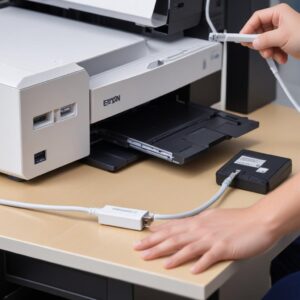
- Cek Kabel USB: Pastikan kabel USB tidak rusak dan terpasang dengan kuat di kedua ujungnya (printer dan komputer). Coba ganti port USB di komputer, atau bahkan ganti kabel USB kalau punya cadangan.
- Matikan Antivirus Sementara: Beberapa program antivirus atau firewall bisa mengganggu proses instalasi driver. Coba matikan sementara saat kamu menginstal Epson Printer L3210 Driver Windows 10 64.
Ingat, kesabaran adalah kunci! Jangan langsung panik kalau sekali coba belum berhasil.
“Printer Offline” Padahal Sudah Nyala?
Ini masalah klasik yang bikin sebel. Kalau Epson L3210 kamu statusnya “Offline” di Windows 10 64-bit padahal printer menyala, coba:
- Buka “Devices and Printers” atau “Printer & Scanners” di Settings.
- Klik kanan pada “Epson L3210 Series”, pilih “See what’s printing”.
- Di jendela yang muncul, klik “Printer” di menu bar, lalu pastikan centang pada “Use Printer Offline” itu TIDAK AKTIF. Kalau aktif, hilangkan centangnya.
Windows Update Bikin Ribet?
Kadang, Windows Update suka otomatis menginstal driver generik yang malah bikin driver asli dari Epson jadi nggak optimal. Kalau ini terjadi, kamu bisa coba:
- Uninstall driver Epson L3210 yang sudah terinstal di “Apps & Features” atau “Programs and Features”.
- Restart komputer.
- Instal ulang Epson Printer L3210 Driver Windows 10 64 yang sudah kamu unduh dari situs resmi Epson.
Manfaat Memilih Driver Resmi dari Epson (Bukan Kaleng-kaleng!)
Mungkin kamu pernah nemu driver di situs-situs nggak jelas yang “katanya” bisa jalan. Tapi, percaya deh, selalu pilih driver resmi! Ini alasannya kenapa Epson Printer L3210 Driver Windows 10 64 dari situs resmi itu juaranya:
Keamanan Terjamin
Driver dari sumber nggak resmi bisa aja disisipi virus, malware, atau adware yang berbahaya buat komputer kamu. Driver resmi dijamin bersih dan aman.
Kompatibilitas Maksimal
Driver resmi sudah diuji coba dan dipastikan 100% kompatibel dengan printer Epson L3210 dan sistem operasi Windows 10 64-bit kamu. Jadi, performa dan fitur printer akan berjalan optimal.
Update dan Dukungan Jelas
Epson selalu menyediakan update driver jika ada perbaikan bug atau peningkatan performa. Selain itu, kalau ada masalah, kamu bisa lebih mudah mencari dukungan teknis dari Epson karena kamu pakai produk dan driver resminya.
Tips Tambahan Agar Epson L3210-mu Awet & Nggak Rewel
Printer Epson L3210 itu investasi, lho! Supaya awet dan nggak gampang rewel, apalagi setelah susah-susah pasang Epson Printer L3210 Driver Windows 10 64, ada beberapa tips perawatan yang bisa kamu terapkan:
Perawatan Berkala
Jangan cuma pakai doang, printer juga butuh dirawat! Lakukan head cleaning dan nozzle check secara rutin (minimal sebulan sekali, atau kalau hasil cetak mulai aneh). Ini menjaga print head tetap bersih dan tinta keluar lancar. Kamu bisa akses fitur ini dari software driver printermu.
Tinta Asli, Hasil Juara
Ini penting banget! Selalu gunakan tinta asli Epson. Tinta palsu atau abal-abal bisa merusak print head, bikin hasil cetak jelek, dan bahkan membatalkan garansi. Selain itu, tinta asli juga dijamin kompatibel dengan sistem EcoTank yang hemat dari Epson L3210.
Jangan Biarkan Debu Menumpuk
Debu adalah musuh bebuyutan elektronik. Bersihkan printer secara berkala menggunakan kain lembut dan kering. Hindari meletakkan printer di tempat yang berdebu atau lembap.
Untuk kebutuhan aksesori atau suku cadang printer Epson L3210, kamu bisa cek di shobi.id yang menyediakan berbagai perlengkapan komputer dan printer.
FAQ Seputar Epson L3210 Driver Windows 10 64
1. Apa itu driver dan kenapa saya butuh untuk Epson L3210?
Driver adalah perangkat lunak yang memungkinkan komputer (dalam kasus ini Windows 10 64-bit) berkomunikasi dan mengontrol perangkat keras eksternal (seperti printer Epson L3210). Kamu butuh driver agar printer bisa berfungsi optimal, mencetak dengan benar, dan semua fitur (cetak, scan, copy) bisa diakses.
2. Apakah driver Epson L3210 bisa dipakai di Windows 11?
Secara umum, driver untuk Windows 10 64-bit seringkali kompatibel juga dengan Windows 11 64-bit karena arsitektur sistemnya mirip. Namun, untuk hasil terbaik, selalu disarankan untuk mengunduh driver khusus Windows 11 (jika tersedia) dari situs resmi Epson. Jika tidak ada, driver Windows 10 64-bit biasanya bisa jadi alternatif.
3. Bagaimana cara tahu Windows saya 64-bit atau 32-bit?
Gampang kok! Klik kanan pada “This PC” (atau “My Computer”) di Desktop atau File Explorer, lalu pilih “Properties”. Di sana kamu akan melihat informasi tentang “System type”, yang akan menunjukkan “64-bit Operating System” atau “32-bit Operating System”.
4. Setelah instal driver, printer masih tidak bisa?
Coba cek ulang semua langkah instalasi dan troubleshooting di atas. Pastikan kabel USB terpasang sempurna, printer menyala, dan tidak ada peringatan error di Windows. Lakukan restart komputer dan printer. Jika masih bermasalah, kemungkinan ada masalah pada kabel USB atau printer itu sendiri.
5. Bisakah saya menginstal driver tanpa internet?
Bisa, asalkan kamu sudah mengunduh file drivernya terlebih dahulu saat ada koneksi internet. Proses instalasi driver itu sendiri tidak memerlukan koneksi internet aktif, kecuali jika ada komponen yang perlu diunduh tambahan (jarang terjadi untuk driver dasar).
6. Dimana saya bisa cek versi driver Epson L3210 yang terinstal?
Buka “Devices and Printers” (atau “Printer & Scanners” di Settings), klik kanan pada “Epson L3210 Series”, pilih “Printer properties”, lalu buka tab “Hardware” atau “About”. Di sana biasanya ada informasi versi driver yang terinstal.
Kesimpulan: Cetak Lancar Tanpa Drama dengan Epson L3210 Driver Windows 10 64
Gimana, sekarang sudah lebih lega kan? Menginstal Epson Printer L3210 Driver Windows 10 64 itu sebenarnya nggak sulit, asal tahu caranya dan pakai driver yang resmi. Dengan panduan ini, kamu bisa langsung download, install, dan menikmati semua fitur dari printer kesayanganmu tanpa hambatan.
Ingat, driver yang tepat adalah kunci utama agar printer Epson L3210 dan komputer Windows 10 64-bit kamu bisa bekerja sama dengan harmonis. Jangan lagi pusing-pusing gara-gara printer ngambek, sekarang saatnya cetak dokumen penting atau foto kenangan dengan lancar jaya!
Dengan mengikuti semua tips dan solusi di atas, kami yakin kamu akan merasakan pengalaman mencetak yang jauh lebih baik. Selamat mencoba dan semoga printer Epson L3210 kamu berfungsi dengan prima!