
Pernah gak sih, udah semangat mau ngeprint tugas atau dokumen penting, eh tiba-tiba printer malah ngambek gak mau diajak kerja sama? Salah satu penyebab paling umum adalah driver printer yang belum terinstal atau bermasalah. Nah, buat kamu para pengguna Epson Printer L3210, artikel ini bakal jadi ‘jurus sakti’ biar printer kesayanganmu langsung ngacir lagi. Gak perlu pusing atau nyari teknisi, karena kamu sendiri bisa jadi ahli instalasi driver!
Langsung Beres! Ini Cara Cepat Epson Printer L3210 Driver Install Tanpa Ribet (Solusi Utama)
Oke, kita langsung ke intinya aja ya. Gak perlu basa-basi, ini dia cara paling cepat dan efektif untuk melakukan Epson Printer L3210 Driver Install. Ingat, kuncinya ada di file driver yang benar dan langkah instalasi yang tepat. 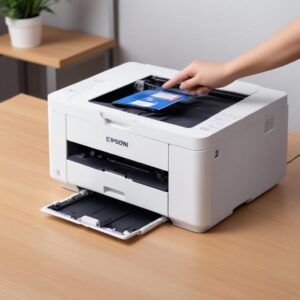
Banyak orang suka bingung nyari driver yang pas, padahal caranya gampang banget kalau tahu jalannya.
Kunci Utamanya: Download Driver dari Situs Resmi Epson
Ini dia rahasia paling penting! Jangan pernah download driver dari situs abal-abal yang gak jelas. Selain berisiko membawa virus atau malware, drivernya juga mungkin gak kompatibel dan bikin masalah baru. Selalu, ya selalu, unduh driver Epson Printer L3210 dari website resmi Epson. Kenapa? Karena di sana kamu bakal dapat driver paling baru, paling aman, dan pasti cocok buat printermu.
Langkah Singkat Install Driver L3210: Klik, Klik, Beres!
- Kunjungi Situs Resmi Epson: Buka browser kamu dan ketik
www.epson.co.id/support. Ini adalah portal dukungan resmi mereka. - Cari Printer L3210: Di kolom pencarian atau daftar produk, ketik “L3210”. Pastikan kamu pilih model yang benar.
- Pilih Sistem Operasi: Penting banget nih! Pilih sistem operasi komputer kamu (misalnya, Windows 10 64-bit, Windows 11, atau macOS). Jangan sampai salah, ya!
- Unduh Driver: Cari bagian “Drivers” atau “Software”, lalu unduh driver yang paling baru (biasanya ada tanggal rilisnya). Ukurannya mungkin agak besar, jadi pastikan internet kamu stabil.
- Jalankan Instalasi: Setelah selesai download, buka file driver yang sudah kamu unduh (biasanya dalam format .exe). Ikuti instruksi yang muncul di layar: klik “Next”, “Accept” persetujuan, dan pilih “Install”.
- Sambungkan Printer: Biasanya, di tengah proses instalasi, kamu akan diminta untuk menyambungkan printer ke komputer menggunakan kabel USB dan menyalakan printer. Ikuti saja instruksinya.
- Selesai dan Test Print: Jika sudah selesai, coba lakukan test print. Voila! Printer Epson L3210 kamu seharusnya sudah bisa ngeprint dengan lancar.
Gampang banget kan? Cuma butuh beberapa menit, dan masalah driver printer kamu langsung beres!
Kenapa Driver Epson L3210 Itu Penting Banget? (Sedikit Konteks)
Mungkin ada yang bertanya, “Emang sepenting itu ya driver printer?” Jawabannya: PENTING BANGET! Bayangkan driver itu kayak kamus penerjemah antara komputer dan printermu. Komputer “bicara” dengan bahasa digital, printer juga punya bahasanya sendiri. Nah, driver Epson Printer L3210 inilah yang menerjemahkan perintah dari komputer ke printer, sehingga printer tahu harus mencetak apa dan bagaimana. Tanpa driver, komputer gak akan kenal dengan printermu, dan otomatis gak bisa ngapa-ngapain. Makanya, instalasi driver Epson ini jadi langkah krusial agar printer kamu berfungsi optimal, termasuk fungsi scan dan copy.
Persiapan Sebelum Install: Biar Gak Ada Drama
Sebelum kamu mulai proses download driver L3210 dan instalasinya, ada baiknya cek beberapa hal ini. Biar semuanya lancar dan gak ada hambatan di tengah jalan. Ini seperti pemanasan sebelum olahraga, penting agar gak cedera!
Pastikan Komputer Kamu Sehat
- Baterai Penuh (Laptop): Kalau kamu pakai laptop, pastikan baterainya cukup atau terhubung ke listrik. Jangan sampai mati di tengah instalasi!
- Ruang Penyimpanan Cukup: File driver mungkin butuh sedikit ruang di hard disk. Pastikan ada sisa ruang yang memadai.
- Tutup Aplikasi Lain: Sebaiknya tutup dulu aplikasi yang tidak perlu. Ini akan mempercepat proses dan mengurangi potensi konflik software.
Colokin Kabel dengan Benar
Meskipun sepele, kadang masalah ada di kabel. Pastikan kabel USB printer terhubung dengan kuat ke port USB di komputer dan juga ke printer. Hindari pakai USB hub yang kualitasnya meragukan, langsung colok ke port komputer lebih baik.
Internet Lancar Jaya
Untuk proses download driver Epson, koneksi internet yang stabil itu wajib. Driver printer modern biasanya ukurannya lumayan besar, jadi pastikan kuota dan kecepatan internetmu mendukung.
Panduan Lengkap Download Driver Epson L3210 (Step-by-Step Detail)
Oke, sekarang kita bahas lebih detail langkah-langkah untuk mendapatkan driver yang pas. Ingat, ini adalah inti dari keberhasilan Epson Printer L3210 Driver Install kamu!
Kunjungi Website Resmi Epson Indonesia
Buka browser kesayanganmu (Chrome, Firefox, Edge, Safari, dll.) dan ketik alamat ini: www.epson.co.id/support. Ini adalah portal dukungan resmi Epson di Indonesia. Dari sini, semua driver dan informasi yang kamu butuhkan tentang Epson L3210 tersedia.
Cari Produkmu: Epson L3210
Di halaman dukungan, biasanya ada kolom pencarian atau menu navigasi untuk mencari produk. Ketik “L3210” atau “Epson L3210” di kolom pencarian. Nanti akan muncul daftar produk, pilih yang sesuai dengan model printermu. Pastikan seri L3210, bukan yang lain.
Pilih Sistem Operasi yang Tepat
Setelah memilih printer L3210, kamu akan dibawa ke halaman produknya. Di sana, akan ada pilihan untuk memilih sistem operasi (OS) yang kamu gunakan. Ini krusial! Pilih dengan teliti, misalnya:
- Windows 11 (64-bit)
- Windows 10 (64-bit atau 32-bit)
- Windows 8.1 (64-bit atau 32-bit)
- Windows 7 (64-bit atau 32-bit)
- macOS Sonoma, Ventura, Monterey, Big Sur, Catalina, dll.
Kalau kamu gak yakin pakai Windows versi berapa dan berapa bit, cara ceknya gampang:
- Windows: Klik kanan pada ikon “This PC” atau “My Computer” (di Desktop atau File Explorer), lalu pilih “Properties”. Di sana akan terlihat informasi sistem operasi dan jenis sistem (32-bit atau 64-bit).
- macOS: Klik logo Apple di pojok kiri atas layar, lalu pilih “About This Mac”.
Memilih OS yang tepat adalah langkah penting agar driver printer Epson bisa bekerja dengan sempurna.
Unduh Driver yang Paling Baru
Setelah memilih OS, kamu akan melihat daftar driver dan software yang tersedia. Cari bagian “Drivers” atau “Drivers and Utilities”. Biasanya ada beberapa pilihan:
- Printer Driver: Ini driver utama untuk fungsi cetak.
- Scanner Driver (Epson ScanSmart): Karena L3210 juga bisa scan, ini penting kalau kamu mau pakai fitur scan.
- Epson Software Updater: Tool untuk mempermudah update driver di kemudian hari.
Sebaiknya unduh semua yang direkomendasikan, terutama “Printer Driver” dan “Scanner Driver”. Pastikan kamu mengunduh versi yang paling baru, ya. Setelah klik unduh, tunggu sampai prosesnya selesai. Lokasi file yang diunduh biasanya ada di folder “Downloads” di komputer kamu. Ingat, proses instalasi driver Epson L3210 ini gak sulit kok, asalkan kamu sabar mengikuti petunjuk.
Proses Install Driver Epson L3210 yang Gampang Banget
Ini dia bagian eksekusinya! Setelah file driver Epson L3210 berhasil diunduh, sekarang saatnya melakukan instalasi. Ikuti langkah-langkah ini dengan cermat, jangan terburu-buru, dan kamu pasti berhasil!
Buka File Driver yang Sudah Didownload
Pergi ke folder tempat kamu menyimpan file driver yang tadi diunduh (biasanya di folder “Downloads”). Kamu akan menemukan file dengan nama mirip “L3210_x64_xxxxxxxx.exe” (untuk Windows 64-bit) atau “Epson_Printer_Driver_L3210_xxxx.dmg” (untuk macOS). Klik dua kali pada file tersebut untuk memulai proses instalasi.
Ikuti Petunjuk di Layar (Next, Accept, Install)
Setelah kamu klik file instalasi, akan muncul jendela wizard instalasi. Ini adalah panduan langkah demi langkah. Umumnya, kamu hanya perlu melakukan ini:
- Pilih bahasa (biasanya sudah otomatis Bahasa Indonesia atau Inggris).
- Klik “Next” atau “Lanjut”.
- Baca dan “Setuju” (Accept) syarat dan ketentuan penggunaan. Ini standar di setiap instalasi software.
- Pilih jenis instalasi (biasanya “Typical” atau “Standard” sudah cukup).
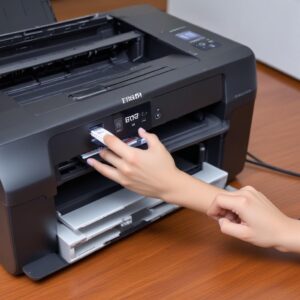
Klik “Install” atau “Pasang” untuk memulai proses penyalinan file driver ke sistem kamu.
Proses ini mungkin memakan waktu beberapa menit, tergantung kecepatan komputer kamu. Tunggu saja sampai selesai.
Sambungkan Printer Saat Diminta
Salah satu momen penting dalam proses instalasi driver Epson L3210 adalah ketika wizard instalasi meminta kamu untuk menyambungkan printer. Pada tahap ini:
- Pastikan printer Epson L3210 kamu dalam keadaan mati (power off).
- Sambungkan kabel USB dari printer ke port USB di komputer kamu.
- Nyalahkan printer (power on).
Komputer akan secara otomatis mendeteksi printer yang baru terhubung, dan proses instalasi akan berlanjut menyelesaikan konfigurasi terakhir. Jika tidak diminta untuk menyambungkan di tengah proses, kamu bisa menyambungkannya setelah instalasi selesai dan me-restart komputer.
Test Print: Bukti Keberhasilanmu!
Setelah instalasi driver selesai dan kamu melihat notifikasi “Installation Complete” atau sejenisnya, kamu bisa mencoba melakukan test print. Cara paling gampang:
- Buka dokumen apa saja (misalnya Microsoft Word atau Notepad).
- Klik File > Print.
- Pastikan nama printer yang terpilih adalah “Epson L3210 Series”.
- Klik “Print”.
Jika printer merespons dan mencetak dokumenmu, SELAMAT! Kamu telah berhasil melakukan Epson Printer L3210 Driver Install. Sekarang printer kamu siap diajak kerja keras!
Troubleshooting Kilat: Kalau Ada Masalah Kecil
Namanya juga teknologi, kadang ada aja drama kecil yang muncul. Jangan panik! Ini beberapa solusi cepat kalau printer Epson L3210 kamu masih ngambek setelah instalasi driver.
Printer Gak Konek? Coba Reinstall Driver
Kalau printer terdeteksi tapi gak bisa ngeprint, atau statusnya “Offline”, coba lakukan reinstall driver. Caranya:
- Buka “Settings” (Windows) atau “System Preferences” (macOS).
- Cari “Devices” > “Printers & Scanners” (Windows) atau “Printers & Scanners” (macOS).
- Hapus printer Epson L3210 yang sudah terdaftar.
- Mulai lagi proses instalasi driver dari awal seperti yang sudah dijelaskan di atas. Kadang, ini bisa menyelesaikan konflik kecil.
Error Code Muncul? Cek Situs Epson
Jika muncul kode error tertentu di layar komputer atau di panel printer, segera catat kodenya. Kemudian, kunjungi lagi situs dukungan resmi Epson (www.epson.co.id/support) dan cari kode error tersebut. Biasanya ada penjelasan dan solusi yang bisa kamu ikuti.
Update Windows Juga Penting, Lho!
Sistem operasi yang sudah ketinggalan update kadang bisa menyebabkan masalah kompatibilitas dengan driver baru. Pastikan Windows atau macOS kamu selalu terupdate ke versi terbaru. Ini juga penting untuk keamanan komputer secara keseluruhan.
Tips Tambahan Biar Printer L3210 Kamu Awet dan Ngebut
Selain instalasi driver yang benar, ada beberapa tips lain agar printer Epson L3210 kamu selalu dalam kondisi prima:
- Gunakan Tinta Asli: Ini bukan cuma promosi, tinta asli Epson dirancang khusus untuk printernya dan akan menjaga kualitas cetak serta umur head printer.
- Rutin Bersihkan Head Printer: Lakukan perawatan rutin lewat software utility yang terinstal bersama driver. Ini mencegah tinta mengering dan menyumbat.
- Jangan Biarkan Kosong Terlalu Lama: Usahakan printer tetap aktif dan sesekali dipakai ngeprint, agar tinta tidak mengering di selang.
- Cek Ketersediaan Driver Terbaru: Sesekali kunjungi situs Epson untuk melihat apakah ada update driver baru. Driver terbaru seringkali membawa perbaikan performa atau kompatibilitas.
- Simpan File Driver Cadangan: Setelah download, simpan file instalasi driver di folder khusus. Jadi kalau sewaktu-waktu butuh install ulang, kamu gak perlu download lagi.
Untuk kebutuhan alat tulis dan perlengkapan kantor lainnya, kamu juga bisa cek shobi.id yang menyediakan berbagai pilihan berkualitas.
FAQ: Pertanyaan Umum Seputar Epson L3210 Driver Install
Biar makin jelas dan gak ada lagi keraguan, ini beberapa pertanyaan yang sering muncul seputar instalasi driver printer Epson L3210.
Q: Driver Epson L3210 bisa buat macOS atau Linux?
A: Ya, driver Epson L3210 tersedia untuk berbagai sistem operasi, termasuk Windows (dari versi lama hingga terbaru) dan macOS. Untuk Linux, dukungan mungkin bervariasi, namun Epson biasanya menyediakan driver dasar di situs resminya. Pastikan selalu pilih sistem operasi yang sesuai saat mengunduh.
Q: Perlu koneksi internet saat install driver?
A: Saat mengunduh driver dari situs resmi, kamu pasti memerlukan koneksi internet. Namun, setelah file driver berhasil diunduh ke komputer, proses instalasi driver Epson itu sendiri biasanya bisa dilakukan secara offline tanpa koneksi internet.
Q: Apa bedanya driver full feature sama basic driver?
A: Full Feature Driver atau “Drivers and Utilities Combo Package” biasanya mencakup driver printer, driver scanner, utility, dan beberapa software tambahan seperti Epson ScanSmart atau Epson Photo+. Sedangkan Basic Driver hanya menyediakan fungsionalitas cetak dasar. Untuk pengalaman terbaik, disarankan menginstal yang full feature.
Q: Printer L3210 saya sudah terdeteksi tapi gak bisa ngeprint, kenapa?
A: Ada beberapa kemungkinan: driver tidak terinstal sempurna, ada konflik software, kabel USB bermasalah, atau printer statusnya “Offline”. Coba restart komputer dan printer, periksa kabel, dan pastikan driver terinstal dengan benar (bisa coba reinstall). Cek juga antrean cetak, mungkin ada dokumen yang nyangkut.
Q: Bagaimana cara update driver Epson L3210 yang sudah terinstal?
A: Cara terbaik adalah dengan mengunduh driver terbaru dari situs resmi Epson, lalu jalankan file instalasinya. Biasanya, installer akan secara otomatis mendeteksi driver yang sudah ada dan melakukan pembaruan. Alternatifnya, gunakan “Epson Software Updater” jika kamu menginstalnya.
Q: Bisakah menggunakan driver dari CD bawaan printer?
A: Bisa, tetapi tidak disarankan. CD bawaan printer biasanya berisi driver versi lama. Lebih baik selalu mengunduh driver terbaru dari situs resmi Epson untuk memastikan kompatibilitas terbaik, fitur terkini, dan perbaikan bug yang mungkin sudah ada.
Kesimpulan: Kamu Pasti Bisa Install Driver Epson L3210!
Menginstal driver untuk Epson Printer L3210 memang terdengar teknis, tapi sebenarnya gampang banget kok! Dengan panduan lengkap ini, kamu gak perlu lagi pusing atau panik saat printer kesayanganmu tiba-tiba mogok. Ingat kuncinya: selalu download dari situs resmi Epson, ikuti langkah-langkahnya dengan teliti, dan jangan takut mencoba. Kamu sekarang sudah punya keahlian untuk mengatasi masalah instalasi driver Epson sendiri! Printer sudah terpasang dan siap bekerja keras? Selamat, kamu keren!
Dengan pemahaman yang kuat tentang cara instal driver ini, kamu bisa memastikan bahwa printer Epson L3210 kamu selalu siap untuk mencetak dokumen pentingmu. Jadi, tunggu apa lagi? Segera praktekkan dan rasakan kemudahannya!