
Pernah gak sih, lagi butuh ngeprint dokumen penting, eh tiba-tiba printer Epson L3210 EcoTank kesayangan kamu ngambek? Gak bisa ngeprint, gak terdeteksi, atau malah error aneh-aneh? Jangan panik dulu! 90% masalah ini beres cuma dengan download driver printer Epson L3210 EcoTank yang terbaru dan sesuai. Artikel ini bakal jadi penyelamat kamu, langsung kasih solusi instan, cepat, dan pastinya resmi!
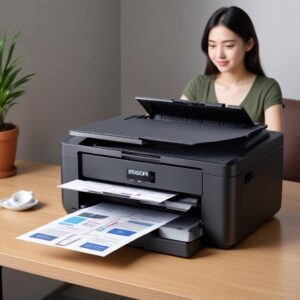
Kita tahu kamu buru-buru. Jadi, di sini kita langsung sikat caranya biar printer kamu bisa ngeprint lagi tanpa drama. Siap? Kita mulai!
Langsung Sikat! Download Driver Epson L3210 Ecotank Resmi Di Sini (Solusi Instan!)
Oke, biar gak bertele-tele, cara paling tokcer dan aman buat download driver printer Epson L3210 EcoTank itu cuma satu: dari website resmi Epson. Ini cara tercepat dan terjamin bebas virus, plus kamu pasti dapat driver yang paling baru. Ikuti langkah simpel ini:
- Buka browser kamu (Chrome, Firefox, Edge, dll.).
- Ketik di kolom pencarian Google: “Download Driver Epson L3210 EcoTank” atau langsung ke situs resmi Epson.
- Cari halaman dukungan atau driver untuk model printer Epson L3210 EcoTank. Biasanya ada menu “Support” atau “Drivers & Software”.
- Pilih sistem operasi (OS) komputer kamu (Windows 10, Windows 11, macOS, dll.). Penting banget nih, cek dulu OS kamu 32-bit atau 64-bit ya!
- Klik tombol download untuk driver printer Epson L32110 EcoTank yang direkomendasikan.
- Setelah selesai download, klik file installer-nya dan ikuti petunjuk instalasi di layar. Beres deh!
Kenapa Driver Printer Epson L3210 Itu Penting Banget?
Anggap aja driver itu kayak penerjemah antara komputer kamu dan printer. Tanpa driver yang pas, komputer kamu gak ngerti gimana caranya ngobrol sama printer. Alhasil, printer gak bakal bisa jalan atau paling parah, malah ngadat terus. Driver yang selalu update juga memastikan printer Epson L3210 EcoTank kamu bekerja dengan performa terbaik, fitur-fiturnya jalan semua, dan minim error.
Cek Dulu Tipe OS Komputer Kamu (Windows atau Mac?)
Sebelum download driver, kamu wajib tahu OS komputer kamu itu apa dan berapa bit-nya. Salah pilih driver bisa bikin instalasi gagal atau printer gak jalan optimal.
- Untuk Windows: Klik kanan ikon “This PC” atau “Komputer Saya”, pilih “Properties”. Di situ bakal kelihatan jenis OS dan arsitekturnya (32-bit atau 64-bit).
- Untuk macOS: Klik ikon Apple di pojok kiri atas, pilih “About This Mac”. Kamu bisa lihat versi macOS kamu di sana.
5 Cara Jitu Download Driver Printer Epson L3210 EcoTank: Pilih Yang Paling Gampang!
Selain cara utama di atas, ada beberapa alternatif lain buat instal driver Epson L3210. Meskipun paling disarankan tetap dari situs resmi, gak ada salahnya kamu tahu pilihan lainnya.
Cara 1: Langsung Dari Website Resmi Epson (Paling Direkomendasikan!)
Ini adalah cara paling aman, paling update, dan paling direkomendasikan buat kamu yang mau download driver printer Epson L3210 EcoTank. Kenapa? Karena kamu dapat jaminan driver asli langsung dari pabriknya.
Langkah-langkah Download Driver Epson L3210 dari Situs Resmi
- Buka browser dan kunjungi situs resmi Epson Indonesia.
- Cari bagian “Dukungan” atau “Support”, lalu masukkan “L3210” di kolom pencarian model printer.
- Pilih printer Epson L3210 EcoTank dari hasil pencarian.
- Di halaman produk, cari bagian “Driver & Software”.
- Sistem biasanya akan otomatis mendeteksi OS kamu, tapi kamu bisa juga pilih manual. Pastikan versi OS (Windows 10/11 atau macOS) dan arsitektur (32-bit/64-bit) sudah benar.
- Unduh driver terbaru yang tersedia. Biasanya ada file installer lengkap yang juga menyertakan Epson Scan dan utility lainnya.
- Setelah file terunduh (ekstensi .exe untuk Windows, .dmg untuk Mac), jalankan file tersebut dan ikuti instruksi instalasi yang muncul di layar.
Tips Penting Saat Download dari Situs Resmi
- Pastikan koneksi internet kamu stabil.
- Baca deskripsi driver dengan seksama untuk memastikan kompatibilitas.
- Biasanya ada juga firmware Epson L3210 yang tersedia. Firmware ini untuk update internal printer, bukan driver. Jangan salah download ya!
Cara 2: Pakai CD Driver Bawaan (Kalau Masih Ada!)
Saat kamu beli printer Epson L3210 EcoTank, biasanya di dalam dus ada CD kecil isinya driver. Kalau kamu masih punya dan PC kamu ada CD/DVD drive-nya, ini bisa jadi opsi gampang. Tapi ingat, driver di CD mungkin bukan yang paling baru.
- Masukkan CD driver ke CD/DVD drive komputer kamu.
- Biasanya akan muncul jendela instalasi otomatis. Kalau tidak, buka “This PC” atau “Komputer Saya”, lalu klik dua kali ikon drive CD/DVD.
- Cari file “setup.exe” atau “install.exe” dan jalankan.
- Ikuti langkah-langkah instalasi sampai selesai.
Cara 3: Manfaatkan Device Manager (Untuk Windows)
Cara ini dipakai kalau printer kamu udah nyambung ke komputer tapi belum terdeteksi sempurna atau drivernya rusak. Device Manager bisa bantu kamu update atau instal driver secara manual.
- Sambungkan printer Epson L3210 EcoTank ke komputer kamu dengan kabel USB dan nyalakan.
- Buka “Device Manager” (klik kanan tombol Start, lalu pilih Device Manager).
- Cari kategori “Printer” atau “Other devices”. Mungkin ada perangkat yang ditandai tanda seru kuning, itu artinya drivernya bermasalah.
- Klik kanan pada printer kamu (misalnya “Epson L3210” atau “Unknown Device”), lalu pilih “Update driver”.
- Pilih “Search automatically for updated driver software” atau “Browse my computer for driver software” kalau kamu sudah punya file drivernya hasil download.
- Ikuti petunjuk di layar.
Cara 4: Auto Update dari Windows Update (Kadang Bisa Lho!)
Beberapa printer modern, termasuk Epson L3210 EcoTank, kadang bisa terinstal drivernya secara otomatis lewat Windows Update. Cara ini gak selalu berhasil buat semua fitur, tapi patut dicoba.
- Pastikan printer terhubung dan nyala.
- Buka “Settings” (Pengaturan) di Windows, lalu pilih “Update & Security” (Pembaruan & Keamanan) atau “Windows Update”.
- Klik “Check for updates” (Periksa pembaruan).
- Kalau ada driver printer yang tersedia, Windows akan mengunduh dan menginstalnya secara otomatis.
Cara 5: Gunakan Driver Updater Pihak Ketiga (Hati-hati Pilih!)
Ada banyak software “driver updater” di internet yang janjiin bisa cari dan instal driver secara otomatis. Cara ini memang praktis, tapi kamu harus hati-hati banget. Pilih yang terpercaya dan punya reputasi bagus, jangan asal download sembarangan. Salah pilih bisa bikin komputer kamu kena virus atau malah instal driver yang gak cocok.
Langkah-langkah Instalasi Driver Epson L3210 EcoTank (Biar Gak Salah!)
Setelah kamu berhasil download driver printer Epson L3210 EcoTank, langkah selanjutnya adalah instalasinya. Jangan sampai salah langkah ya!
Persiapan Sebelum Instal
- Pastikan printer Epson L3210 EcoTank kamu sudah dalam keadaan mati (OFF) dan belum terhubung ke komputer. Ini penting untuk menghindari konflik saat instalasi.
- Tutup semua aplikasi yang sedang berjalan di komputer kamu.
- Nonaktifkan sementara antivirus jika ada masalah saat instalasi (ingat, aktifkan lagi setelah selesai!).
Proses Instalasi Driver
Setelah file driver berhasil diunduh (biasanya dalam format .exe untuk Windows atau .dmg untuk Mac), ikuti langkah-langkah ini:
- Cari file driver yang sudah kamu download di folder “Downloads” atau lokasi lain yang kamu pilih.
- Klik dua kali pada file tersebut untuk memulai proses instalasi.
- Ikuti instruksi yang muncul di layar. Biasanya akan ada beberapa langkah seperti:
- Memilih bahasa.
- Menerima perjanjian lisensi.
- Memilih jenis koneksi (USB atau Wi-Fi, jika tersedia). Untuk Epson L3210 EcoTank biasanya lewat USB, tapi ada juga varian dengan Wi-Fi.
- Ketika diminta, sambungkan printer Epson L3210 EcoTank ke komputer kamu dengan kabel USB dan nyalakan printernya.
- Tunggu sampai proses instalasi selesai. Ini mungkin butuh beberapa menit.
- Setelah selesai, biasanya akan ada konfirmasi “Installation Complete” atau “Instalasi Selesai”.
- Restart komputer kamu (disarankan) untuk memastikan semua perubahan terimplementasi dengan baik.
Verifikasi Instalasi Driver
Gimana cara tahu drivernya udah beneran kepasang? Gampang!
- Nyalakan printer Epson L3210 EcoTank.
- Buka “Settings” (Pengaturan) di Windows, lalu pilih “Devices” (Perangkat) > “Printers & scanners” (Printer & pemindai). Di Mac, buka “System Preferences” > “Printers & Scanners”.
- Pastikan printer Epson L3210 kamu sudah muncul di daftar dan statusnya “Ready” atau “Siap”.
- Coba cetak halaman uji (test page) dari pengaturan printer. Kalau berhasil, berarti kamu sukses!
Kalau kamu perlu tinta atau aksesoris untuk printer Epson kamu, bisa cek di shobi.id untuk pilihan lengkap dan original.

Masalah Sering Muncul & Solusinya Setelah Instal Driver Epson L3210
Kadang, meskipun udah download driver printer Epson L3210 EcoTank dan instal, masih aja ada kendala. Jangan khawatir, ini beberapa masalah umum dan solusinya:
Printer Tidak Terdeteksi
- Cek Kabel USB: Pastikan kabel USB terhubung dengan benar di printer dan komputer. Coba ganti port USB di komputer, atau bahkan ganti kabel USB-nya.
- Nyalakan Ulang Printer & Komputer: Matikan dan nyalakan ulang printer, lalu restart komputer kamu.
- Periksa Status di Device Manager: Buka Device Manager (untuk Windows) dan pastikan tidak ada tanda seru kuning di samping printer Epson L3210 EcoTank. Jika ada, coba “Uninstall device” lalu restart, biarkan Windows instal ulang drivernya secara otomatis.
Cetak Error atau Lambat
- Cek Antrean Cetak: Buka antrean cetak (double click ikon printer di taskbar). Hapus semua pekerjaan cetak yang tertunda atau error.
- Update Driver: Pastikan kamu sudah pakai driver Epson terbaru. Driver yang usang bisa jadi penyebab.
- Periksa Level Tinta: Pastikan tinta di tangki Epson L3210 EcoTank tidak kosong.
Driver Tidak Kompatibel
- Pilih OS yang Benar: Pastikan kamu download driver sesuai dengan versi OS (Windows/macOS) dan arsitektur (32-bit/64-bit) komputer kamu.
- Download dari Sumber Resmi: Hindari driver dari situs tidak jelas. Selalu ưu tiên situs resmi Epson.
Manfaat Punya Driver Printer Epson L3210 Ecotank yang Selalu Update
Mengapa sih harus repot-repot update driver printer Epson L3210 EcoTank? Banyak banget manfaatnya, Sob!
- Performa Optimal: Printer kamu akan bekerja lebih cepat, lebih efisien, dan kualitas cetaknya maksimal.
- Fitur Terbaru: Driver terbaru seringkali membawa perbaikan bug dan penambahan fitur baru, misalnya fitur scan Epson L3210 yang lebih baik atau manajemen tinta yang lebih presisi.
- Pencegahan Bug & Error: Driver lama bisa punya celah atau bug yang menyebabkan printer error. Dengan update, masalah ini bisa diminimalisir.
- Kompatibilitas: Driver baru biasanya lebih kompatibel dengan sistem operasi dan aplikasi terbaru.
- Keamanan: Driver yang terupdate juga bisa menambal celah keamanan yang mungkin ada di versi sebelumnya.
Jadi, jangan malas ya untuk selalu cek dan download driver printer Epson L3210 EcoTank yang paling baru!
FAQ Seputar Download Driver Epson L3210 Ecotank
Q1: Apakah saya perlu koneksi internet untuk download driver Epson L3210?
Iya, kamu pasti butuh koneksi internet buat download driver Epson L3210 EcoTank dari website resmi. Tapi, setelah file driver terunduh, kamu bisa instal tanpa internet.
Q2: Driver Epson L3210 mendukung OS apa saja?
Printer Epson L3210 EcoTank umumnya mendukung sistem operasi Windows (mulai dari Windows 7, 8, 10, sampai 11) dan macOS (versi tertentu, biasanya 10.x ke atas). Selalu cek di situs resmi Epson untuk daftar OS yang paling akurat.
Q3: Bisakah saya menggunakan driver L3210 untuk printer Epson seri lain?
Tidak disarankan! Setiap model printer Epson punya driver khusus yang dirancang untuk hardwarenya. Menggunakan driver L3210 untuk seri lain bisa menyebabkan printer tidak berfungsi, error, atau bahkan kerusakan.
Q4: Apa bedanya driver 32-bit dan 64-bit?
Ini merujuk pada arsitektur sistem operasi komputer kamu. Driver 64-bit dirancang untuk OS 64-bit, dan driver 32-bit untuk OS 32-bit. Kamu harus memilih driver yang sesuai dengan OS kamu. Kalau salah, driver tidak akan terinstal atau tidak berfungsi.
Q5: Printer saya bermasalah setelah update driver, bagaimana solusinya?
Kalau ada masalah setelah update, kamu bisa coba langkah-langkah ini:
- Restart Komputer & Printer: Kadang ini aja udah cukup.
- Roll Back Driver: Di Device Manager, klik kanan printer, pilih “Properties”, lalu tab “Driver”, dan klik “Roll Back Driver” (jika tersedia).
- Uninstall & Reinstall: Uninstall driver yang bermasalah, lalu instal driver Epson L3210 lagi dari awal, pastikan download versi yang benar dari situs resmi.
Q6: Di mana saya bisa beli tinta Epson L3210 original?
Kamu bisa beli tinta original untuk Epson L3210 EcoTank di toko komputer, toko elektronik, marketplace online terpercaya, atau langsung dari distributor resmi Epson. Pastikan selalu beli tinta original agar kualitas cetak maksimal dan printer awet.
Kesimpulan: Ngeprint Jadi Lancar Tanpa Drama!
Mengatasi masalah printer Epson L3210 EcoTank yang ngambek karena driver ternyata gak serumit yang dibayangkan, kan? Kuncinya cuma satu: download driver printer Epson L3210 EcoTank yang tepat dan dari sumber yang resmi. Dengan panduan lengkap ini, kamu gak perlu lagi panik atau buang waktu cari solusi di sana-sini. Langsung sikat cara di atas, dan printer kamu dijamin bakal ngeprint lagi dengan lancar jaya!
Ingat, selalu utamakan situs resmi Epson untuk mendapatkan driver terbaru dan teraman. Jangan lupa juga untuk selalu cek kondisi printer kamu secara berkala, isi tinta original, dan pastikan perawatan Epson L3210 EcoTank berjalan optimal. Dengan begitu, kamu bisa fokus ke pekerjaanmu tanpa perlu drama printer lagi. 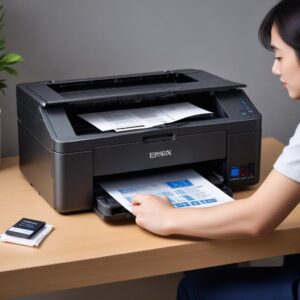
Selamat mencoba dan semoga ngeprint kamu selalu lancar!