
Halo Sobat Mac! Pernah nggak sih kamu lagi buru-buru mau cetak dokumen penting, eh tiba-tiba Printer Epson L3210 For Mac kesayanganmu ngadat? Atau malah bingung gimana cara nyambungin printer ini ke MacBook kamu yang canggih? Tenang, kamu nggak sendirian! Banyak banget yang ngalamin hal serupa. Artikel ini dibuat khusus buat kamu yang pengen solusi kilat, to the point, dan dijamin bikin printer kamu akur sama Mac. Nggak perlu pusing mikirin teori njelimet, kita langsung gas ke solusinya!
Langsung Saja: Solusi Kilat untuk Printer Epson L3210 For Mac Kamu!
Nggak pakai lama, ini dia 7 trik jitu yang bisa kamu coba kalau Printer Epson L3210 For Mac kamu rewel atau butuh instalasi cepat. Dijamin ampuh dan bikin kamu nggak perlu ke tukang servis!
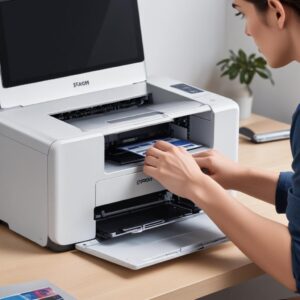
Kita tahu, Mac punya “bahasa” sendiri. Jadi, penting banget untuk memastikan driver yang kamu pakai itu cocok dan sudah terupdate. Anggap aja driver itu kayak penerjemah antara printer dan Mac kamu. Kalau penerjemahnya nggak bener, ya wajar kalau ngaco.
1. Driver Itu Kunci! Cara Instalasi Driver yang Benar
Ini dia inti dari segalanya! Seringkali, masalah Epson L3210 di Mac itu cuma karena driver yang salah atau belum terinstal. Jangan panik, ini gampang banget:
- Kunjungi Situs Resmi Epson: Buka browser kamu dan ketik “driver Epson L3210” lalu tambahin “Mac” di belakangnya. Pilih link yang paling atas dari situs resmi Epson.
- Pilih Versi macOS Kamu: Pastikan kamu download driver yang sesuai dengan versi macOS di Mac kamu (misal: macOS Ventura, Sonoma, Monterey, dll.). Ini penting banget!
- Instal dengan Benar: Setelah diunduh, buka file instalasi drivernya (.dmg) dan ikuti langkah-langkahnya. Biasanya tinggal klik “Next” atau “Lanjutkan” sampai selesai.
- Restart Mac: Setelah instalasi selesai, coba restart Mac kamu. Ini biar sistemnya refresh dan driver baru bisa bekerja maksimal.
Kalau driver sudah terinstal, biasanya printer kamu langsung terdeteksi dan siap dipakai. Sesimpel itu!
2. Reset Printer Biar Seger Lagi
Kadang, printer butuh “liburan” sejenak. Jika printer kamu mulai error aneh-aneh atau nggak merespons, coba reset. Cara paling gampang:
- Matikan Printer Epson L3210 kamu.
- Cabut kabel power dari colokan listrik (bukan cuma dari printer).
- Tunggu sekitar 30 detik sampai 1 menit.
- Colok kembali kabel power dan nyalakan printer.
Ini akan me-reset pengaturan internal printer ke kondisi awal. Seringkali, ini jadi solusi instan untuk masalah kecil.
3. Cek Koneksi USB, Jangan Sampai Kendor!
Sering banget disepelekan, tapi koneksi USB yang kurang pas bisa jadi biang kerok. Pastikan kabel USB kamu:
- Terpasang erat di port printer dan port Mac.
- Bukan kabel yang rusak atau terlalu panjang.
- Dicolokkan langsung ke port USB di Mac, bukan lewat hub USB yang banyak cabangnya (kecuali hub-nya berkualitas tinggi).
Coba ganti port USB di Mac kamu kalau perlu, atau bahkan coba ganti kabel USB kalau ada cadangan.
4. Update macOS, Biar Nggak Ketinggalan Jaman
Sistem operasi Mac yang jadul kadang bikin perangkat baru atau driver nggak mau kerja sama. Pastikan macOS kamu selalu update ke versi terbaru. Caranya:
- Buka System Settings (atau System Preferences di macOS lama).
- Pilih General > Software Update.
- Kalau ada update, download dan instal deh.
Update macOS seringkali menyertakan perbaikan kompatibilitas untuk berbagai perangkat, termasuk Printer Epson L3210 For Mac.
5. Pake Aplikasi Epson iPrint (Kalau Kamu Anak Gaul)
Epson punya aplikasi keren namanya Epson iPrint. Aplikasi ini bisa bikin kamu cetak langsung dari iPhone atau iPad ke Epson L3210 kamu via Wi-Fi. Tapi, buat pengguna Mac, aplikasi ini juga bisa jadi alternatif untuk manajemen cetak yang lebih mudah. Meskipun fungsinya lebih ke mobile, seringkali ini juga membantu mengecek status printer atau melakukan perawatan dasar. Cek App Store Mac kamu, siapa tahu ada versi desktopnya atau cara integrasi yang mempermudah. Ini juga menunjukkan kalau Epson L3210 cukup fleksibel dan friendly dengan ekosistem Apple.
6. Hapus dan Tambahkan Ulang Printer di Mac
Jika semua cara di atas masih belum berhasil, coba “lupakan” printer lama dan tambahkan ulang. Ini seperti membersihkan daftar printer yang berpotensi error:
- Buka System Settings > Printers & Scanners.
- Pilih Printer Epson L3210 kamu di daftar.
- Klik tanda minus (-) di bawah daftar untuk menghapus printer.
- Setelah terhapus, klik tanda plus (+) dan biarkan Mac mencari printer baru. Pilih Epson L3210 kamu dan biarkan Mac menambahkan driver yang tepat secara otomatis (jika sudah diinstal).
7. Reset Sistem Cetak Mac
Ini adalah langkah terakhir kalau masalahnya benar-benar bandel. Tapi hati-hati, ini akan menghapus semua printer dan pengaturan cetak yang pernah kamu tambahkan di Mac.
- Tekan dan tahan tombol Control sambil klik di area kosong pada daftar printer di System Settings > Printers & Scanners.
- Pilih “Reset Printing System…”
- Konfirmasi tindakan ini.
- Setelah itu, tambahkan kembali Printer Epson L3210 For Mac kamu seperti di langkah nomor 6.
Dengan melakukan reset sistem cetak, kamu membersihkan segala kemungkinan konflik driver atau pengaturan yang korup. Jangan lupa instal ulang driver Epson L3210 yang sudah kamu download tadi.
Kenapa Sih Pilih Epson L3210 For Mac? (Biar Nggak Salah Pilih!)
Mungkin kamu bertanya-tanya, “Emang kenapa sih harus Printer Epson L3210 For Mac?”. Nah, ada beberapa alasan kenapa printer ink tank ini jadi favorit banyak orang, apalagi kalau kamu punya perangkat Apple.
Keunggulan Utama Printer Ink Tank
Epson L3210 ini masuk kategori printer Ink Tank. Artinya, dia pakai tangki tinta isi ulang, bukan cartridge kecil yang cepat habis. Kelebihannya?
- Hemat Biaya Cetak: Ini juaranya! Tinta botolan jauh lebih murah per halaman dibanding cartridge. Cocok banget buat kamu yang sering cetak banyak.
- Kapasitas Tinta Besar: Sekali isi, bisa cetak ribuan halaman. Nggak perlu bolak-balik beli tinta.
- Kualitas Cetak Memuaskan: Hasil cetakannya tajam untuk teks dan warnanya cukup vibran untuk grafis atau foto standar.
- Ramah Lingkungan: Mengurangi limbah cartridge bekas.
Cocok Banget Buat Pengguna Mac?
Meskipun bukan printer “spesial” untuk Mac (karena bisa dipakai di Windows juga), Epson L3210 sangat kompatibel dengan ekosistem Apple. Dengan driver yang tepat dan koneksi USB, printer ini akan bekerja mulus layaknya perangkat lain. Desainnya yang ringkas juga cocok ditaruh di samping setup Mac kamu yang minimalis.
Panduan Instalasi Driver Printer Epson L3210 di Mac (Step-by-Step Anti Gagal)
Oke, mari kita bahas lagi lebih detail soal instalasi driver yang super penting ini. Anggap ini panduan biar kamu nggak salah langkah.
Persiapan Sebelum Instalasi
- Koneksi Internet Stabil: Untuk download driver.
- Kabel USB Printer: Pastikan kondisinya bagus.
- MacBook/iMac Kamu: Pastikan sudah menyala dan login.
- Tahu Versi macOS: Klik logo Apple di pojok kiri atas > About This Mac.
Download Driver Resmi (Wajib!)
Ini mutlak! Jangan sekali-kali download driver dari situs abal-abal karena bisa membawa virus. Selalu dari situs resmi Epson. Kunjungi Epson Indonesia Support L3210. Di sana, kamu akan diminta memilih sistem operasi kamu. Pilih “Mac OS X” atau versi macOS yang relevan. Download file driver terbaru yang tersedia.
Proses Instalasi yang Gampang Banget
Setelah file driver (.dmg) terunduh:
- Dobel klik file .dmg tersebut. Sebuah jendela installer akan muncul.
- Ikuti instruksi di layar. Biasanya ada pilihan “Continue” atau “Lanjutkan”.
- Setujui perjanjian lisensi jika diminta.
- Pilih lokasi instalasi (biarkan default saja).
- Masukkan password admin Mac kamu jika diminta untuk memulai instalasi.
- Tunggu sampai proses instalasi selesai. Akan ada notifikasi “Installation Successful”.
Gampang kan? Nah, sekarang tinggal kasih tahu Mac kamu kalau ada printer baru.
Menambahkan Printer ke Preferensi Sistem Mac
Ini langkah terakhir biar Mac kamu mengenali printer baru:
- Pastikan Printer Epson L3210 kamu sudah menyala dan terhubung ke Mac via kabel USB.
- Buka System Settings (atau System Preferences di macOS lama).
- Klik “Printers & Scanners”.
- Klik tanda plus (+) di bagian bawah daftar printer.
- Mac akan mencari printer yang terhubung. Seharusnya Epson L3210 Series akan muncul.
- Pilih printer tersebut. Biasanya Mac akan secara otomatis memilih driver yang sudah kamu instal.
- Klik “Add” atau “Tambah”.
Sekarang printer kamu sudah siap digunakan! Coba deh cetak halaman uji atau dokumen singkat untuk memastikan semuanya berjalan lancar. Kalau kamu butuh perlengkapan printer atau lainnya, coba cek di shobi.id untuk pilihan yang lengkap.
Tips Troubleshooting Umum Printer Epson L3210 For Mac (Biar Nggak Panik!)
Selain masalah instalasi, ada beberapa “drama” lain yang sering muncul. Ini solusinya!
Printer Nggak Terdeteksi? Ini Solusinya!
Setelah instal driver dan nyambungin kabel, kok Mac masih nggak “ngeh” ada printer? Coba ini:
- Restart Keduanya: Matikan Mac dan printer, lalu nyalakan lagi.
- Ganti Kabel USB: Kabel USB bisa aja rusak, coba pinjam atau beli yang baru.
- Ganti Port USB: Colok ke port USB lain di Mac kamu.
- Cek Firewall Mac: Kadang firewall Mac terlalu “galak” dan memblokir koneksi. Coba matikan sementara firewall di System Settings > Network > Firewall. Ingat, nyalakan lagi setelah selesai!
Hasil Cetak Buruk atau Bergaris?
Ini biasanya masalah di print head atau tinta. Jangan khawatir!
- Head Cleaning: Buka software printer Epson (biasanya terinstal bersama driver). Cari opsi “Head Cleaning” atau “Pembersihan Kepala Cetak”. Lakukan 2-3 kali.
- Nozzle Check: Setelah head cleaning, lakukan “Nozzle Check” untuk melihat pola cetak dan memastikan semua lubang tinta berfungsi.
- Isi Ulang Tinta: Pastikan tangki tinta tidak kosong. Gunakan tinta asli Epson untuk hasil terbaik dan menjaga garansi printer.
- Kualitas Kertas: Kertas berkualitas rendah bisa mempengaruhi hasil cetak.
Masalah Kertas Nyangkut (Paper Jam)
Momok paling sering saat cetak! Jangan ditarik paksa, nanti bisa rusak printer kamu.
- Matikan Printer: Penting banget biar motor penggerak berhenti.
- Buka Penutup Printer: Buka semua cover yang bisa dibuka.
- Tarik Kertas Perlahan: Cari bagian kertas yang nyangkut dan tarik perlahan ke arah keluar, jangan ke arah dalam printer.
- Cek Sisa Kertas Kecil: Pastikan tidak ada sobekan kertas kecil yang tertinggal di dalam.
- Tutup dan Nyalakan: Setelah bersih, tutup semua penutup dan nyalakan printer kembali.
Merawat Printer Epson L3210 Kamu Biar Awet (Tips dari Ahlinya!)
Biar Printer Epson L3210 For Mac kamu awet dan nggak gampang ngambek, ada beberapa tips perawatan yang bisa kamu ikuti.
Penggunaan Tinta yang Benar
Ini penting banget! Selalu gunakan tinta asli Epson. Tinta non-original bisa menyumbat print head, merusak komponen printer, dan bahkan membatalkan garansi. Jangan tergiur harga murah tapi ujungnya bikin printer rusak. Isi tinta saat levelnya sudah rendah, jangan biarkan sampai kosong melompong.
Membersihkan Print Head Secara Berkala
Meskipun nggak sering dipakai, lakukan “Head Cleaning” sebulan sekali atau dua minggu sekali. Ini mencegah tinta mengering dan menyumbat nozzle. Cukup gunakan fitur di software printer kamu.
Penempatan Printer yang Ideal
Taruh printer di tempat yang datar, tidak terkena sinar matahari langsung, dan bebas debu. Suhu ekstrem (terlalu panas/dingin) juga bisa mempengaruhi performa printer. Jangan meletakkan benda berat di atas printer ya!
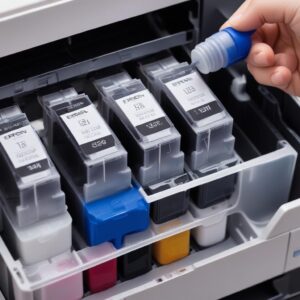
Memilih printer yang tepat dan merawatnya dengan baik adalah investasi jangka panjang. Dengan Epson L3210, kamu mendapatkan kombinasi efisiensi dan kualitas yang sulit ditolak.
FAQ Seputar Printer Epson L3210 For Mac
Berikut beberapa pertanyaan yang sering muncul seputar penggunaan Printer Epson L3210 For Mac:
Q: Apakah Epson L3210 kompatibel dengan macOS Ventura/Sonoma?
A: Ya, umumnya Printer Epson L3210 kompatibel dengan versi macOS terbaru. Pastikan kamu selalu mengunduh driver printer terbaru dari situs web resmi Epson yang sesuai dengan versi macOS kamu.
Q: Bisakah saya mencetak tanpa driver?
A: Untuk fungsionalitas penuh dan optimal, instalasi driver sangat disarankan. Meskipun kadang Mac bisa mendeteksi printer sebagai “Generic Printer”, fitur-fitur seperti head cleaning atau pengaturan kualitas cetak mungkin tidak tersedia.
Q: Berapa harga tinta asli untuk L3210?
A: Harga tinta asli Epson (seri 003) cukup terjangkau, bervariasi tergantung toko dan promo. Satu botol tinta biasanya bisa mencetak ribuan halaman, membuatnya sangat ekonomis.
Q: Kenapa printer saya lambat mencetak?
A: Ada beberapa faktor: kualitas cetak yang terlalu tinggi (misal: “Best Photo”), masalah koneksi USB, atau antrean cetak yang menumpuk. Coba turunkan kualitas cetak, cek kabel USB, dan hapus antrean cetak di Mac kamu.
Q: Bagaimana cara reset level tinta?
A: Untuk printer ink tank seperti L3210, level tinta tidak direset secara manual oleh pengguna setelah pengisian. Printer akan mendeteksi level tinta secara otomatis. Jika ada indikator level tinta yang salah, pastikan kamu mengisi tinta sesuai petunjuk dan printer sudah dinyalakan ulang. Jangan menganggap indikator sebagai meteran digital yang sangat presisi, cukup pastikan tangki terisi di antara batas minimal dan maksimal.
Q: Apakah ada garansi untuk printer ini?
A: Ya, Epson biasanya memberikan garansi standar untuk produk printernya. Pastikan kamu menyimpan bukti pembelian dan garansi, serta hanya menggunakan tinta asli untuk menjaga garansi tetap berlaku.
Q: Apakah saya bisa menggunakan printer ini secara nirkabel?
A: Sayangnya, Epson L3210 tidak memiliki fitur Wi-Fi bawaan. Koneksi utamanya adalah melalui kabel USB. Jika ingin fitur nirkabel, Anda bisa mempertimbangkan model Epson lain yang memiliki konektivitas Wi-Fi.
Kesimpulan: Printer Epson L3210 dan Mac, Kombinasi Sempurna (Kalau Tahu Caranya!)
Gimana, sekarang udah nggak pusing lagi kan kalau Printer Epson L3210 For Mac kamu rewel? Dengan mengikuti tips-tips di atas, dijamin printer kamu bakal kerja keras mencetak dokumen dan foto-foto kece kamu tanpa masalah. Ingat, kunci utamanya adalah instalasi driver yang benar, perawatan rutin, dan tahu cara mengatasi masalah umum.
Kombinasi Epson L3210 yang hemat tinta dengan kenyamanan penggunaan Mac adalah pilihan cerdas buat kamu para pelajar, pekerja rumahan, atau siapa pun yang butuh printer handal. Nggak perlu lagi buang-buang waktu dan duit ke tukang servis. Kamu sendiri sekarang ahlinya! 
Sekarang, saatnya kamu praktikkan tips ini dan nikmati mencetak tanpa batas dengan Epson L3210 For Mac kesayanganmu!