
Halo, Sobat Cetak! Lagi pusing mau Install Printer Epson L3210 Free Download drivernya? Udah nyari-nyari tapi malah ketemu link yang bikin ragu atau panduan yang ribet? Tenang aja, kamu udah mampir ke tempat yang tepat!
Di artikel ini, kita bakal kupas tuntas gimana cara install printer Epson L3210 dengan gampang, cepat, dan pastinya 100% berhasil. Kamu nggak perlu lagi buang-buang waktu browsing sana-sini atau takut salah download driver Epson L3210 yang abal-abal. Kita bakal langsung ke intinya, biar printer kamu bisa langsung ngeprint tugas sekolah, laporan kantor, atau foto kenangan tanpa drama. Siap? Yuk, kita mulai petualangan instalasi ini! 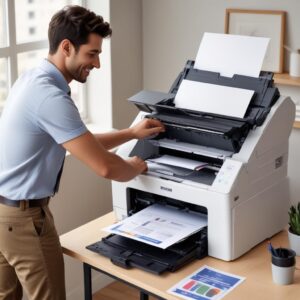
Langsung Solusi: Cara Termudah Install Printer Epson L3210 Free Download dalam 5 Menit!
Nggak perlu basa-basi, ini dia langkah-langkah super cepat buat kamu yang mau install printer Epson L3210 free download drivernya dan langsung gas ngeprint. Ikuti aja urutan ini, dijamin beres!
1. Persiapan Penting Sebelum Install Driver Epson L3210
- Pastikan Kabel Terhubung Benar: Sambungkan kabel USB dari printer ke komputer/laptop kamu. Pastikan juga printer sudah menyala.
- Koneksi Internet Stabil: Meskipun drivernya nanti di-download, kadang butuh koneksi internet buat verifikasi atau update kecil.
- Nonaktifkan Antivirus Sementara (Jika Perlu): Beberapa antivirus kadang overprotektif dan menganggap file driver sebagai ancaman. Nonaktifkan sebentar saja, nanti setelah instalasi bisa diaktifkan lagi.
- Cek Sistem Operasi: Kamu pakai Windows (11, 10, 8, 7) atau macOS? Ini penting banget buat memastikan kamu download driver printer Epson L3210 yang sesuai.
2. Langkah Cepat Download Driver Resmi Printer Epson L3210
Ini dia bagian paling krusial! Selalu download driver resmi Epson L3210 dari situs web resmi Epson. Kenapa? Biar aman dari virus, fiturnya lengkap, dan pastinya kompatibel.
- Buka browser kamu (Chrome, Firefox, Edge, Safari).
- Ketik di kolom pencarian Google: “Epson L3210 driver download” atau “Install Printer Epson L3210 Free Download“.
- Cari link yang mengarah ke situs resmi Epson (biasanya domainnya
epson.co.idatauepson.com). Klik link tersebut. - Di halaman dukungan produk Epson L3210, kamu akan melihat pilihan sistem operasi. Pilih yang sesuai dengan komputer kamu (misalnya, Windows 64-bit atau macOS Ventura).
- Klik tombol “Download” untuk mengunduh file driver printer Epson L3210. Ukuran file driver biasanya tidak terlalu besar, jadi proses download akan cepat.
3. Panduan Install Driver Printer Epson L3210 (Windows & Mac)
Setelah file driver berhasil diunduh, sekarang waktunya proses instalasi. Ikuti langkah-langkah di bawah ini sesuai sistem operasi kamu.
Untuk Pengguna Windows (Semua Versi)
- Temukan File Driver: Biasanya file yang kamu download driver Epson L3210 ada di folder “Downloads”. Nama filenya kurang lebih seperti “
L3210_x64_XXX.exe” atau sejenisnya. - Jalankan Installer: Klik dua kali pada file driver tersebut.
- Ikuti Instruksi di Layar:
- Pilih bahasa instalasi (biasanya Bahasa Indonesia atau English).
- Klik “Next” atau “Lanjut”.
- Setujui “Perjanjian Lisensi” (Baca sekilas ya, biar tahu). Centang “Saya setuju” lalu “Next”.
- Pilih jenis koneksi (biasanya “USB Connection” karena kita pakai kabel).
- Ikuti terus petunjuk yang muncul. Biasanya ada pilihan instalasi “mudah” atau “custom”. Pilih yang “mudah” saja biar nggak ribet.
- Tunggu sampai proses instalasi selesai. Ini bisa memakan waktu beberapa menit.
- Restart Komputer (Opsional tapi Disarankan): Setelah instalasi selesai, kadang ada opsi untuk restart komputer. Ikuti saja, ini membantu sistem mengenali printer baru dengan sempurna.
Untuk Pengguna macOS (Apple)
- Temukan File Driver: File download driver Epson L3210 biasanya berekstensi
.dmgatau.pkg. Ada di folder “Downloads”. - Buka File Installer: Klik dua kali pada file tersebut. Ini akan membuka sebuah jendela installer.
- Jalankan Paket Instalasi: Klik dua kali pada file “
Epson L3210 Installer.pkg” atau yang sejenis di dalam jendela yang terbuka. - Ikuti Instruksi di Layar:
- Klik “Continue” atau “Lanjutkan”.
- Pilih “Agree” untuk menyetujui perjanjian lisensi.
- Pilih lokasi instalasi (biasanya otomatis).
- Masukkan password admin Mac kamu jika diminta.
- Tunggu proses instalasi selesai.
- Tambahkan Printer:
- Pergi ke
System Settings(atauSystem Preferencesdi versi macOS lama) >Printers & Scanners. - Klik tanda “
+” untuk menambahkan printer baru. - Pilih “Epson L3210” dari daftar (pastikan printer sudah terhubung dan menyala).
- Klik “Add” atau “Tambah”.
- Pergi ke
4. Tes Cetak Pertama: Pastikan Printer Siap Tempur!
Yeay! Setelah semua proses instalasi beres, saatnya kita coba cetak. Ini penting banget buat mastiin drivernya berfungsi sempurna. 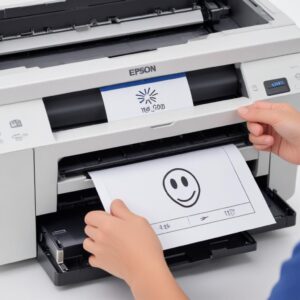
- Buka dokumen apa saja (misalnya Microsoft Word, Notepad, atau halaman web).
- Klik “File” > “Print” (atau tekan
Ctrl + Pdi Windows /Cmd + Pdi Mac). - Pastikan “Epson L3210” terpilih sebagai printer utama.
- Klik “Print”. Kalau printer kamu langsung merespons dan mencetak, berarti kamu berhasil! Selamat, Sobat Cetak!
Kenapa Penting Banget Pake Driver Asli Epson L3210?
Mungkin ada yang mikir, “Ah, pakai driver bajakan atau generik aja, kan sama?” Eits, jangan salah! Menggunakan driver resmi printer Epson L3210 itu banyak banget kelebihannya:
Fitur Canggih Terbuka Lebar
Dengan software Epson L3210 yang asli, kamu bisa pakai semua fitur unggulan printer ini, mulai dari mencetak warna yang akurat, scan dokumen dengan resolusi tinggi, sampai fotokopi yang cepat. Driver abal-abal biasanya cuma bisa fitur dasar, jadi printer kamu nggak maksimal.
Performa Cetak Optimal dan Hemat Tinta
Driver asli dirancang khusus untuk bekerja sempurna dengan hardware Epson L3210. Ini artinya hasil cetakan lebih tajam, warna lebih hidup, dan yang paling penting, manajemen tinta jadi lebih efisien. Jadi, tinta nggak cepat habis dan kantong aman!
Keamanan dan Stabilitas Terjamin
Driver resmi melewati serangkaian tes ketat dari Epson, jadi aman dari virus atau malware yang bisa merusak komputer kamu. Selain itu, driver asli juga lebih stabil, jarang bikin error atau crash saat sedang sibuk mencetak.
Ngatasi Masalah Umum Saat Install Driver Epson L3210
Kadang, namanya juga teknologi, ada aja drama kecilnya. Tapi jangan panik! Berikut beberapa masalah umum dan solusinya saat install printer Epson L3210:
Driver Gagal Terinstall atau Error
- Cek Koneksi Internet: Pastikan stabil saat download.
- Nonaktifkan Antivirus: Coba nonaktifkan antivirus kamu sementara waktu.
- Download Ulang: Coba download driver Epson L3210 lagi, mungkin file sebelumnya korup.
- Run as Administrator (Windows): Klik kanan pada file installer driver, lalu pilih “Run as administrator”.
Printer Tidak Terdeteksi Setelah Install
- Cek Kabel USB: Pastikan kabel terhubung dengan baik di kedua sisi (printer dan komputer). Coba ganti port USB di komputer.
- Nyalakan Ulang Printer & Komputer: Matikan printer dan komputer, lalu nyalakan lagi.
- Cek di Device Manager (Windows) / Printers & Scanners (Mac): Pastikan printer muncul di sana. Jika ada tanda seru kuning, artinya ada masalah. Coba update driver dari sana.
- Re-install Driver: Jika semua gagal, coba uninstall driver yang sudah terpasang, lalu install driver printer Epson L3210 dari awal.
Komputer Restart Terus Saat Instalasi
Ini jarang terjadi, tapi kalau sampai kejadian:
- Cek Kompatibilitas OS: Pastikan driver yang kamu download driver gratis L3210 sesuai dengan versi Windows atau macOS kamu (misal, 32-bit vs 64-bit).
- Perbarui Windows/macOS: Kadang sistem operasi yang belum terupdate bisa menyebabkan masalah.
- Cari di Forum Epson: Jika masalah terus berlanjut, coba cari solusi di forum resmi Epson atau hubungi dukungan teknis mereka.
Tips Tambahan Biar Printer Epson L3210 Awet dan Prima
Biar printer kamu nggak cuma bisa ngeprint sekarang, tapi juga awet sampai bertahun-tahun, ada beberapa tips penting:
Perbarui Driver Secara Berkala
Epson sering merilis pembaruan driver untuk memperbaiki bug atau menambahkan fitur baru. Cek secara berkala di situs resmi Epson untuk update driver Epson terbaru. Ini penting banget biar performa printer tetap optimal.
Gunakan Tinta Asli Epson
Sama kayak driver, tinta asli itu vital. Tinta palsu bisa merusak print head printer kamu, bikin hasil cetakan jelek, dan bahkan membatalkan garansi. Jangan tergiur harga murah, Sobat!
Rawat Printer dengan Baik
Bersihkan printer secara rutin dari debu, jangan biarkan printer terlalu lama tidak dipakai (minimal cetak seminggu sekali untuk mencegah tinta mengering), dan pastikan lingkungan sekitar printer bersih dari benda asing. Untuk tips perawatan lebih lanjut dan mencari aksesoris printer berkualitas, kamu bisa cek di shobi.id.
FAQ Seputar Driver dan Install Printer Epson L3210
Apakah saya perlu koneksi internet untuk install driver?
Untuk download driver Epson L3210, ya, kamu butuh koneksi internet. Tapi setelah file driver diunduh, proses instalasi bisa dilakukan tanpa internet.
Bisakah saya menggunakan driver Epson L3210 untuk model lain?
Tidak disarankan. Setiap model printer Epson memiliki driver yang spesifik. Menggunakan driver yang salah bisa menyebabkan masalah kompatibilitas atau fitur tidak berfungsi.
Apa bedanya driver CD dengan driver download?
Fungsinya sama saja. Driver dari CD biasanya versi lama, sedangkan driver dari situs web resmi Epson adalah versi terbaru yang sudah mencakup perbaikan dan fitur termutakhir. Selalu lebih baik download driver gratis L3210 dari website.
Bagaimana cara uninstall driver yang lama?
Di Windows: Buka “Control Panel” > “Programs and Features”, cari driver Epson L3210, lalu klik “Uninstall”. Di macOS: Pergi ke “System Settings” > “Printers & Scanners”, pilih printer Epson L3210, lalu klik tombol “Remove Printer” (tanda minus).
Apakah driver ini aman dari virus?
Jika kamu download driver resmi Epson L3210 dari situs web resmi Epson, dijamin aman dari virus dan malware. Hindari download dari situs tidak jelas.
Mengapa printer saya masih lambat setelah install driver baru?
Bisa jadi bukan karena driver. Cek koneksi USB (pastikan port USB 2.0 atau 3.0 berfungsi baik), cek pengaturan cetak (misalnya, resolusi tinggi akan memperlambat), atau pastikan tidak ada antrean cetak yang menumpuk.
Kesimpulan: Cetak Makin Gampang, Hati Senang!
Nah, itu dia panduan lengkap gimana cara Install Printer Epson L3210 Free Download drivernya sampai printer siap tempur. Dengan mengikuti langkah-langkah di atas, kamu nggak perlu lagi khawatir soal instalasi atau masalah teknis. Ingat, selalu gunakan driver resmi printer Epson L3210 dan rawat printer kamu dengan baik biar awet dan hasil cetakannya selalu memuaskan.
Sekarang, printer Epson L3210 kamu sudah siap diandalkan untuk segala kebutuhan cetak. Semoga artikel ini bermanfaat dan bikin aktivitas cetakmu jadi lebih lancar dan menyenangkan. Happy printing, Sobat Cetak!