
Halo, teman-teman semua! Lagi butuh banget Software Printer Epson L3210 Free Download tapi bingung harus cari kemana? Tenang aja! Artikel ini dibuat khusus buat kamu yang pengen solusi kilat, tanpa harus muter-muter atau baca teori yang bikin pusing. Kita langsung to the point, gimana caranya biar printer Epson L3210 kesayanganmu bisa nge-print lagi dalam sekejap! Jadi, siapkan diri, karena kita bakal bahas tuntas cara download dan instal drivernya cuma dalam beberapa menit. Gak pake lama, kita langsung hajar ke langkah-langkahnya!
Langsung Sikat! Cara Paling Gampang Download Software Printer Epson L3210 Free
Biar printer kamu cepet connect sama komputer, hal pertama yang wajib banget kamu punya itu driver Epson L3210. Jangan sampai salah pilih atau malah download dari situs yang gak jelas, nanti malah bikin masalah baru. Kita akan pandu kamu untuk mendapatkan software printer Epson L3210 free download yang resmi dan aman.
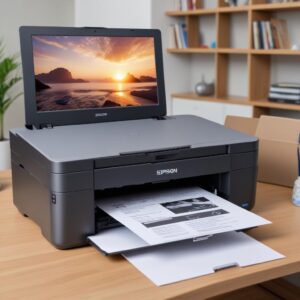
Banyak yang masih bingung gimana cara unduh driver L3210 dengan cepat dan benar. Nah, di sini kita kasih tau triknya biar kamu gak perlu lagi pusing nyari link sana-sini. Pastikan koneksi internet kamu stabil ya, biar proses downloadnya lancar jaya!
Langkah 1: Kunjungi Markas Resmi Epson (Website Official Wajib!)
Ini kunci utamanya! Kalau mau aman dan dapet driver resmi Epson L3210, kamu wajib banget ke website resmi Epson. Kenapa? Karena di sana kamu bakal dapet versi driver yang paling baru, paling cocok, dan pastinya bebas dari virus atau malware yang bisa ngerusak komputer kamu. Cari aja di Google “Epson Indonesia” atau langsung ke alamat resmi mereka.
Langkah 2: Cari Tipe Printer Kesayanganmu (Epson L3210 Pastinya)
Setelah nyampe di website resmi, jangan bengong. Langsung aja cari kolom “Support” atau “Dukungan” dan biasanya ada pilihan “Driver & Software”. Nah, di situ kamu ketik deh “Epson L3210” di kolom pencarian produk. Pastikan namanya persis ya, L3210, biar gak ketuker sama seri lain.
Langkah 3: Pilih Driver yang Pas Buat Komputer Kamu (Windows/Mac)
Setelah ketemu printer Epson L3210, biasanya bakal muncul banyak pilihan software Epson L3210 dan driver. Penting banget nih! Kamu harus pilih yang sesuai sama sistem operasi (OS) komputer atau laptop kamu. Misalnya, kalau kamu pake Windows 10 64-bit, ya pilih driver untuk Windows 10 64-bit. Kalau pake macOS, pilih yang versi macOS terbaru. Jangan sampai salah, nanti gak bisa diinstal lho!
- Untuk Windows: Pilih driver yang sesuai dengan versi Windows kamu (Windows 11, 10, 8.1, 7) dan arsitektur (32-bit atau 64-bit).
- Untuk Mac: Pilih driver yang kompatibel dengan versi macOS kamu (Ventura, Monterey, Big Sur, dll.).
Biasanya juga ada pilihan driver scanner L3210 secara terpisah atau sudah include dalam paket driver printer. Unduh keduanya agar fungsi scan juga bisa digunakan.
Langkah 4: Klik Download dan Siap-Siap Instal!
Kalau udah yakin pilihan drivernya bener, langsung aja klik tombol “Download”. Ukuran filenya mungkin beda-beda, tapi biasanya gak terlalu besar kok. Tunggu sampai proses download selesai. Nah, sekarang kamu udah punya file Software Printer Epson L3210 Free Download di tanganmu! Selamat!
Habis Download Langsung Instal: Panduan Pemasangan Driver Epson L3210 Tanpa Pusing
Download udah beres, sekarang waktunya instalasi printer Epson L3210. Banyak yang takut salah di tahap ini, padahal gampang banget! Ikuti langkah-langkah ini biar printer kamu cepet ngebut!
Persiapan Sebelum Instalasi Driver Printer Epson L3210
- Pastikan Printer Nyala dan Terhubung: Colokin kabel power printer ke listrik, dan kabel USB printer ke komputer. Nyalakan printer kamu.
- Tutup Aplikasi Lain: Biar proses instalasi gak keganggu, tutup semua aplikasi yang lagi jalan di komputer kamu.
- Matikan Antivirus Sementara (Opsional): Kadang, antivirus terlalu “curiga” sama file instalasi driver, jadi boleh dimatikan sebentar. Jangan lupa nyalain lagi setelah instalasi selesai ya!
Tahap-Tahap Instalasi Driver Printer Epson L3210 Step-by-Step
Ini dia inti dari cara setting Epson L3210 agar siap digunakan:
- Cari File Download-an: Buka folder “Downloads” di komputer kamu atau tempat kamu menyimpan file driver yang baru diunduh. File-nya biasanya berupa .exe (untuk Windows) atau .dmg (untuk Mac).
- Jalankan File Instalasi: Dobel klik file driver tersebut. Nanti akan muncul jendela instalasi.
- Ikuti Instruksi di Layar: Umumnya, kamu cuma perlu klik “Next”, “Accept” (untuk persetujuan lisensi), dan “Install”. Pilih bahasa instalasi ke Bahasa Indonesia biar lebih mudah dipahami.
- Pilih Metode Koneksi: Saat instalasi, biasanya ada pilihan “USB Connection” atau “Wireless Connection”. Karena kita pakai kabel USB, pilih yang USB ya.
- Tunggu Sampai Selesai: Proses instalasi mungkin butuh beberapa menit. Jangan cabut kabel atau matiin komputer selama proses ini.
- Restart Komputer (Disarankan): Setelah instalasi selesai, biasanya ada opsi untuk restart komputer. Lebih baik di-restart aja, biar semua perubahan driver bisa diterapkan dengan sempurna.
Cek Ulang: Pastikan Printer Sudah Siap Ngebut!
Setelah komputer nyala lagi, coba deh cek. Buka “Control Panel” (Windows) atau “System Settings” (Mac), terus cari “Devices and Printers”. Harusnya, printer Epson L3210 kamu udah nongol di sana. Coba deh tes nge-print satu halaman, misalnya dari Notepad atau Microsoft Word. Kalau berhasil nge-print, berarti misi kamu sukses!
Selain driver printer, kamu mungkin juga akan mendapatkan software utility Epson yang bisa membantu memantau tinta, melakukan kalibrasi, atau membersihkan print head. Ini sangat berguna untuk menjaga performa printermu.
Kenapa Sih Penting Banget Punya Software Printer Epson L3210 Resmi? (Biar Gak Nyesel!)
Mungkin ada yang mikir, “Ah, download dari mana aja kan sama aja, yang penting bisa nge-print.” Eits, jangan salah! Punya driver resmi Epson L3210 itu penting banget lho. Ini dia alasannya:
Performa Maksimal dengan Driver Asli
Driver resmi itu ibarat “otak” buat printer kamu. Dengan driver asli, printer Epson L3210 kamu bisa bekerja dengan performa terbaiknya. Kualitas cetakan jadi lebih tajam, kecepatan cetak optimal, dan semua fitur berfungsi sebagaimana mestinya. Beda kalau pakai driver abal-abal, bisa-bisa nge-printnya jadi lelet atau hasilnya jelek.
Fitur Lengkap Driver Printer Epson L3210 yang Bikin Hidup Lebih Mudah
Driver resmi gak cuma bikin printer bisa nge-print. Biasanya, di dalamnya juga ada software utility Epson tambahan yang berguna banget. Misalnya, buat cek level tinta, membersihkan print head, kalibrasi warna, sampai ngecek status printer. Fitur-fitur ini seringkali tidak tersedia atau tidak berfungsi optimal kalau kamu menggunakan driver generik atau bajakan.
Dengan fitur-fitur ini, kamu bisa melakukan perbaikan printer L3210 sederhana sendiri tanpa perlu ke tukang servis. Misalnya, ketika ada masalah warna pudar, kamu bisa menjalankan fitur head cleaning dari software utility tersebut.
Aman dari Virus dan Masalah Lainnya
Ini yang paling penting! Download Software Printer Epson L3210 Free Download dari situs resmi itu jaminan keamanan. Kamu gak perlu khawatir kena virus, malware, atau adware yang bisa merusak sistem komputer kamu. Situs-situs tidak resmi seringkali menyisipkan program jahat bersamaan dengan file driver yang kamu unduh.
Mengenal Lebih Dekat Epson L3210: Printer Multifungsi Idaman Banyak Orang
Epson L3210 ini memang salah satu printer andalan. Dia itu printer multifungsi (all-in-one) yang bisa nge-print, nge-scan, dan nge-copy. Makanya, gak heran kalau banyak banget yang cari software printer Epson L3210 free download. Dengan sistem tangki tinta, printer ini hemat banget dan cocok buat kebutuhan di rumah atau kantor kecil. Jadi, kalau drivernya udah terinstal dengan benar, semua fitur kerennya bisa kamu manfaatkan secara maksimal.
Troubleshooting Cepat: Ngatasi Masalah Umum Pasca Instal Driver Epson L3210
Kadang, setelah instalasi printer Epson L3210, ada aja masalah kecil yang muncul. Jangan panik! Ini beberapa masalah umum dan cara ngatasinnya:
- Printer Gak Kedeteksi:
- Pastikan kabel USB terhubung dengan benar dan gak longgar.
- Coba ganti port USB di komputer kamu.
- Pastikan printer sudah menyala.
- Coba restart komputer dan printer.
- Nge-print Tapi Kosong/Buram:
- Cek level tinta di software utility Epson.
- Lakukan “Head Cleaning” dari software utility Epson.
- Lakukan “Nozzle Check” untuk memastikan tidak ada nozzle yang tersumbat.
- Driver Tidak Bisa Diinstal:
- Pastikan kamu sudah download versi driver yang benar untuk OS dan arsitektur komputer kamu (32-bit/64-bit).
- Coba nonaktifkan antivirus sementara.
- Pastikan kamu menjalankan file instalasi sebagai administrator (klik kanan -> Run as administrator).
- Printer Offline:
- Buka “Devices and Printers”, klik kanan pada Epson L3210, lalu pilih “Set as default printer”.
- Pastikan tidak ada perintah cetak yang tertunda di antrian.
Untuk masalah yang lebih kompleks, kamu bisa mencari solusi di shobi.id atau menghubungi layanan pelanggan Epson.
FAQ Seputar Software Printer Epson L3210 Free Download
Q1: Apakah Software Printer Epson L3210 ini benar-benar gratis?
A: Ya, benar sekali! Semua driver dan software utility Epson resmi untuk printer Epson L3210 bisa kamu download secara gratis langsung dari website resmi Epson. Kamu tidak akan dikenakan biaya apapun untuk mengunduh dan menggunakannya.
Q2: Kalau saya pakai Mac, drivernya sama aja ya?
A: Beda dong! Driver untuk sistem operasi Windows dan macOS itu beda formatnya. Makanya, penting banget untuk pilih versi yang sesuai dengan OS komputer kamu (macOS). Di website Epson, ada pilihan driver khusus untuk pengguna Mac.
Q3: Perlukah internet pas instal drivernya?
A: Untuk download file Software Printer Epson L3210 Free Download-nya tentu butuh internet. Tapi, setelah file driver berhasil diunduh ke komputer, kamu bisa instal tanpa koneksi internet kok. Asalkan file instalasinya sudah lengkap.
Q4: Kenapa printer saya gak kedeteksi setelah instal?
A: Ada beberapa kemungkinan. Pastikan kabel USB terpasang dengan benar dan tidak longgar, printer dalam kondisi menyala, dan kamu sudah me-restart komputer setelah instalasi. Coba juga ganti port USB yang berbeda di komputer kamu atau periksa di “Devices and Printers” apakah printer sudah muncul.
Q5: Apakah ada software utility lain buat Epson L3210?
A: Iya, biasanya selain driver printer, Epson juga menyediakan software utility lain seperti Epson Event Manager atau Epson Scan Utility (untuk fungsi scanner). Software ini akan membantu kamu memaksimalkan penggunaan printer multifungsi L3210 kamu. Kamu bisa cek di bagian “Software” di halaman dukungan produk L3210 di website resmi Epson.
Q6: Boleh gak download dari situs selain resmi Epson?
A: Sebaiknya JANGAN! Meskipun ada banyak situs yang menawarkan Software Printer Epson L3210 Free Download, sangat disarankan untuk selalu mengunduh dari situs resmi Epson. Ini demi keamanan komputer kamu dari virus, malware, atau driver yang tidak kompatibel yang bisa menyebabkan masalah printer Epson.
Kesimpulan: Printer Epson L3210 Siap Nge-Print Lagi!
Nah, gimana? Gampang banget kan caranya download software printer Epson L3210 free download dan instal drivernya? Dengan mengikuti panduan di atas, kamu udah punya semua yang dibutuhkan untuk bikin printer kesayanganmu berfungsi lagi dengan maksimal. Ingat, selalu pilih driver resmi dari website Epson biar aman dan optimal ya.
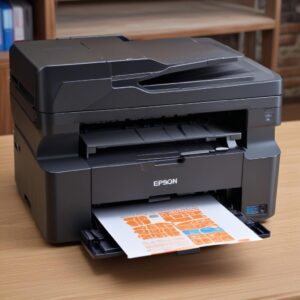
Gak perlu lagi pusing mikirin masalah printer Epson L3210 yang gak kedeteksi atau nge-print buram. Sekarang, kamu udah jadi “pahlawan” buat printer sendiri. Jadi, tunggu apalagi? Langsung aja coba dan rasakan sendiri kemudahan dan kenyamanannya. Selamat mencetak!