
Halo, Sobat Printer! Pernahkah kamu lagi asyik ngeprint tugas atau dokumen penting, tiba-tiba printer Epson L3210 kesayanganmu ngambek? Lampu indikator berkedip bergantian, muncul pesan ‘Service Required’ atau ‘End of Service Life’, dan printer nggak mau diajak kerja sama sama sekali? Aduh, rasanya pengen banting printer ya! Eits, tahan dulu emosinya. Mayoritas masalah ini cuma butuh di-reset printer Epson L3210 free kok, bukan berarti printernya rusak parah.
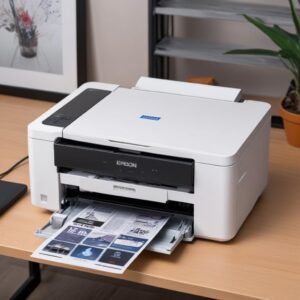
Tenang saja, kamu nggak perlu buru-buru bawa ke tukang servis yang kadang bikin dompet tipis. Artikel ini akan kasih kamu panduan super gampang dan to-the-point biar kamu bisa melakukan reset printer Epson L3210 sendiri di rumah. Solusi cepatnya ada di depan mata, tanpa basa-basi, dan pastinya gratis! Yuk, simak langkah-langkahnya agar printer Epson L3210-mu kembali siap tempur.
Solusi Kilat: Cara Reset Printer Epson L3210 Langsung Jalan!
Oke, siap-siap ya! Ini dia inti dari semua masalahmu. Langkah-langkah ini akan membuat printernya kembali seperti baru, seolah belum pernah mencetak apapun. Fokus dan ikuti baik-baik biar berhasil! Ini adalah cara paling efektif untuk melakukan reset printer Epson L3210 gratis.
Mengapa Printer Epson L3210 Minta Reset? Pahami Dulu!
Sebelum kita mulai, penting banget tahu kenapa sih printermu tiba-tiba ngambek? Kebanyakan kasus, ini karena sistem internal printer mendeteksi bahwa “tempat pembuangan tinta” atau waste ink pad counter sudah penuh. Bukan tinta beneran tumpah ruah, tapi hitungan internalnya sudah mencapai batas. Nah, biar aman dan nggak belepotan, printer akan ‘mengunci diri’ dan minta di-reset. Jadi, inti masalahnya ada di penghitung internal ini.
Alat Perang yang Perlu Disiapkan (Software Reset Epson L3210)
Untuk melakukan reset ini, kita butuh senjata rahasia namanya “Adjustment Program” atau sering disebut software resetter Epson L3210. Ini adalah aplikasi khusus yang bisa ‘mengatur ulang’ hitungan waste ink pad counter di printermu. Kamu bisa cari software ini secara free di internet, tapi hati-hati ya, pilih sumber yang terpercaya (nanti kita bahas lebih lanjut).
- Komputer/Laptop: Pastikan kondisinya baik dan terhubung internet (untuk download software).
- Kabel USB: Pastikan terhubung dengan kuat antara printer dan komputer.
- Printer Epson L3210: Tentu saja, printernya harus dalam kondisi menyala dan terhubung listrik.
- Software Adjustment Program Epson L3210: Ini yang paling penting!
Panduan Praktis Reset Printer Epson L3210 Gratis: STEP-BY-STEP!
Ini dia momen yang kamu tunggu-tunggu! Ikuti 7 langkah jitu ini untuk melakukan reset printer Epson L3210 free:
- Download Software Adjustment Program: Cari di Google dengan kata kunci “Epson L3210 Adjustment Program” atau “download resetter L3210“. Pastikan kamu download dari sumber yang terpercaya, biasanya berupa file ZIP atau RAR.
- Matikan Antivirus (Sementara): Penting! Banyak software resetter dianggap sebagai “potensi virus” oleh antivirus karena ia mengakses sistem printer secara langsung. Jadi, nonaktifkan dulu antivirus dan Windows Defender kamu SEMENTARA SAJA. Setelah selesai reset, bisa diaktifkan lagi.
- Ekstrak dan Jalankan Software: Setelah di-download, ekstrak file ZIP/RAR tersebut. Cari file dengan nama “AdjProg.exe” atau sejenisnya. Klik kanan pada file tersebut, lalu pilih “Run as administrator”.
- Pilih Model Printer: Di dalam software, biasanya ada tombol “Select”. Klik itu, lalu pilih “L3210” dari daftar model printer. Pastikan port USB-nya juga sudah terpilih dengan benar (biasanya otomatis). Klik “OK”.
- Masuk ke “Particular Adjustment Mode”: Di jendela utama software, cari tombol “Particular Adjustment Mode”. Klik tombol ini.
- Reset Waste Ink Pad Counter: Di menu yang muncul, cari dan pilih “Waste Ink Pad Counter”. Klik “OK”. Nah, di jendela baru ini kamu akan melihat kotak centang untuk “Main Pad Counter” dan mungkin “Platen Pad Counter”. Centang keduanya.
- Check, Initialize, dan Finish:
- Pertama, klik tombol “Check” untuk melihat berapa banyak hitungan yang sudah terkumpul.
- Lalu, klik tombol “Initialize”. Akan muncul peringatan, klik “OK” saja.
- Setelah proses inisialisasi selesai, klik “Finish”.
- Matikan dan Hidupkan Printer Kembali: Tutup software Adjustment Program. Matikan printer Epson L3210 kamu secara manual dengan tombol power, tunggu beberapa detik, lalu hidupkan kembali. Viola! Lampu indikator seharusnya sudah tidak berkedip bergantian lagi, dan printermu siap ngeprint!
Kenapa Sih Printer Epson L3210 Bisa Minta Reset? Ini Biangnya!
Supaya kamu lebih paham, kita bedah sedikit ya kenapa printer ini bisa ngambek. Ini bukan cuma tentang kamu doang kok, hampir semua printer inkjet punya sistem serupa.
Sensor Penampungan Tinta Penuh: Musuh Utama!
Seperti yang sudah disebut di atas, biang keroknya adalah waste ink pad counter. Di bawah printer Epson L3210 kamu, ada semacam busa atau pad yang berfungsi menyerap tinta sisa atau tinta yang terbuang saat proses cleaning head. Nah, si printer ini punya “otak” yang menghitung berapa banyak tinta yang sudah ‘terbuang’ ke pad itu. Kalau hitungannya sudah mencapai batas yang ditentukan pabrik, secara otomatis printer akan mengunci diri untuk mencegah tinta meluap dan merusak komponen lain. Ini semacam fitur keamanan, tapi kadang bikin pusing kepala ya.
Indikator Lampu Berkedip: Tanda Bahaya dari Printer!
Ketika waste ink pad counter penuh, printer akan memberi sinyal. Sinyal yang paling sering adalah lampu indikator tinta dan kertas berkedip secara bergantian. Selain itu, di layar komputer juga biasanya akan muncul pesan error seperti “Service Required” atau “A part of your printer is at the end of its service life.” Ini adalah kode dari printer yang bilang, “Tolong aku, aku butuh di-reset!”
Jangan Panik! Ini Bukan Rusak Berat, Cuma Perlu Disegarkan.
Banyak orang panik dan langsung berpikir printernya rusak parah atau harus ganti part. Padahal, seringkali cuma perlu di-reset printer Epson L3210 free menggunakan software khusus. Ibaratnya komputer yang lemot, kadang cuma butuh di-restart biar segar lagi. Jadi, jangan buru-buru vonis rusak ya!
Mana Bisa Dapet Software Reset Epson L3210 Gratisan?
Mungkin kamu mikir, kok bisa ya ada software gratisan buat reset printer? Nah, ini memang area abu-abu sedikit. Software Adjustment Program ini sebenarnya adalah tool internal yang dipakai teknisi Epson. Tapi, berkat kebaikan hati para “master” printer di luar sana, software ini banyak bocor dan disebarkan secara free di internet.
Hati-hati tapi Bisa! Cari di Forum atau Komunitas Printer.
Tempat paling umum buat dapetin software reseter Epson L3210 gratis ini adalah forum-forum teknisi printer, grup Facebook, atau blog-blog tentang perbaikan printer. Ada banyak orang baik hati yang berbagi link download. Tapi, ingat ya, karena ini bukan dari situs resmi Epson, kamu harus ekstra hati-hati. 
Selalu download dari sumber yang terlihat terpercaya atau yang banyak direkomendasikan orang.
Penting! Cara Aman Download dan Gunakan Aplikasi Reset Printer.
- Scan dengan Antivirus (Sebelum Nonaktif): Sebelum kamu nonaktifkan antivirus, coba dulu scan file yang kamu download. Kalau langsung terdeteksi, mungkin cari sumber lain.
- Baca Komentar/Review: Kalau kamu download dari blog atau forum, baca komentar-komentar pengguna lain. Apakah mereka berhasil? Apakah ada yang komplain virus?
- Gunakan Virtual Machine (Opsional, untuk yang paranoid): Jika kamu sangat khawatir, kamu bisa menjalankan software ini di dalam Virtual Machine (VM) seperti VirtualBox atau VMware. Ini membuat komputer utamamu tetap aman.
Persiapan Sebelum Eksekusi Reset Printer L3210 Free
Meski sudah ada langkah-langkah di atas, ada beberapa persiapan kecil tapi penting yang kadang terlewat. Ini demi kelancaran proses reset printer Epson L3210 kamu.
Kabel USB Terhubung Kuat, Jangan Sampai Lepas!
Pastikan kabel USB yang menghubungkan printer ke komputer terpasang dengan sangat kuat, baik di port printer maupun di port komputer. Kalau sampai goyang atau lepas di tengah proses reset, bisa-bisa printernya malah tambah error.
Pastikan Komputer dan Printer Hidup.
Ini mungkin terdengar sepele, tapi sering terjadi loh! Pastikan printer dan komputer kamu dalam keadaan menyala dan siap bekerja. Baterai laptop juga sebaiknya terisi penuh atau terhubung ke charger untuk menghindari mati mendadak.
Matikan Semua Aplikasi yang Nggak Penting.
Saat menjalankan Adjustment Program, sebaiknya tutup aplikasi lain yang tidak perlu. Ini untuk memastikan komputer fokus menjalankan software resetter dan tidak ada konflik dengan program lain. Printer driver lain juga sebaiknya tidak berjalan di background.
Troubleshooting Kalo Reset Gagal: Jangan Menyerah!
Nggak semua proses berjalan mulus, kadang ada aja hambatannya. Kalau kamu sudah ikut panduan reset printer Epson L3210 free tapi masih gagal, jangan langsung menyerah! Coba trik ini:
Cek Lagi Koneksi USB dan Driver Printer.
Pastikan kabel USB benar-benar berfungsi dan terpasang dengan baik. Coba juga cek di Device Manager komputer, apakah driver printer Epson L3210 kamu terinstal dengan benar dan tidak ada tanda seru kuning.
Coba Matikan Firewall atau Antivirus Sementara.
Seperti yang sudah dijelaskan, software resetter ini sensitif dengan antivirus. Coba nonaktifkan antivirus dan firewall kamu sepenuhnya SEMENTARA SAJA selama proses reset, lalu hidupkan kembali setelah selesai. Terkadang, meskipun sudah nonaktif, beberapa fitur keamanan masih berjalan di background.
Kalau Masih Ngeyel, Cari Versi Software yang Lain.
Ada kalanya versi Adjustment Program yang kamu download tidak kompatibel atau sudah terlalu lama. Coba cari versi lain dari software reseter Epson L3210 di sumber lain. Kadang ada update atau versi modifikasi yang lebih ampuh.
Manfaat Rutin Merawat Printer Epson L3210 Kesayanganmu
Setelah berhasil reset printer Epson L3210, bukan berarti masalah selesai selamanya ya. Penting untuk rutin merawat printernya. Kenapa? Banyak banget manfaatnya!
Printer Lebih Awet dan Anti Rewel.
Dengan perawatan yang baik, printernya jadi lebih awet dan nggak gampang rewel. Kamu nggak perlu sering-sering berhadapan dengan masalah lampu indikator berkedip atau error “Service Required”. Rajin bersihkan bagian luar, cek kondisi tinta, dan gunakan tinta original atau yang berkualitas baik.
Kualitas Cetak Tetap Prima.
Perawatan rutin juga menjaga kualitas cetakanmu tetap bagus. Nggak ada lagi garis-garis aneh, warna pudar, atau hasil cetak yang belang-bentong. Kalau kamu sering ngeprint foto atau dokumen penting, ini krusial banget.
Hemat Biaya Service Nggak Perlu Panggil Tukang!
Nah, ini yang paling penting! Dengan bisa merawat dan melakukan reset printer Epson L3210 free sendiri, kamu bisa menghemat banyak uang. Nggak perlu panggil teknisi atau bolak-balik ke toko servis. Mandiri itu keren kan?
Untuk informasi seputar perlengkapan printer, tinta, dan aksesoris lainnya, kamu bisa cek langsung di shobi.id. Banyak pilihan menarik yang bisa membantu perawatan printermu!
FAQ (Pertanyaan yang Sering Diajukan)
1. Apa itu reset printer?
Reset printer adalah proses mengembalikan pengaturan internal printer ke kondisi awal atau “pabrikan”, terutama pada bagian waste ink pad counter yang menghitung volume tinta buangan. Ini diperlukan saat printer memberikan indikasi error seperti “Service Required” atau lampu indikator berkedip.
2. Apakah reset printer aman?
Ya, melakukan reset printer Epson L3210 dengan software Adjustment Program umumnya aman, selama kamu mengikuti langkah-langkah dengan benar dan menggunakan software dari sumber terpercaya. Risiko utamanya lebih ke softwarenya itu sendiri yang bisa membawa virus jika tidak hati-hati saat download.
3. Berapa kali bisa reset printer Epson L3210?
Secara teknis, kamu bisa meresetnya berkali-kali. Namun, perlu diingat bahwa waste ink pad (busa penyerap tinta) memang ada umurnya dan bisa penuh secara fisik. Jika kamu terlalu sering mereset tanpa mengganti pad fisiknya, ada risiko tinta meluap dan merusak komponen internal printer.
4. Apakah ada risiko menggunakan software gratis?
Risiko utama menggunakan software gratis yang tidak resmi adalah potensi adanya malware atau virus yang ikut terbawa. Pastikan kamu download dari sumber yang terpercaya dan selalu scan dengan antivirus sebelum digunakan.
5. Bisakah saya reset tanpa komputer?
Untuk masalah “Service Required” yang disebabkan oleh waste ink pad counter penuh pada Epson L3210, tidak bisa di-reset secara manual tanpa komputer. Kamu wajib menggunakan software Adjustment Program yang berjalan di komputer.
6. Apa bedanya reset dengan clear printing queue?
Reset printer Epson L3210 adalah mengatur ulang sistem internal printer (misalnya counter tinta buangan). Sedangkan “clear printing queue” atau menghapus antrean cetak adalah menghapus daftar dokumen yang sedang menunggu untuk dicetak. Keduanya adalah masalah yang berbeda dan diselesaikan dengan cara yang berbeda pula.
Kesimpulan: Printer Epson L3210 Mu Kembali Cetak Tanpa Drama!
Nah, itu dia panduan lengkap dan super jelas untuk reset printer Epson L3210 free punyamu. Dengan mengikuti langkah-langkah di atas, sekarang kamu nggak perlu lagi pusing mikirin printer ngambek. Masalah lampu indikator berkedip dan ‘Service Required’ sudah bukan jadi momok lagi.
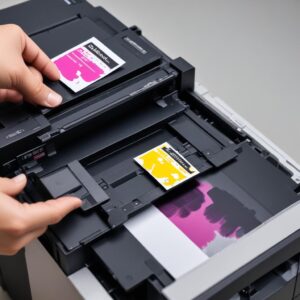
Ingat ya, kunci utamanya adalah teliti saat download software Adjustment Program dan sabar saat mengikuti setiap langkah. Sekarang, printer Epson L3210 kamu sudah siap kembali mencetak semua dokumen pentingmu tanpa drama! Jangan lupa untuk rutin merawatnya agar lebih awet.
Selamat mencoba dan semoga berhasil, Sobat Printer!