
Halo sobat techy! Pernah nggak sih, lagi buru-buru butuh ngeprint dokumen penting atau foto lucu dari HP Android, tapi bingung gimana caranya biar nyambung ke printer Epson L3210 kesayangan kamu? Jangan khawatir! Banyak yang mikir harus pasang driver printer Epson L3210 for Android yang ribet. Padahal, ada cara yang jauh lebih gampang dan cepat, nggak perlu pusing mikirin driver-driveran!
Di artikel ini, kami akan langsung kasih tahu solusinya, direct to the point, tanpa basa-basi sejarah printer atau teori yang bikin ngantuk. Kami jamin, kamu bisa ngeprint dari HP Android ke printer Epson L3210-mu dalam hitungan menit aja! 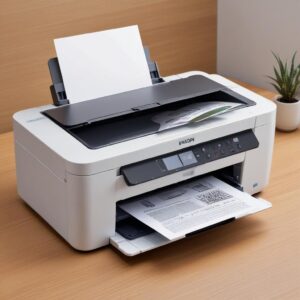
Siap? Yuk, kita gas!
Langsung Solusi Utama: Cara Cepat Print Epson L3210 dari Android Tanpa Ribet!
Kunci utama untuk bisa mencetak dokumen dari HP Android ke printer Epson L3210 adalah bukan dengan mencari atau menginstal driver printer Epson L3210 for Android seperti di komputer. Melainkan, kamu cuma butuh dua hal penting: aplikasi Epson iPrint dan koneksi WiFi. Iya, sesimpel itu!
Kunci Utamanya: Aplikasi Epson iPrint dan Koneksi WiFi
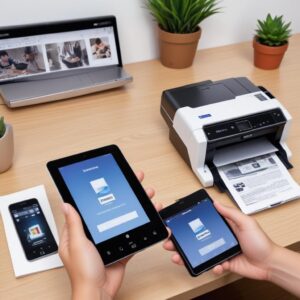
Epson sudah menyediakan aplikasi khusus yang dirancang untuk memudahkan penggunanya melakukan cetak dari HP, namanya Epson iPrint. Aplikasi ini berfungsi sebagai “jembatan” antara HP Android kamu dan printer Epson L3210. Jadi, lupakan deh yang namanya “driver” di HP. Fokus aja ke aplikasi ini!
Persiapan Penting Sebelum Ngeprint dari HP
Sebelum kita mulai ngeprint, ada beberapa hal yang harus kamu pastikan beres dulu:
- Cek Koneksi Printer ke Jaringan WiFi: Pastikan printer Epson L3210 kamu sudah terhubung ke jaringan WiFi di rumah atau kantormu. Ini penting banget karena Epson L3210 ini adalah printer tanpa WiFi bawaan untuk koneksi langsung, tapi bisa terhubung ke router.
- Pastikan HP Androidmu Terhubung WiFi yang Sama: HP Android kamu juga harus terhubung ke jaringan WiFi yang SAMA dengan printer. Ibaratnya, mereka harus “sekampung” biar bisa saling ngobrol.
- Download Aplikasi Epson iPrint di Google Play Store: Ini dia aplikasi sakti mandraguna kita! Cari “Epson iPrint” di Google Play Store, lalu unduh dan instal di HP Android kamu. Ini adalah pengganti virtual dari driver printer Epson L3210 for Android yang kamu butuhkan.
Panduan Lengkap: 7 Langkah Mudah Mencetak Dokumen dengan Driver Printer Epson L3210 For Android (via iPrint)
Oke, kalau semua persiapan di atas sudah beres, sekarang saatnya eksekusi! Ikuti langkah-langkah mudah ini untuk mulai mencetak dokumen dari Android ke Epson L3210 kamu:
Langkah 1: Buka Aplikasi Epson iPrint
Setelah diinstal, buka aplikasi Epson iPrint di HP Android kamu. Tampilannya user-friendly banget, kok!
Langkah 2: Pilih Printer Epson L3210 Kamu
Di halaman utama aplikasi, biasanya akan ada opsi untuk “Pilih Printer” atau “Printer Not Selected”. Ketuk opsi itu, lalu aplikasi akan otomatis mencari printer Epson yang terhubung di jaringan WiFi yang sama. Pilih Epson L3210 milikmu. Kalau nggak langsung ketemu, coba refresh atau pastikan lagi koneksi WiFi printer dan HP sudah benar.
Langkah 3: Pilih File yang Mau Dicetak
Di dalam aplikasi iPrint, kamu bisa memilih berbagai jenis file yang ingin dicetak: foto, dokumen (PDF, Word, Excel), halaman web, atau bahkan dokumen yang ada di cloud storage seperti Google Drive. Pilih deh file mana yang mau kamu cetak.
Langkah 4: Atur Pengaturan Cetak (Ukuran Kertas, Jumlah, dll.)
Sebelum mencetak, kamu bisa mengatur beberapa opsi seperti:
- Ukuran kertas (A4, F4, Letter, Photo, dll.)
- Jenis kertas (Plain paper, Glossy, dll.)
- Kualitas cetak (Draft, Standar, High)
- Jumlah salinan
- Cetak warna atau hitam putih
- Dan lain-lain sesuai kebutuhanmu.
Ini penting banget untuk memastikan hasil cetakan sesuai harapan. Jadi, jangan sampai kelewatan ya bagian ini!
Langkah 5: Tekan Tombol “Cetak” dan Selesai!
Setelah semua pengaturan pas, tinggal ketuk tombol “Cetak” atau “Print”. Printer Epson L3210 kamu akan langsung mulai mencetak. Gimana? Gampang banget, kan? Nggak perlu lagi pusing mikirin driver printer Epson L3210 for Android yang sebenarnya memang nggak ada dalam bentuk file instalasi di HP.
Alternatif Cetak dari Android Tanpa Aplikasi (Kadang Bisa, Tapi Ribet!)
Meskipun Epson iPrint adalah cara paling direkomendasikan dan paling mudah, ada beberapa metode lain yang kadang bisa dicoba, meskipun tidak seoptimal iPrint.
Metode 1: Google Cloud Print (Sudah Pensiun, Tapi Perlu Disebut)
Dulu, Google Cloud Print adalah primadona untuk mencetak dari Android ke printer apapun, termasuk Epson. Sayangnya, layanan ini sudah resmi pensiun sejak akhir tahun 2020. Jadi, kalau kamu masih mencari cara ini, lupakan saja ya!
Metode 2: Menggunakan Layanan Cetak Bawaan Android (Print Spooler)
HP Android punya fitur cetak bawaan yang disebut “Print Spooler” atau “Layanan Cetak”. Fitur ini memungkinkan HP Android untuk mendeteksi printer di jaringan WiFi dan kadang bisa mencetak tanpa aplikasi tambahan, asalkan printer tersebut mendukung layanan cetak langsung. Namun, Epson L3210 tidak memiliki konektivitas nirkabel langsung (built-in WiFi Direct) yang memungkinkan deteksi mudah oleh layanan cetak bawaan Android.
Cara Mengaktifkan Layanan Cetak
Biasanya kamu bisa menemukan pengaturan ini di:
- Pengaturan > Perangkat Terhubung > Preferensi Koneksi > Pencetakan
- Atau Pengaturan > Aplikasi & Notifikasi > Akses Aplikasi Khusus > Layanan Cetak
Di sana, kamu bisa melihat “Default Print Service” atau menambahkan layanan cetak dari pabrikan printer (misalnya, Epson Print Enabler, jika tersedia, tapi jarang untuk seri L3210).
Keterbatasan Metode Ini
Untuk Epson L3210, metode ini cenderung tidak efektif karena printer ini membutuhkan konfigurasi via router WiFi dan aplikasi khusus seperti iPrint untuk “mengobrol” dengan HP. Jadi, walau ada layanan cetak bawaan, kemampuan kompatibilitas Android printer L3210 dengan layanan ini sangat terbatas dibandingkan dengan printer yang punya fitur WiFi Direct.
Kenapa Perlu Paham “Driver Printer Epson L3210 For Android”?
Pertanyaan ini muncul karena banyak pengguna yang terbiasa dengan lingkungan komputer Windows atau MacOS, di mana setiap printer membutuhkan driver khusus untuk bisa berkomunikasi dengan sistem operasi. Di Android, konsep “driver” itu sedikit berbeda, terutama untuk solusi cetak Android.
Mitos vs. Realita Driver di Android
Mitos: Kamu perlu menginstal file .exe atau .dmg sebagai driver printer Epson L3210 for Android di HP-mu, seperti di PC.
Realita: Nggak perlu! Sistem operasi Android dan aplikasi cetak seperti Epson iPrint dirancang untuk “berkomunikasi” dengan printer melalui jaringan WiFi menggunakan protokol cetak standar. Aplikasi iPrint sudah punya semua “kode” atau “instruksi” yang dibutuhkan untuk ngobrol sama printer Epson L3210 kamu. Jadi, ia bertindak sebagai driver virtual.
Pentingnya Aplikasi Cetak Resmi
Aplikasi resmi seperti Epson iPrint itu penting banget karena:
- Kompatibilitas Terbaik: Dirancang khusus untuk printer Epson, jadi lebih minim masalah.
- Fitur Lengkap: Kamu bisa atur berbagai setting cetak, scan (jika printer mendukung), atau bahkan cek status tinta.
- Keamanan: Aplikasi resmi lebih aman dari malware atau masalah kompatibilitas.
Jadi, untuk setting printer Epson L3210 dari Android, fokuskan energimu pada aplikasi iPrint, bukan mencari driver universal Android yang mungkin malah tidak ada atau tidak berfungsi dengan baik.
Tips Tambahan Agar Proses Cetak Makin Lancar Jaya!
Biar pengalaman mencetakmu makin mulus dan nggak bikin darah tinggi, ini ada beberapa tips jitu:
Perbarui Aplikasi Epson iPrint Secara Berkala
Sama seperti aplikasi lainnya, Epson iPrint juga sering mendapat pembaruan. Pastikan kamu selalu update versi terbaru di Google Play Store. Biasanya, pembaruan membawa perbaikan bug, peningkatan performa, dan dukungan untuk versi Android terbaru. Ini penting untuk kompatibilitas Android printer yang optimal.
Cek Versi Android dan Kompatibilitas
Kadang, ada aplikasi yang nggak support HP Android versi terlalu jadul. Pastikan versi Android kamu masih dalam jangkauan kompatibilitas aplikasi Epson iPrint. Kamu bisa cek detailnya di halaman aplikasi di Google Play Store.
Jaga Kualitas Jaringan WiFi
Karena ini adalah koneksi printer nirkabel, kualitas jaringan WiFi sangat berpengaruh. Pastikan sinyal WiFi kuat di area printer dan HP kamu. Jika sinyal jelek, proses deteksi printer atau pengiriman data cetak bisa lambat atau bahkan gagal. Router WiFi yang bagus sangat membantu.
Link Internal: Dapatkan Aksesoris Printer Terbaik di shobi.id
Untuk menjaga performa printer Epson L3210 kamu tetap prima, pastikan kamu menggunakan aksesoris dan tinta original ya. Kamu bisa cek berbagai kebutuhan printer dan aksesoris berkualitas lainnya di shobi.id. Mulai dari tinta, kertas foto, hingga sparepart, semua ada dengan kualitas terjamin!
Tanya Jawab Seputar Driver Printer Epson L3210 For Android (FAQ)
Apakah saya perlu menginstal driver khusus di HP Android saya?
Tidak perlu. Untuk Epson L3210, kamu hanya perlu menginstal aplikasi Epson iPrint dari Google Play Store. Aplikasi ini berfungsi sebagai “driver” virtual untuk cetak dari HP.
Bisakah saya mencetak jika printer tidak punya WiFi?
Epson L3210 memang tidak punya WiFi Direct (WiFi bawaan yang bisa langsung nyambung ke HP). Namun, ia bisa terhubung ke jaringan WiFi rumah/kantor melalui router. Jadi, selama printer dan HP kamu terhubung ke router WiFi yang sama, kamu bisa mencetak.
Aplikasi apa lagi selain Epson iPrint?
Untuk printer Epson, Epson iPrint adalah aplikasi utama dan paling direkomendasikan. Ada juga aplikasi seperti Mopria Print Service yang bersifat universal, tetapi kompatibilitas dan fitur untuk L3210 mungkin tidak sebaik Epson iPrint.
Kenapa printer tidak terdeteksi di aplikasi iPrint?
Ada beberapa kemungkinan:
- Printer dan HP tidak terhubung ke jaringan WiFi yang sama.
- Sinyal WiFi lemah.
- IP address printer berubah. Coba restart printer dan router WiFi.
- Firewall di router mungkin memblokir komunikasi (jarang terjadi).
Apakah Epson L3210 bisa cetak langsung dari USB OTG?
Secara teknis, kabel OTG cetak memungkinkan HP Android terhubung ke perangkat USB. Namun, Epson L3210 tidak memiliki dukungan PCL atau PostScript yang biasanya dibutuhkan untuk pencetakan langsung via OTG tanpa driver. Jadi, cara ini sangat tidak direkomendasikan dan kemungkinan besar tidak akan berhasil untuk printer ini. Fokus pada koneksi WiFi via iPrint.
Bagaimana cara mengatasi hasil cetakan buram atau miring?
Masalah ini biasanya bukan karena driver, tapi lebih ke printer itu sendiri. Coba lakukan nozzle check dan head cleaning dari panel printer atau melalui aplikasi iPrint di HP kamu. Pastikan juga pengaturan ukuran kertas di aplikasi sudah sesuai dengan kertas yang kamu gunakan.
Kesimpulan: Cetak dari Android ke Epson L3210 Itu Gampang Banget!
Jadi, inti dari semua pembahasan kita adalah: Kamu nggak perlu pusing-pusing mencari atau menginstal driver printer Epson L3210 for Android seperti di komputer. Cukup manfaatkan aplikasi Epson iPrint dan pastikan HP serta printermu terhubung ke jaringan WiFi yang sama. Aplikasi ini sudah dirancang khusus untuk menjadi solusi cetak Android yang paling mudah dan efektif untuk printer Epson.
Dengan mengikuti panduan ini, kami yakin kamu bisa langsung mencetak apa saja dari HP Androidmu ke printer Epson L3210 kesayangan. Prosesnya cepat, efisien, dan yang terpenting, TANPA RIBET! Selamat mencoba dan semoga berhasil ngeprint dokumen penting atau foto-foto kece kamu ya!
Ingat, 
kemudahan teknologi ada di ujung jari kita, asalkan tahu caranya. Dan sekarang, kamu sudah tahu cara tercepat dan termudah untuk menggunakan printer tanpa driver di HP Android kamu. Yuk, manfaatkan printer Epson L3210 kamu secara maksimal!
<