
9 Trik Jitu Resetter Printer Epson L3210: Atasi Error Indikator Kedip Tanpa Pusing!
Pernah ngalamin printer Epson L3210 kesayangan kamu tiba-tiba ngambek? Lampu indikatornya kedap-kedip bergantian, nggak mau diajak cetak, dan di layar komputer muncul pesan error kayak “Service Required” atau “The printer’s ink pad is at the end of its service life”? Tenang, jangan panik dulu! Kamu nggak sendirian dan masalah ini punya solusi cepat yang nggak bikin dompet kempes.
Penyelamat Cepat: Langsung Reset Epson L3210 Kamu Sekarang!
Oke, kita langsung ke intinya aja ya. Masalah lampu kedip pada Epson L3210 itu biasanya karena “waste ink pad counter” atau penghitung limbah tinta di printer kamu sudah penuh. Bukan berarti pad-nya beneran penuh, tapi sistemnya yang mendeteksi sudah mencapai batas maksimal. Solusinya? Kita butuh software khusus yang namanya Epson L3210 Resetter Printer Guider atau lebih dikenal sebagai Adjustment Program. Dengan program ini, kamu bisa me-reset ulang penghitungnya biar printer bisa berfungsi normal lagi.
Gak perlu ribet ke tukang servis, apalagi sampai kepikiran beli printer baru. Dengan panduan ini, kamu bisa jadi pahlawan untuk printer kamu sendiri! 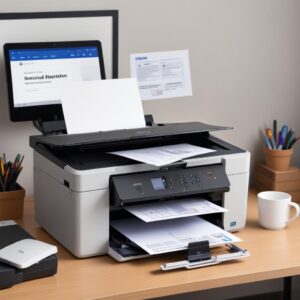
Siap-siap, printer kamu akan kembali prima dan siap tempur lagi!
Kenapa Printer Epson L3210 Kamu Error? Bongkar Rahasia ‘Pad Counter’!
Nah, biar lebih paham, kita bahas sedikit kenapa masalah ini muncul. Setiap kali kamu melakukan proses cleaning head atau sekadar mencetak, ada sedikit tinta yang terbuang dan ditampung di sebuah busa atau pad di dalam printer. Nah, printer Epson L3210 punya semacam “meteran” digital (disebut pad counter) yang menghitung berapa banyak tinta buangan yang sudah melewati pad tersebut. Saat meteran ini mencapai batas maksimal yang ditentukan pabrik, sistem printer akan otomatis mengunci dan memunculkan error, tujuannya sih biar tinta buangan nggak meluber ke mana-mana.
Jadi, inti masalahnya bukan pada kerusakan hardware yang serius, melainkan cuma angka di sistem yang perlu di-reset. Gampang, kan? Dengan program resetter Epson, kita cuma perlu “mengatakan” ke printer bahwa “meteran”nya sudah nol lagi.
Persiapan Tempur: Apa Aja yang Dibutuhkan Sebelum Mulai Reset?
Sebelum kita terjun ke medan perang resetter, pastikan kamu punya amunisi lengkap:
- Software Epson L3210 Resetter (Adjustment Program): Ini yang paling utama. Pastikan kamu download versi yang memang untuk model L3210.
- Kabel USB yang Bagus: Pastikan kabel USB kamu terhubung dengan baik antara printer dan komputer/laptop. Hindari pakai hub USB yang bermasalah.
- Komputer atau Laptop: Sudah jelas ini. Pastikan sistem operasinya (Windows) berjalan lancar.
- Listrik Stabil: Jangan sampai printer atau komputer mati mendadak saat proses reset berlangsung. Fatal akibatnya!
- Printer Menyala & Terhubung: Pastikan printer sudah dinyalakan dan terdeteksi oleh komputer.
- Matikan Antivirus (Opsional tapi Disarankan): Beberapa antivirus kadang menganggap software resetter sebagai program berbahaya (padahal aman). Demi kelancaran, nonaktifkan sementara.
Langkah Pamungkas: Panduan Lengkap Menggunakan Software Resetter Epson L3210
Oke, siap? Mari kita mulai petualangan cara mengatasi Epson L3210 error ini selangkah demi selangkah:
1. Download Software Adjustment Program L3210 yang Tepat
Cari link download software Epson L3210 Adjustment Program yang terpercaya di internet. Hati-hati dengan link yang mencurigakan. Setelah download, biasanya file-nya berbentuk ZIP atau RAR. Ekstrak dulu semua isinya ke folder yang mudah kamu temukan.
2. Matikan Koneksi Internet dan Antivirus (Penting!)
Sebelum menjalankan program, sangat disarankan untuk memutuskan koneksi internet dan menonaktifkan sementara antivirus di komputer kamu. Ini untuk mencegah software resetter terblokir atau dianggap virus yang bisa mengganggu proses reset.
3. Jalankan Software Resetter Epson L3210
Buka folder tempat kamu mengekstrak file tadi. Cari file yang bernama “AdjProg.exe” atau semacamnya. Klik kanan pada file tersebut, lalu pilih “Run as administrator”. Ini penting agar program punya izin penuh untuk mengakses sistem printer.
Setelah terbuka, akan muncul jendela program. Kamu akan diminta untuk memilih “Model Name” dan “Port”.
- Model Name: Pilih “L3210”.
- Port: Pilih port USB yang terhubung dengan printer kamu (biasanya ada tulisan “USBXXX (L3210)”). Kalau bingung, pilih “Auto Selection” aja.
Kemudian, klik tombol “OK”.
4. Menuju Jantung Masalah: ‘Particular Adjustment Mode’
Di jendela utama program, cari dan klik tombol “Particular adjustment mode”. Ini adalah pintu masuk ke menu pengaturan khusus printer.
5. Pilih ‘Waste Ink Pad Counter’
Di jendela “Particular adjustment mode” yang baru muncul, gulir ke bawah dan cari opsi “Maintenance”. Di dalamnya, kamu akan menemukan pilihan “Waste Ink Pad Counter”. Ini dia biang keroknya. Klik opsi tersebut, lalu klik “OK”.
6. Centang dan Cek Level ‘Main Pad Counter’
Sekarang kamu akan melihat jendela “Waste Ink Pad Counter”. Di sini ada beberapa kotak centang, biasanya “Main Pad Counter”, “Platen Pad Counter”, dan lainnya. Centang semua kotak yang tersedia. Setelah itu, klik tombol “Check” untuk melihat berapa persen “meteran” limbah tinta kamu sudah terisi. Biasanya sudah mendekati 100% atau “full”.
7. Klik ‘Initialization’ untuk Reset
Setelah semua kotak tercentang dan kamu sudah cek statusnya, saatnya eksekusi! Klik tombol “Initialization”. Program akan meminta konfirmasi. Klik “OK” atau “Yes”. Proses reset akan berjalan singkat. Setelah selesai, akan muncul pesan yang mengindikasikan bahwa proses reset sudah berhasil dan meminta kamu untuk mematikan printer.
8. Matikan dan Nyalakan Kembali Printer Kamu
Jangan terburu-buru! Pesan dari software tadi penting. Matikan printer Epson L3210 kamu secara manual (tekan tombol power), tunggu beberapa detik, lalu nyalakan kembali. Langkah ini penting agar perubahan yang kamu lakukan tersimpan di memori printer.
9. Cek Ulang Status Printer
Setelah printer menyala kembali, perhatikan lampu indikatornya. Seharusnya lampu yang tadinya kedap-kedip bergantian sekarang sudah kembali normal (lampu power menyala stabil). Coba juga lakukan tes cetak atau nozzle check dari komputer untuk memastikan printer bekerja dengan baik. Selamat! Kamu berhasil melakukan reset printer Epson L3210.
Awas! Jangan Asal Reset: Tips Aman Biar Printer Nggak Malah Rusak
Meskipun proses reset ini relatif mudah, ada beberapa hal yang perlu kamu perhatikan biar nggak kejadian yang nggak diinginkan:
- Sumber Software Terpercaya: Selalu download software resetter dari situs yang dikenal atau direkomendasikan. Hindari situs yang mencurigakan untuk menghindari virus atau malware.
- Jangan Cabut Kabel di Tengah Proses: Ini sangat fatal! Mencabut kabel USB atau mematikan printer/komputer saat proses “Initialization” sedang berjalan bisa merusak firmware printer kamu dan bikin printer mati total.
- Listrik Stabil: Pastikan tidak ada potensi listrik padam saat kamu melakukan reset. Kalau perlu, pakai UPS.
- Pahami Langkahnya: Ikuti panduan ini secara berurutan dan jangan lompat-lompat. Pahami setiap instruksi.
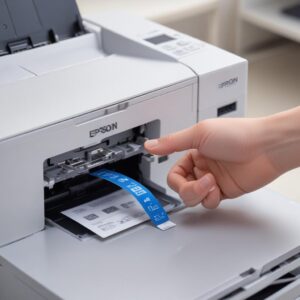
Ingat, keselamatan printer kamu adalah prioritas. Sedikit ketelitian bisa menyelamatkan kamu dari masalah besar.
Bukan Cuma Reset: Merawat Printer L3210 Biar Awet dan Nggak Gampang Error
Melakukan Epson L3210 Resetter Printer Guider memang penting, tapi menjaga printer agar tetap awet dan jarang error itu lebih penting lagi. Ini beberapa tips perawatan:
- Pembersihan Rutin: Lakukan head cleaning dan nozzle check secara berkala (misalnya seminggu sekali) terutama jika printer jarang dipakai. Ini mencegah tinta mengering dan menyumbat head.
- Gunakan Tinta Berkualitas: Tinta original Epson memang mahal, tapi kualitasnya terjamin. Kalaupun pakai tinta pihak ketiga, pastikan yang berkualitas baik dan punya reputasi bagus untuk menghindari masalah pada head printer.
- Jangan Biarkan Lama Tidak Terpakai: Printer yang lama tidak dipakai cenderung membuat tinta mengering. Setidaknya nyalakan dan lakukan cetak satu halaman per minggu.
- Ganti Fisik Waste Ink Pad: Ingat, software resetter hanya mereset counter digital. Pad fisik di dalam printer itu beneran menampung tinta buangan. Setelah beberapa kali reset (misalnya 3-4 kali), sangat disarankan untuk mengganti waste ink pad secara fisik. Ini bisa dilakukan di service center atau mandiri jika kamu punya keahlian. Untuk informasi lebih lanjut tentang perawatan printer, kamu bisa kunjungi shobi.id.
Solusi Lain Kalau Resetter Nggak Mempan (Jarang Terjadi)
Dalam kasus yang sangat jarang terjadi, kadang resetter tidak mempan. Jika ini terjadi, coba cek lagi:
- Koneksi Kabel: Pastikan kabel USB terpasang sempurna dan tidak longgar. Coba ganti kabel USB lain.
- Instal Ulang Driver: Coba copot driver printer dari komputer, lalu instal ulang driver terbaru dari situs resmi Epson.
- Bawa ke Service Center: Jika semua cara sudah dicoba dan printer masih bandel, kemungkinan ada masalah hardware lain yang perlu penanganan profesional. Jangan ragu bawa ke service center resmi Epson.
FAQ: Pertanyaan Umum Seputar Epson L3210 Resetter Printer Guider
Q1: Apakah software resetter ini resmi dari Epson?
A1: Tidak, software Adjustment Program ini umumnya bukan dirilis secara resmi untuk umum oleh Epson. Ini adalah software yang biasanya digunakan oleh teknisi servis Epson untuk perawatan dan perbaikan. Namun, software ini aman digunakan jika didapatkan dari sumber terpercaya.
Q2: Berapa kali saya bisa melakukan reset pada printer L3210?
A2: Secara teknis, kamu bisa melakukan reset berkali-kali. Tapi ingat, ini hanya mereset counter digital. Pad fisik penampung tinta limbah di dalam printer akan terus terisi. Setelah 3-4 kali reset, sangat disarankan untuk mengganti pad fisik tersebut untuk mencegah tinta meluber.
Q3: Apa tanda-tanda printer L3210 perlu di-reset?
A3: Tanda utamanya adalah lampu indikator tinta dan kertas berkedip secara bergantian, printer tidak mau mencetak, dan muncul pesan error di komputer seperti “Service Required” atau “The printer’s ink pad is at the end of its service life”.
Q4: Apakah resetter bisa merusak printer saya?
A4: Jika digunakan dengan benar dan sesuai panduan, software resetter tidak akan merusak printer. Namun, jika proses diinterupsi (misalnya mati listrik, kabel tercabut) di tengah “initialization”, ada risiko firmware printer rusak.
Q5: Bisakah saya reset Epson L3210 secara manual tanpa software?
A5: Sayangnya, untuk model Epson L3210, reset “Waste Ink Pad Counter” tidak bisa dilakukan secara manual hanya dengan menekan kombinasi tombol. Diperlukan software Adjustment Program seperti yang dijelaskan dalam panduan ini.
Q6: Di mana saya bisa download software resetter yang aman?
A6: Kamu bisa mencari di forum-forum teknisi printer atau situs-situs berbagi software yang terpercaya. Pastikan selalu membaca komentar atau ulasan dari pengguna lain sebelum mengunduh untuk memastikan keamanannya.
Kesimpulan: Printer Kamu Sehat Kembali, Kerja Jadi Lancar Jaya!
Mengatasi printer Epson L3210 yang error karena waste ink pad counter penuh itu ternyata gampang banget, kan? Dengan mengikuti Epson L3210 Resetter Printer Guider ini, kamu sudah punya ilmu yang sangat berguna untuk menyelamatkan printer kamu sendiri. Nggak perlu pusing lagi mikirin biaya servis yang mahal atau waktu yang terbuang. Cukup download softwarenya, ikuti langkah-langkahnya, dan printer kamu siap tempur lagi!
Ingat, perawatan rutin juga kunci utama agar printer kamu awet. Semoga artikel ini bermanfaat dan bikin kerjaan cetak-mencetak kamu lancar tanpa hambatan! 
Sampai jumpa di tips dan trik printer lainnya!