Halo, Sobat Printer! Pernah ngalamin printer Epson L3210 kesayangan kamu tiba-tiba ngambek? Lampu indikator tinta dan kertasnya berkedip bergantian, terus muncul pesan error “Service Required” atau “End of Service Life” di layar komputer? Wah, pasti bikin pusing tujuh keliling, ya kan? Tenang, kamu gak sendirian kok! Ini adalah masalah umum banget di printer Epson, terutama seri L3210 yang memang sering diandalkan.
Pesan error ini bukan berarti printer kamu rusak parah, kok. Kebanyakan kasus, itu cuma kode dari sistem printer yang menandakan kalau counter tinta buangan (waste ink pad counter)-nya sudah penuh dan butuh direset. Nah, di artikel Epson L3210 Resetter Printer Guide kali ini, kita akan bahas tuntas, super cepat, dan dijamin anti ribet gimana cara mengembalikan printer kamu jadi normal lagi cuma dalam 5 langkah kilat. Gak perlu bawa ke tukang servis, bisa kamu kerjain sendiri di rumah. Yuk, langsung aja sikat!
Langsung Sikat! Solusi Cepat Error “Service Required” Epson L3210
Gak usah banyak basa-basi, kita langsung ke intinya. Untuk kamu yang butuh solusi instan, ini dia 5 langkah ajaib buat mengatasi printer Epson L3210 yang ngambek:
- Download & Ekstrak Resetter Epson L3210: Pertama, kamu harus punya aplikasinya dulu. Cari “Epson L3210 Resetter Adjustment Program” di internet. Pastikan sumbernya terpercaya, ya. Setelah itu, ekstrak file yang kamu download. Biasanya berbentuk .rar atau .zip.
- Nonaktifkan Antivirus Sementara: Ini penting banget! Kebanyakan antivirus akan menganggap program resetter sebagai ancaman (padahal aman kok). Nonaktifkan dulu sementara antivirus kamu biar prosesnya lancar jaya.
- Jalankan Aplikasi dan Pilih Model: Buka file “AdjProg.exe” yang sudah diekstrak. Pilih menu “Particular Adjustment Mode”. Di sini, kamu akan diminta memilih model printer. Pastikan kamu pilih “L3210” atau model yang sesuai dengan printermu. Jangan lupa juga pilih port USB yang terhubung ke printer.
- Reset “Waste Ink Pad Counter”: Cari opsi “Waste Ink Pad Counter” lalu centang kotak “Main Pad Counter” dan “Platen Pad Counter” (jika ada). Klik tombol “Check” untuk melihat nilai counter, lalu klik “Initialization” untuk meresetnya ke nol.
- Restart Printer dan Komputer: Setelah sukses di-inisialisasi, matikan printer kamu, lalu nyalakan lagi. Restart juga komputer kamu biar lebih fresh. Voila! Printer Epson L3210 kamu seharusnya sudah kembali normal dan siap ngeprint lagi.
Gampang banget, kan? Itu dia intinya. Sekarang, kita akan bahas lebih detail kenapa masalah ini muncul dan gimana cara mencegahnya, supaya kamu punya pemahaman yang lebih dalam dan gak panik lagi kalau kejadian di kemudian hari.
Download dan Ekstrak Resetter Epson L3210: Kunci Utama!
Langkah paling awal dalam panduan Epson L3210 Resetter Printer Guide ini adalah mendapatkan ‘obat’nya, yaitu aplikasi resetter. Aplikasi ini punya nama resmi “Adjustment Program”. Jangan sembarangan download ya, cari dari sumber yang terpercaya untuk menghindari virus atau malware. Setelah berhasil di-download, file ini biasanya dalam bentuk terkompresi (.zip atau .rar). Kamu perlu mengekstraknya dulu pakai aplikasi seperti WinRAR atau 7-Zip. Pastikan semua file di dalamnya terekstrak dengan sempurna.
Panduan Menjalankan Adjustment Program Anti Gagal
Setelah diekstrak, kamu akan menemukan file “AdjProg.exe” atau sejenisnya. Penting untuk menjalankan file ini sebagai administrator (klik kanan -> Run as administrator) untuk memastikan program memiliki izin penuh untuk mengakses sistem printer kamu. Ini langkah krusial biar proses reset tidak ada hambatan.
Pilih Model Printer dan Port USB yang Tepat
Begitu aplikasi terbuka, kamu akan disuguhkan beberapa pilihan. Pilih “Particular Adjustment Mode” yang akan membawa kamu ke menu pengaturan printer. Di sana, kamu perlu memilih model printer kamu, yaitu “L3210”. Setelah itu, pastikan kamu juga memilih port USB yang benar, yaitu port tempat printer Epson L3210 kamu terhubung ke komputer. Biasanya, port akan terdeteksi otomatis. Kalau tidak yakin, coba cabut pasang kabel USB printer, lalu cek lagi.
Proses Reset “Waste Ink Pad Counter”: Cek dan Eksekusi!
Inilah bagian paling penting dari seluruh Epson L3210 Resetter Printer Guide. Di dalam menu “Particular Adjustment Mode”, gulir ke bawah sampai kamu menemukan opsi “Waste Ink Pad Counter”. Klik dan buka menu tersebut. Kamu akan melihat dua kotak centang: “Main Pad Counter” dan “Platen Pad Counter” (jika ada). Centang keduanya. Lalu, klik tombol “Check” untuk melihat nilai saat ini dari counter tinta buangan. Angka ini biasanya sudah mendekati atau melebihi batas maksimal. Setelah itu, klik tombol “Initialization”. Konfirmasi reset jika diminta. Proses ini akan mengembalikan nilai counter ke nol.
Restart Printer dan Verifikasi Hasil Reset
Setelah proses inisialisasi selesai dan kamu mendapatkan notifikasi sukses, langkah terakhir adalah mematikan printer Epson L3210 kamu. Biarkan beberapa detik, lalu nyalakan kembali. Setelah menyala, coba cek apakah lampu indikator tinta dan kertas sudah tidak berkedip bergantian lagi. Jika sudah, artinya reset berhasil! Kamu bisa coba tes print untuk memastikan semuanya berjalan normal.
Kenapa Sih Printer Epson L3210 Kita Ngambek dan Minta Direset?
Pasti kepikiran, kenapa sih printer baru beberapa tahun aja udah error gini? Apa karena sering dipakai? Apa ada komponen yang rusak? Jawabannya sederhana, kok. Ini bukan karena rusak, tapi memang sudah diatur oleh Epson sebagai bagian dari perawatan printer.
Mengenal “Waste Ink Pad Counter”: Biang Keroknya Error
Setiap kali kamu membersihkan head printer (Head Cleaning), atau saat printer dinyalakan/dimatikan, ada sedikit sisa tinta yang terbuang dan disalurkan ke sebuah spons kecil di dalam printer, yang disebut waste ink pad atau bantalan penyerap tinta. Fungsinya untuk menampung sisa-sisa tinta ini biar gak berceceran di dalam printer. Nah, si bantalan ini punya umur pakai, alias bisa penuh. Untuk mencegah tinta meluber dan merusak komponen lain, Epson menyematkan sebuah ‘counter’ atau penghitung penggunaan bantalan ini.
Ketika counter ini mencapai batas maksimal yang ditentukan pabrik, printer akan otomatis ‘mengunci’ dirinya dan menampilkan pesan error “Service Required” atau lampu berkedip. Ini adalah cara printer memberi tahu kamu bahwa bantalan tinta buangan perlu diperiksa atau direset. Jadi, bukan printer kamu rusak, tapi ini sistem proteksi yang aktif! Solusi praktisnya adalah menggunakan aplikasi Epson L3210 Resetter Printer Guide untuk mengembalikan counter ke nilai nol.
Tanda-tanda Printer L3210 Perlu Direset (Lampu Kedip Bergantian)
Selain pesan di layar komputer, ada beberapa tanda fisik yang jelas kalau printer kamu butuh direset:
- Lampu Indikator Tinta dan Kertas Berkedip Bergantian: Ini adalah tanda paling umum dan paling jelas.
- Printer Tidak Bisa Mengeprint: Meski perintah print sudah diberikan, printer diam seribu bahasa.
- Muncul Pesan Error di Komputer: Seperti “Service Required”, “A printer’s ink pad is at the end of its service life”, atau “Parts inside your printer are at the end of their service life”.
Kalau udah muncul tanda-tanda di atas, jangan panik, Sob! Langsung aja ikuti panduan Epson L3210 Resetter Printer Guide ini.
Persiapan Penting Sebelum Menggunakan Resetter Epson L3210
Sebelum kamu semangat nyobain resetter, ada beberapa hal penting yang harus kamu pastikan biar prosesnya lancar dan gak ada kendala:
Siapkan Komputer & Nonaktifkan Antivirus Sementara
Komputer yang akan kamu gunakan untuk reset harus dalam kondisi baik. Pastikan tidak ada program berat yang sedang berjalan di latar belakang. Nah, ini yang sering bikin gagal: antivirus! Mayoritas antivirus modern akan mendeteksi file resetter (AdjProg.exe) sebagai virus atau program yang tidak dikenal. Jangan khawatir, program ini umumnya aman kok untuk reset printer, tapi antivirus kamu kan tujuannya melindungi. Jadi, **wajib banget nonaktifkan antivirus kamu sementara** sebelum menjalankan resetter. Setelah proses reset selesai dan printer normal kembali, kamu bisa aktifkan lagi antivirusnya.
Pastikan Koneksi Kabel USB dan Power Printer Aman
Pastikan kabel USB yang menghubungkan printer Epson L3210 ke komputer terpasang dengan kuat dan benar. Jangan sampai kendor atau goyang-goyang, karena ini bisa mengganggu komunikasi antara resetter dan printer. Printer juga harus dalam kondisi menyala (power ON), tapi jangan ada perintah print yang sedang berjalan. Pokoknya, biarkan printer dalam kondisi idle, lampu-lampu kedip bergantian aja.
Panduan Lengkap Eksekusi Reset Epson L3210 Step-by-Step
Yuk, kita bedah lebih detail lagi langkah-langkahnya, biar kamu semakin ahli dan tidak ada yang terlewat. Ini adalah bagian inti dari Epson L3210 Resetter Printer Guide ini.
Membuka Aplikasi Resetter dan Memilih “Particular Adjustment Mode”
Setelah kamu berhasil mendownload dan mengekstrak file resetter, cari file bernama “AdjProg.exe”. Klik kanan pada file tersebut dan pilih “Run as administrator”. Ini penting untuk memberikan hak akses penuh pada program. Begitu program terbuka, akan muncul jendela awal. Di sana, kamu akan menemukan tombol “Particular adjustment mode”. Klik tombol ini.
Sebuah jendela baru akan muncul, menampilkan daftar berbagai pengaturan dan fungsi. Di bagian “Model Name”, pastikan kamu memilih “L3210”. Kemudian, di bagian “Port”, pilih port USB yang terhubung dengan printermu. Biasanya akan ada opsi “Auto selection” atau daftar port USB. Jika ragu, pilih “Auto selection” terlebih dahulu. Jika tidak berhasil, coba pilih port USB spesifik yang terhubung ke printer. 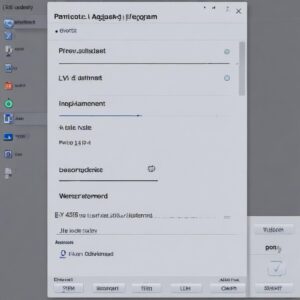
Setelah yakin, klik “OK”.
Reset “Waste Ink Pad Counter” dengan Benar
Di jendela “Particular adjustment mode”, kamu akan melihat banyak sekali opsi. Jangan panik! Gulir ke bawah dan cari bagian “Maintenance”. Di dalamnya, kamu akan menemukan opsi bernama “Waste Ink Pad Counter”. Klik pada opsi ini, lalu klik tombol “OK”.
Jendela “Waste Ink Pad Counter” akan muncul. Di sana, kamu akan melihat beberapa kotak centang. Yang paling penting adalah “Main Pad Counter”. Pastikan kotak ini tercentang. Jika ada opsi “Platen Pad Counter”, centang juga. Setelah itu, klik tombol “Check” (di bawah kotak centang). Ini akan menampilkan jumlah poin yang sudah terkumpul pada counter tinta buangan. Angka ini seringkali sudah mencapai atau melewati batas maksimum (biasanya sekitar 6000-7000 poin).
Setelah melihat nilainya, saatnya mereset! Klik tombol “Initialization” (di samping tombol “Check”). Program akan meminta konfirmasi, klik “OK” atau “Yes”. Tunggu sebentar hingga proses reset selesai. Biasanya akan muncul notifikasi “Please turn off the printer” atau “Initialization complete”.
Lakukan Finalisasi dan Restart Printer
Setelah mendapatkan notifikasi bahwa proses inisialisasi berhasil, klik “OK” di program resetter dan tutup semua jendela aplikasi resetter. Sekarang, matikan printer Epson L3210 kamu dengan menekan tombol power. Biarkan selama sekitar 10-15 detik. Setelah itu, nyalakan kembali printer kamu. Saat printer menyala, perhatikan lampu indikatornya. Seharusnya, lampu indikator tinta dan kertas sudah tidak berkedip bergantian lagi, dan printer akan kembali ke kondisi “Ready”. Untuk memastikan sepenuhnya, kamu bisa coba cetak satu halaman tes atau dokumen biasa. Selamat, printer kamu sudah sehat kembali!
FAQ Seputar Resetter Epson L3210 Printer Guide
Berikut beberapa pertanyaan umum yang sering muncul seputar reset printer Epson L3210:
- Apakah program resetter ini aman untuk printer saya?
Ya, program Adjustment Program ini dibuat oleh Epson sendiri (tapi tidak didistribusikan secara luas ke pengguna akhir) untuk tujuan servis. Jadi, relatif aman asalkan kamu mendapatkannya dari sumber terpercaya dan mengikuti panduan dengan benar. - Apakah saya perlu mengganti Waste Ink Pad setelah reset?
Secara teknis, iya. Bantalan tinta buangan memang ada umurnya. Namun, banyak pengguna hanya mereset counternya tanpa mengganti fisiknya. Jika kamu sering mencetak dan melakukan head cleaning, ada baiknya mempertimbangkan penggantian bantalan fisik agar tinta buangan tidak meluber. Tapi untuk sementara, reset software sudah cukup. - Kenapa antivirus saya mendeteksi resetter sebagai virus?
Ini karena resetter mengubah setting internal printer. Antivirus sering menganggap program yang memodifikasi sistem lain sebagai potensi ancaman. Itu sebabnya disarankan menonaktifkan antivirus sementara. - Berapa lama proses reset ini berlangsung?
Prosesnya sangat cepat, biasanya hanya butuh beberapa detik setelah kamu mengklik “Initialization”. Yang paling lama mungkin adalah proses download dan persiapan awal. - Apa yang terjadi jika saya tidak mereset printer yang error “Service Required”?
Printer kamu akan terkunci dan tidak bisa mencetak sama sekali. Semakin lama dibiarkan, bantalan tinta buangan juga akan semakin penuh dan berisiko meluber. - Bisakah saya menggunakan resetter yang sama untuk tipe Epson lain?
TIDAK. Setiap model printer Epson memiliki Adjustment Program atau resetter yang spesifik. Resetter untuk Epson L3210 hanya bisa digunakan untuk model L3210. Menggunakan resetter yang salah bisa merusak printer.
Tips Tambahan: Merawat Printer L3210 Biar Awet & Gak Rewel
Supaya printer Epson L3210 kamu awet dan gak sering ngambek lagi, ada beberapa tips perawatan sederhana yang bisa kamu terapkan:
- Cetak Rutin: Jangan biarkan printer nganggur terlalu lama. Usahakan untuk mencetak minimal seminggu sekali, walau cuma satu halaman. Ini mencegah tinta mengering di head printer.
- Gunakan Tinta Original atau Berkualitas: Tinta non-original atau kualitas rendah bisa menyumbat head printer dan menghasilkan lebih banyak tinta buangan saat cleaning.
- Hindari Head Cleaning Berlebihan: Lakukan head cleaning hanya jika hasil cetak mulai belang atau ada garis. Terlalu sering head cleaning hanya akan membuat waste ink pad cepat penuh.
- Matikan Printer dengan Tombol Power: Jangan langsung cabut kabel listrik. Mematikan printer dengan tombol power memastikan head kembali ke posisi aman dan minim tinta terbuang.
- Jaga Kebersihan Printer: Bersihkan bagian luar printer secara berkala dari debu.
Untuk kebutuhan printer lainnya, mulai dari tinta, sparepart, hingga printer baru, kamu bisa kunjungi shobi.id yang menyediakan berbagai perlengkapan printing berkualitas dengan harga bersaing!
Penutup: Printer Epson L3210 Resetter Printer Guide Lengkap Anti Ribet
Nah, itu dia panduan lengkap Epson L3210 Resetter Printer Guide yang bisa kamu praktekkan sendiri di rumah. Tidak perlu panik lagi jika printer Epson L3210 kesayanganmu tiba-tiba berhenti mencetak dan menunjukkan pesan error “Service Required”. Dengan mengikuti langkah-langkah di atas, kamu bisa mengatasi masalah umum ini dengan cepat dan mudah, tanpa harus mengeluarkan biaya servis yang mahal. Ingat, kuncinya adalah memiliki aplikasi resetter yang tepat, menonaktifkan antivirus sementara, dan mengikuti setiap langkah dengan teliti.
Semoga artikel ini membantu kamu mengembalikan printer Epson L3210 ke performa terbaiknya. Dengan sedikit pemahaman dan keberanian mencoba, kamu bisa menjadi ‘dokter’ pribadi untuk printermu sendiri! Jangan lupa selalu rawat printer kamu agar tetap awet dan siap menemani segala kebutuhan cetakmu.