
Printer Epson L3210 Hasil Print Berbayang? Jangan Panik, Ini 7 Solusi Langsung!
Halo, Sobat Cetak! Pernah nggak sih pas lagi buru-buru nge-print dokumen penting, eh hasilnya malah berbayang, buram, atau bergaris-garis? Pasti sebel banget, kan? Apalagi kalau pakai printer andalan sejuta umat, Printer Epson L3210. Masalah hasil print berbayang ini memang sering jadi momok bagi banyak pengguna. Tapi tenang aja, kamu nggak sendirian! Di artikel ini, kita bakal kupas tuntas dan kasih solusi jitu yang langsung bisa kamu praktikkan tanpa perlu jadi teknisi ahli. Siapkan dirimu, karena kita akan langsung ke inti masalah tanpa basa-basi!
Kebayang nggak sih, gimana rasanya dokumen penting yang harusnya rapi jadi kurang enak dipandang gara-gara cetakannya nggak jelas? Nah, kalau kamu lagi ngalamin Printer Epson L3210 hasil print berbayang, itu tandanya printer kamu lagi butuh perhatian ekstra. Jangan sampai bikin kamu stres dan ngulur waktu pekerjaan pentingmu. Yuk, kita selami satu per satu langkah-langkah ampuh buat ngatasinnya. 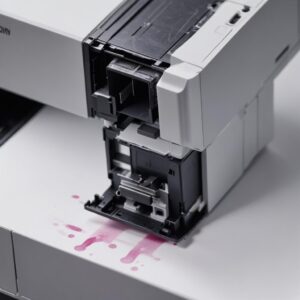
Beberapa masalah sepele kadang bisa jadi biang keladinya, jadi pastikan kamu cek semua poin di bawah ini dengan teliti ya!
Solusi Cepat #1: Lakukan Head Cleaning Otomatis (Pembersihan Head Cetak)
Ini adalah langkah pertama dan paling umum untuk mengatasi masalah cetakan yang berbayang atau bergaris. Fungsi head cleaning adalah membersihkan nozzle (lubang-lubang kecil tempat tinta keluar) yang mungkin tersumbat. Kalau nozzle tersumbat, tinta nggak akan keluar sempurna, dan hasilnya ya cetakan jadi jelek.
- Cara Melakukan Head Cleaning:
- Pastikan printer kamu menyala dan terhubung ke komputer.
- Buka pengaturan printer dari komputer kamu (biasanya bisa diakses via “Control Panel” > “Devices and Printers” > klik kanan pada Epson L3210 kamu > “Printing Preferences” atau “Printer Properties”).
- Cari tab “Maintenance” atau “Perawatan”.
- Pilih opsi “Head Cleaning” atau “Pembersihan Head”.
- Ikuti instruksi di layar sampai selesai. Kadang perlu beberapa kali putaran.
- Penting: Setelah selesai, coba cetak “Nozzle Check Pattern” untuk melihat apakah semua warna sudah keluar sempurna. Kalau masih ada yang putus-putus, ulangi lagi head cleaning 1-2 kali.
Solusi Cepat #2: Coba Power Ink Flushing (Pembersihan Tinta Penuh)
Kalau Head Cleaning biasa nggak mempan, mungkin sumbatannya lebih parah. Power Ink Flushing ini adalah “Head Cleaning” versi lebih kuat, yang akan menguras lebih banyak tinta untuk membersihkan sumbatan membandel. Ingat, karena menguras tinta lebih banyak, lakukan ini hanya jika Head Cleaning biasa sudah dicoba berkali-kali dan tidak berhasil.
- Kapan Melakukan Power Ink Flushing:
- Head Cleaning sudah dilakukan 2-3 kali tapi hasil print berbayang tetap parah.
- Warna cetakan sama sekali tidak keluar atau sangat pucat.
- Cara Melakukan Power Ink Flushing:
- Sama seperti Head Cleaning, akses dari tab “Maintenance” di pengaturan printer.
- Cari opsi “Power Ink Flushing” atau “Pembersihan Tinta Penuh”.
- Ikuti instruksi di layar dengan seksama. Proses ini akan memakan waktu lebih lama dan lebih banyak tinta.
- Perhatian: Jangan cabut kabel power printer selama proses ini berlangsung karena bisa merusak sistem tinta.
Solusi Cepat #3: Periksa Level Tinta & Isi Ulang dengan Benar
Terdengar sepele, tapi ini sering jadi penyebab utama Printer Epson L3210 hasil print berbayang. Tinta yang terlalu sedikit, apalagi sampai kosong, bisa bikin gelembung udara masuk ke selang atau print head. Gelembung ini akan menghambat aliran tinta.
- Cara Mengecek Level Tinta:
- Cek langsung tabung tinta fisik di samping printer. Pastikan semua warna ada di atas garis minimal.
- Bisa juga cek via software Epson Status Monitor di komputer kamu.
- Cara Mengisi Ulang Tinta yang Benar:
- Gunakan tinta original Epson untuk hasil terbaik dan menjaga garansi.
- Isi ulang segera setelah level tinta mendekati garis minimal, jangan tunggu sampai kosong total.
- Pastikan tidak ada gelembung udara saat mengisi. Ikuti petunjuk pengisian tinta pada botol atau buku manual printer.
Solusi Cepat #4: Lakukan Kalibrasi Head Printer (Head Alignment)
Kalau cetakan kamu terlihat bergaris-garis lurus tapi nggak rapi, atau ada pergeseran warna yang bikin tulisan jadi dobel atau berbayang, kemungkinan besar head printer kamu perlu dikalibrasi. Kalibrasi ini memastikan posisi head cetak pas sehingga tinta jatuh di posisi yang benar.
- Kapan Perlu Kalibrasi:
- Hasil cetakan tidak sejajar.
- Ada garis vertikal atau horizontal yang tidak lurus sempurna.
- Teks atau gambar terlihat sedikit ‘bergeser’ atau ‘dobel’.
- Cara Melakukan Head Alignment:
- Sama seperti sebelumnya, buka pengaturan printer dan masuk ke tab “Maintenance”.
- Cari opsi “Print Head Alignment” atau “Penjajaran Head Cetak”.
- Printer akan mencetak pola. Kamu akan diminta memilih pola yang paling rapi atau paling tidak bergaris.
- Ikuti semua langkah sampai selesai.
Solusi Cepat #5: Gunakan Kertas yang Tepat & Original
Percaya atau nggak, jenis kertas juga sangat memengaruhi hasil cetakan! Kertas yang terlalu tipis, terlalu tebal, lembab, atau kualitasnya buruk bisa bikin tinta nggak nempel sempurna, jadi mudah luntur, atau malah bikin hasil print berbayang.
- Rekomendasi Kertas:
- Gunakan kertas HVS standar (70-80 gsm) untuk dokumen biasa.
- Untuk cetak foto, gunakan kertas foto khusus yang sesuai dengan jenis printer inkjet (Glossy Photo Paper, Matte Photo Paper).
- Pastikan kertas disimpan di tempat kering, jauh dari kelembaban.
- Hindari menggunakan kertas bekas atau yang sudah kusut.
- Tips: Coba ganti merek kertas atau jenis kertas yang kamu pakai saat ini. Mungkin ada ketidakcocokan yang bikin cetakan jadi jelek.
Solusi Cepat #6: Cek Kabel Power & Kabel USB Printer
Ini terdengar super basic, tapi kadang masalah koneksi bisa bikin perintah cetak nggak sempurna, yang akhirnya memengaruhi kualitas. Data yang dikirim dari komputer ke printer bisa terganggu kalau kabelnya longgar, rusak, atau kualitasnya jelek.
- Yang Perlu Dicek:
- Kabel USB: Pastikan terpasang erat di printer dan komputer. Coba ganti dengan kabel USB lain kalau ada, untuk memastikan kabelnya tidak rusak.
- Kabel Power: Pastikan terpasang dengan baik ke stop kontak dan printer. Hindari menggunakan stop kontak yang longgar atau kabel ekstensi yang terlalu panjang dan banyak sambungan.
- Coba: Cabut semua kabel, tunggu sebentar, lalu pasang kembali dengan erat. Restart komputer dan printer.
Solusi Cepat #7: Perbarui Driver Printer Epson L3210
Driver adalah “penerjemah” antara komputer dan printer kamu. Driver yang usang atau corrupt bisa menyebabkan berbagai masalah, termasuk Printer Epson L3210 hasil print berbayang. Memperbarui driver memastikan printer kamu bekerja dengan optimal sesuai sistem operasi terbaru.
- Cara Memperbarui Driver:
- Kunjungi situs web resmi Epson (biasanya di bagian “Support” atau “Dukungan”).
- Cari model printer kamu (Epson L3210).
- Unduh driver terbaru yang sesuai dengan sistem operasi komputer kamu (Windows 10, macOS, dll.).
- Uninstall driver lama dari komputer kamu (biasanya lewat “Control Panel” > “Programs and Features”).
- Install driver yang baru kamu unduh.
- Tips: Setelah install driver baru, restart komputer dan printer untuk memastikan semua perubahan diterapkan dengan baik.
Kenapa Sih Printer Epson L3210 Sering Hasil Print Berbayang?
Penyebab hasil print berbayang itu banyak banget, Bro/Sis! Ibaratnya, printer itu kayak badan kita, kalau ada yang nggak beres di satu bagian, semua bisa terganggu. Umumnya sih, masalah berbayang ini berkaitan sama:
- Sumbatan di Head Printer: Ini yang paling sering. Sisa tinta kering, debu, atau kotoran bisa nutupin lubang nozzle.
- Kekurangan Tinta: Udah dijelasin tadi, tinta kurang bisa bikin udara masuk dan cetakan jadi jelek.
- Tinta Non-Original atau Kualitas Buruk: Tinta abal-abal bisa punya viskositas (kekentalan) yang beda, bikin head cepat rusak dan mampet.
- Head Printer Tidak Sejajar: Ini penyebab cetakan dobel atau bergeser.
- Driver Printer Bermasalah: Software yang nggak update atau error bisa bikin perintah cetak jadi ngaco.
- Kertas yang Tidak Cocok: Penyerapan tinta di kertas juga penting lho!
Tanda-tanda Lain Printer Bermasalah yang Perlu Kamu Tahu
Selain Printer Epson L3210 hasil print berbayang, ada juga tanda-tanda lain yang nunjukkin printer kamu butuh perhatian:
- Warna cetakan tidak sesuai dengan di layar.
- Ada garis putih kosong di tengah cetakan.
- Printer menarik kertas lebih dari satu lembar (double feed).
- Lampu indikator printer berkedip-kedip tidak normal.
- Printer mengeluarkan suara aneh saat mencetak.
Tips Mencegah Hasil Print Berbayang di Printer Epson L3210
Mencegah lebih baik daripada mengobati, kan? Biar printer kamu awet dan nggak sering bikin bete dengan hasil print berbayang, coba deh terapkan tips ini:
- Gunakan Printer Secara Teratur: Jangan biarkan printer nganggur terlalu lama. Minimal cetak satu halaman berwarna seminggu sekali untuk mencegah tinta mengering di head.
- Selalu Gunakan Tinta Original: Ini investasi jangka panjang. Tinta original dirancang khusus untuk printer Epson dan minim risiko merusak komponen. Kamu bisa cari tinta printer original dan aksesoris komputer lainnya di shobi.id.
- Jaga Kebersihan Printer: Tutup printer saat tidak digunakan untuk mencegah debu masuk. Bersihkan bagian luar secara berkala.
- Perhatikan Lingkungan Printer: Hindari menempatkan printer di tempat yang lembab atau terlalu panas.
- Jangan Cabut Kabel Listrik Mendadak: Selalu matikan printer dengan tombol power-nya. Ini penting untuk memastikan head printer kembali ke posisi parkir yang aman dan mencegah tinta mengering.
Kapan Saatnya Bawa ke Tukang Servis?
Oke, kamu sudah coba semua solusi di atas, tapi Printer Epson L3210 hasil print berbayang masih tetap ada? Atau malah muncul masalah baru? Nah, ini beberapa indikator kapan kamu sebaiknya menyerahkan ke ahlinya:
- Semua langkah troubleshooting di atas sudah dicoba tapi tidak membuahkan hasil.
- Printer menunjukkan kode error yang tidak bisa kamu pecahkan sendiri.
- Ada kerusakan fisik pada printer, seperti bagian yang patah atau kabel putus.
- Suara printer sangat aneh atau macet total.
- Kamu nggak mau ambil risiko lebih lanjut dengan membongkar printer sendiri.
Membawa printer ke tukang servis yang berpengalaman adalah pilihan terbaik untuk menghindari kerusakan lebih parah dan memastikan printer kamu diperbaiki dengan benar.
FAQ (Pertanyaan Sering Muncul)
Biar makin jelas, ini beberapa pertanyaan yang sering banget muncul soal masalah printer:
- Q: Berapa lama proses head cleaning biasanya?
A: Sekali proses head cleaning biasanya cuma butuh 1-2 menit. Kalau kamu ngulang beberapa kali, ya tinggal dikali aja. Jangan buru-buru ya, biarkan prosesnya berjalan sampai selesai. - Q: Apakah power ink flushing aman untuk printer?
A: Aman, tapi jangan terlalu sering. Karena dia menguras banyak tinta, lebih baik dilakukan sebagai upaya terakhir setelah head cleaning biasa tidak berhasil. Terlalu sering bisa memperpendek umur print head karena tekanan yang tinggi. - Q: Tinta KW/refill-an bikin printer cepat rusak?
A: Bisa banget! Tinta KW seringkali punya kualitas yang nggak konsisten, kekentalan yang beda, dan bahkan bisa mengandung partikel yang menyumbat nozzle. Ujung-ujungnya, print head jadi cepat rusak dan harus ganti baru. Mending pakai yang original deh. - Q: Kertas tebal bisa bikin hasil print berbayang?
A: Tergantung. Kalau printer tidak disetel untuk jenis kertas tebal, tinta mungkin tidak menyerap sempurna atau head bisa bergesekan dengan kertas. Pastikan pengaturan jenis kertas di driver printer sudah sesuai dengan kertas yang kamu pakai. - Q: Berapa kira-kira biaya servis head printer Epson L3210?
A: Biaya servis bervariasi tergantung kerusakannya dan lokasi servis. Untuk pembersihan head yang parah atau penggantian head, bisa dimulai dari ratusan ribu rupiah. Lebih baik tanyakan dulu estimasi biayanya sebelum diservis ya. - Q: Bisakah saya menggunakan tinta merek lain selain Epson?
A: Sebaiknya jangan. Printer Epson L3210 dirancang khusus untuk tinta Epson. Menggunakan tinta merek lain bisa membatalkan garansi, menyebabkan sumbatan, merusak print head, dan tentunya menghasilkan cetakan yang kualitasnya tidak optimal.
Kesimpulan: Jangan Panik, Solusi Ada di Tanganmu!
Jadi, kalau kamu ngalamin Printer Epson L3210 hasil print berbayang, nggak perlu langsung panik atau buru-buru mikir ganti printer baru. 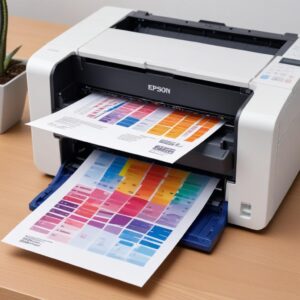
Dengan langkah-langkah di atas, sebagian besar masalah hasil cetak berbayang bisa diatasi sendiri di rumah atau kantor. Mulai dari pembersihan head, pengecekan tinta, sampai update driver, semua bisa kamu lakukan dengan mudah.
Ingat, perawatan rutin dan penggunaan yang benar adalah kunci utama agar Epson L3210 kamu selalu optimal. Jangan malas melakukan pembersihan head secara berkala, dan selalu pastikan menggunakan tinta original. Dengan begitu, kamu bisa menikmati cetakan yang tajam, jernih, dan bebas bayangan setiap saat. Selamat mencoba, semoga printer kamu kembali kinclong dan siap nge-print apa saja! [GANTI2]