
Pasti sebel banget rasanya, udah siap-siap mau cetak dokumen penting, eh tiba-tiba shobi.id kamu malah ngeluarin kertas kosong. Atau lebih parah, Printer Epson L3210 hasil print kosong! Bikin gondok dan buang-buang waktu, kan?
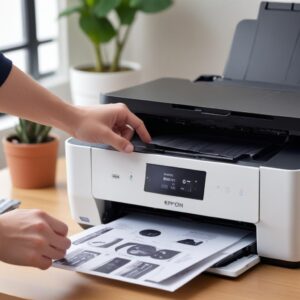
Tenang, kamu enggak sendirian. Masalah hasil cetak kosong pada printer Epson L3210 ini lumayan sering terjadi, tapi untungnya, kebanyakan bisa diatasi dengan gampang kok. Artikel ini bakal langsung kasih kamu jurus-jurus jitunya, biar printer kesayanganmu bisa nge-print lagi dengan normal tanpa harus mikir biaya servis mahal. Yuk, langsung gas!
Langsung Sikat! Solusi Cepat Printer Epson L3210 Hasil Print Kosong (The Quick Fix!)
Oke, kita langsung ke intinya. Kalau Printer Epson L3210 hasil print kosong, coba langkah-langkah di bawah ini dulu. Ini adalah solusi paling sering berhasil dan paling cepat!
1. Cek Tinta & Cartridge: Sering Sepele Tapi Penting Banget!
Ini mungkin kelihatan gampang, tapi sering banget jadi penyebab utama. Pastikan level tinta di semua tangki (Cyan, Magenta, Yellow, Black) tidak ada yang di bawah garis minimum. Kalau ada yang kosong atau hampir kosong, printer kamu otomatis enggak bakal mau nge-print warna itu, bahkan bisa jadi cetakan kosong total.
- Solusi: Isi ulang tinta yang kosong dengan tinta original Epson yang sesuai. Jangan lupa, perhatikan jenis tintanya agar sesuai dengan seri L3210.
- Tips Tambahan: Setelah mengisi tinta, pastikan tutup tangki tertutup rapat dan printer sudah “mengenali” tinta baru tersebut.
2. Head Cleaning: Jurus Andalan Buat Mampet!
Kalau tinta udah penuh tapi printer Epson L3210 hasil print kosong atau nge-printnya putus-putus, kemungkinan besar head print mampet. Ini sering terjadi kalau printer jarang dipakai. Proses Head Cleaning akan membersihkan nozzle di head print.
- Cara Melakukan:
- Buka “Control Panel” di Windows (atau “System Preferences” di Mac).
- Pilih “Devices and Printers” (atau “Printers & Scanners”).
- Klik kanan pada ikon Printer Epson L3210 kamu, lalu pilih “Printing Preferences” atau “Printer Properties”.
- Masuk ke tab “Maintenance” atau “Utility”.
- Pilih “Head Cleaning” atau “Nozzle Cleaning”. Ikuti petunjuk di layar sampai selesai.
- Setelah Itu: Lakukan “Nozzle Check” setelah Head Cleaning untuk melihat apakah semua warna sudah keluar sempurna. Ulangi Head Cleaning 2-3 kali kalau perlu.
3. Power Flushing (Power Cleaning): Jika Head Cleaning Kurang Nampol!
Kalau Head Cleaning udah berkali-kali tapi hasil print tetap kosong atau ada warna yang masih hilang, saatnya naik level ke Power Flushing. Ini pembersihan yang lebih intensif, tapi butuh tinta lebih banyak.
- Peringatan: Gunakan Power Flushing hanya jika Head Cleaning tidak efektif, karena proses ini menguras banyak tinta dan tidak disarankan dilakukan terlalu sering.
- Cara Melakukan:
- Langkahnya mirip Head Cleaning, masuk ke “Maintenance” di driver printer.
- Cari opsi “Power Cleaning” atau “Power Flushing”.
- Ikuti instruksi sampai selesai. Pastikan level tinta cukup sebelum memulai.
4. Kalibrasi Head: Biar Cetakan Akurat
Kadang, printer Epson L3210 mengeluarkan hasil print kosong atau buram karena posisi head yang tidak sejajar. Kalibrasi head akan mengatur ulang posisi head print agar mencetak dengan presisi.
- Cara Melakukan: Masuk ke tab “Maintenance” lagi, lalu pilih “Print Head Alignment” atau “Head Calibration”. Ikuti panduan di layar untuk mencetak pola dan memilih pola terbaik.
Kenapa Sih Printer Epson L3210 Kita Bisa Ngambek Kayak Gini? (Penyebab Umum)
Setelah tahu solusinya, ada baiknya kita tahu juga penyebabnya. Biar bisa mencegah masalah printer Epson L3210 hasil print kosong ini muncul lagi di kemudian hari.
5. Tinta Beneran Habis (atau Terlihat Penuh Padahal Kosong)?
Yup, ini penyebab paling umum. Kadang, kita lihat tangki tinta kayaknya masih ada, tapi sebenarnya sudah di bawah level minimum. Atau sensor tinta bermasalah. Pastikan selalu ada tinta yang cukup.
6. Head Print Mampet Parah (Clogged Nozzles)
Sering banget terjadi kalau printer jarang dipakai. Tinta mengering di dalam nozzle head print, bikin saluran tinta mampet dan enggak bisa keluar. Inilah kenapa kamu perlu Head Cleaning atau Power Flushing.
7. Driver Printer Bermasalah atau Belum Update
Driver itu kayak “penerjemah” antara komputer dan printer. Kalau drivernya rusak, corrupt, atau ketinggalan zaman, komunikasi jadi enggak lancar dan bisa bikin printer Epson L3210 tidak mencetak sama sekali, atau hasil cetak kosong.
- Solusi: Coba update driver printer kamu ke versi terbaru dari situs resmi Epson. Kalau masih bandel, uninstall driver lama, lalu install ulang.
8. Kabel USB atau Koneksi Bermasalah
Terkadang, masalahnya sepele tapi bikin pusing. Kabel USB yang longgar, rusak, atau bahkan port USB di komputer yang bermasalah bisa bikin printer tidak terdeteksi atau perintah cetak tidak sampai.
- Solusi: Coba ganti kabel USB, pindahkan ke port USB lain di komputer, atau coba cetak dari komputer lain kalau ada.
9. Setting Cetak yang Salah di Komputer
Pernah tanpa sengaja mengubah pengaturan cetak ke “Grayscale” atau “Black and White” padahal ingin cetak warna? Atau memilih jenis kertas yang salah? Ini bisa bikin printer Epson L3210 salah interpretasi perintah dan mencetak dengan tidak optimal, atau bahkan kosong jika ada masalah di salah satu warna. Cek lagi pengaturan cetak sebelum nge-print.
10. Masalah Hardware Internal (Yang Ini Agak Berat!)
Kalau semua cara di atas sudah dicoba tapi printer Epson L3210 hasil print kosong terus, kemungkinan ada masalah pada komponen internal printer, seperti pompa tinta, mainboard, atau head print yang sudah rusak permanen. Kalau sudah begini, saatnya panggil teknisi ahli. 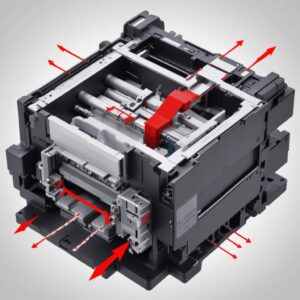
Langkah-Langkah Detail Perbaikan Printer Epson L3210 Hasil Print Kosong
Oke, biar makin jelas, mari kita bahas detail langkah-langkah perbaikan yang bisa kamu lakukan secara mandiri.
11. Persiapan Awal: Pastikan Semuanya Siap Tempur!
- Nyalakan Printer: Pastikan printer dalam kondisi menyala dan terhubung ke listrik.
- Hubungkan ke Komputer: Pastikan kabel USB terpasang dengan benar (jika pakai kabel) atau koneksi Wi-Fi stabil (jika pakai Wi-Fi).
- Siapkan Kertas: Jangan sampai lupa, sediakan beberapa lembar kertas untuk tes cetak.
12. Eksekusi Solusi Software: Driver dan Pengaturan
- Update/Reinstall Driver:
- Kunjungi website resmi Epson (cari “Epson L3210 driver download”).
- Unduh driver terbaru yang sesuai dengan sistem operasi komputer kamu.
- Jika ingin uninstall driver lama, buka “Control Panel” > “Programs and Features”, cari driver Epson, lalu uninstall.
- Restart komputer, lalu install driver baru yang sudah diunduh.
- Periksa Pengaturan Cetak:
- Saat akan mencetak, klik “Print”, lalu pilih “Printer Properties” atau “Preferences”.
- Pastikan “Print Quality” diatur ke standar atau high, bukan “Draft” yang terlalu rendah.
- Periksa “Paper Type” sudah sesuai dengan kertas yang kamu gunakan.
- Pastikan tidak ada opsi “Grayscale” atau “Black and White” yang terpilih jika kamu ingin cetak warna.
13. Eksekusi Solusi Hardware Sederhana: Tinta dan Perawatan
- Isi Ulang Tinta dengan Benar:
- Buka penutup tangki tinta dengan hati-hati.
- Buka segel botol tinta baru, lalu tuangkan perlahan ke dalam tangki tinta yang sesuai warnanya.
- Isi sampai batas atas, tapi jangan sampai luber.
- Tutup kembali tangki dan penutup printer dengan rapat.
- Lakukan Head Cleaning/Power Cleaning Secara Bertahap:
- Mulai dengan 1-2 kali Head Cleaning.
- Lakukan Nozzle Check. Jika belum sempurna, coba Head Cleaning lagi 1-2 kali.
- Jika masih hasil print kosong atau ada garis-garis, coba Power Flushing (ingat, ini pakai banyak tinta).
- Selalu akhiri dengan Nozzle Check untuk memverifikasi hasilnya.
- Cek dan Bersihkan Sensor Tinta (Jika Memungkinkan):
Beberapa model Epson memiliki sensor tinta. Pastikan tidak ada kotoran atau tinta kering yang menempel di area sensor tangki.
14. Kapan Saatnya Panggil Ahli (Teknisi Printer)?
Kalau semua langkah di atas sudah kamu coba, dari cek tinta, Head Cleaning berulang, Power Flushing, sampai reinstall driver, tapi Printer Epson L3210 hasil print kosong terus, itu tandanya masalahnya lebih serius. Mungkin ada kerusakan pada head print, pompa tinta, atau bahkan mainboard. Jangan paksakan diri, lebih baik serahkan pada teknisi printer profesional yang punya alat dan pengalaman untuk mendiagnosis serta memperbaikinya.
Tips Jitu Merawat Printer Epson L3210 Biar Awet dan Nggak Rewel Lagi
Mencegah itu lebih baik daripada mengobati. Supaya masalah tinta tidak keluar atau printer mampet tidak terulang lagi, perhatikan tips perawatan ini:
15. Rutin Cetak Walaupun Jarang Dipakai
Ini adalah kunci utama untuk printer inkjet seperti Epson L3210. Usahakan cetak minimal 1 lembar berwarna setiap minggu. Ini akan menjaga tinta di head print tetap mengalir dan tidak mengering.
16. Gunakan Tinta Original atau Berkualitas
Tinta murah non-original memang menggoda, tapi seringkali kualitasnya tidak standar dan bisa menyumbat head print dalam jangka panjang. Investasi pada tinta original Epson itu jauh lebih baik untuk kesehatan printer kamu.
17. Jaga Kebersihan Lingkungan Printer
Debu dan kotoran bisa masuk ke dalam printer dan menyebabkan masalah. Tutup printer saat tidak digunakan atau bersihkan secara rutin dengan kain kering yang lembut.
FAQ Seputar Printer Epson L3210 Hasil Print Kosong
Q: Apa bedanya Head Cleaning dan Power Flushing?
A: Head Cleaning adalah pembersihan standar untuk nozzle yang sedikit mampet, menggunakan sedikit tinta. Power Flushing (atau Power Cleaning) adalah pembersihan yang lebih kuat dan intensif, menggunakan lebih banyak tinta, direkomendasikan untuk mampet parah yang tidak bisa diatasi Head Cleaning.
Q: Berapa sering harus melakukan Head Cleaning?
A: Lakukan Head Cleaning hanya jika kamu melihat kualitas cetak menurun atau hasil print kosong. Jangan terlalu sering, karena boros tinta. Lebih baik rutin cetak minimal seminggu sekali untuk mencegah mampet.
Q: Bolehkah pakai tinta refill sembarangan?
A: Tidak disarankan. Tinta refill murah seringkali punya formulasi yang berbeda dari tinta original, yang bisa menyebabkan head print buntu, kerusakan sensor, bahkan memperpendek umur printer kamu. Lebih baik pakai tinta original Epson atau setidaknya merek tinta pihak ketiga yang sudah terbukti kualitasnya dan direkomendasikan.
Q: Printer saya nge-print garis-garis, itu kenapa ya?
A: Kalau printer epson error dengan hasil garis-garis (banding), itu tanda ada nozzle yang mampet atau head print tidak sejajar. Coba lakukan Head Cleaning diikuti Nozzle Check, lalu Print Head Alignment (Kalibrasi Head).
Q: Apakah masalah ini bisa diperbaiki sendiri tanpa teknisi?
A: Kebanyakan masalah printer Epson L3210 hasil print kosong yang disebabkan tinta habis, head mampet ringan, atau driver bermasalah, bisa kok diperbaiki sendiri dengan panduan di artikel ini. Tapi, kalau sudah masalah hardware internal, mending panggil ahlinya ya.
Q: Dimana saya bisa mendapatkan sparepart original untuk printer saya?
A: Kamu bisa mendapatkan sparepart original di service center resmi Epson atau toko-toko elektronik besar yang memang menjual produk Epson dan sparepartnya. Pastikan keasliannya ya.
Penutup: Printer Mulus, Hasil Maksimal!
Nah, itu dia jurus-jurus ampuh untuk mengatasi Printer Epson L3210 hasil print kosong. Ingat, kuncinya adalah diagnosis yang tepat dan penanganan yang sesuai. Jangan panik dulu kalau printer kamu ngambek, coba langkah-langkah di atas satu per satu.
Dengan perawatan yang rutin dan penanganan masalah yang benar, printer Epson L3210 kamu pasti bisa kembali mencetak dokumen dengan hasil yang maksimal. Selamat mencoba, semoga printer kamu cepat sembuh dan bisa nge-print lagi tanpa drama!