
7 Cara Ampuh Atasi Printer Epson L3210 Kedip Bersamaan, Dijamin Langsung Beres!
Pernah ngalamin momen panik pas lagi buru-buru ngeprint, eh tiba-tiba Printer Epson L3210 kedip bersamaan lampu indikatornya? Rasanya kayak kena zonk, kan? Jangan khawatir, kamu gak sendirian! Masalah lampu kedip bareng di printer Epson L3210 ini memang sering banget kejadian dan bikin pusing.
Tapi tenang aja, artikel ini ada buat nolong kamu. Kita bakal langsung bahas solusinya tanpa basa-basi, biar printer kesayanganmu bisa ngeprint lagi secepat kilat. Dijamin, tips di sini mudah dipahami, bahkan kalau kamu anak SMP sekalipun. Yuk, langsung gas!
Solusi Cepat untuk Printer Epson L3210 Kedip Bersamaan (Langsung ke Inti!)
Ini dia daftar solusi paling jitu yang bisa kamu coba duluan. Ingat, masalah Printer Epson L3210 kedip bersamaan itu banyak sebabnya, jadi kita mulai dari yang paling sering dan paling gampang dulu ya!
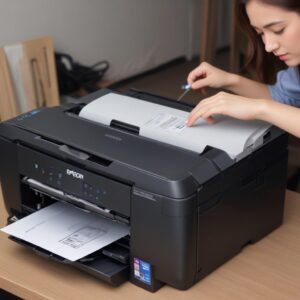
Sebelum kita menyelami langkah-langkah teknis, ada baiknya kamu coba cek hal-hal sederhana dulu. Seringkali, masalah besar bermula dari hal-hal kecil yang terlewat.
1. Cek Kertas & Tutup Printer (Paling Sering Terjadi!)
Ini mungkin kedengarannya sepele, tapi sering banget jadi biang kerok! Lampu Printer Epson L3210 kedip bersamaan bisa jadi cuma gara-gara ada masalah di kertas atau tutup printer.
- Periksa Kertas: Pastikan tidak ada kertas yang nyangkut (paper jam) di dalam printer. Tarik kertas perlahan, jangan sampai robek. Cek juga apakah posisi kertas di baki sudah benar dan tidak miring.
- Tutup Printer: Pastikan semua tutup printer (tutup scan, tutup tinta, dll.) tertutup rapat. Kadang, printer akan ngambek dan ngasih sinyal error kalau ada tutup yang sedikit terbuka.
- Cek Wadah Tinta: Pastikan wadah tinta terpasang dengan benar di tempatnya dan tidak ada selang tinta yang terjepit.
2. Reset Manual Printer Anda
Terkadang, printer cuma butuh di-refresh. Cara reset manual ini gampang banget:
- Matikan printer Epson L3210 Anda.
- Cabut kabel power dan kabel USB dari printer.
- Diamkan sekitar 5-10 menit. Ini memberi waktu printer untuk “melupakan” error sementara.
- Colok kembali kabel power dan kabel USB.
- Nyalakan printer. Cek apakah lampu kedip sudah berhenti.
3. Reset Software (Ini Dia Solusi Jitu untuk “Waste Ink Pad Full”!)
Nah, kalau dua cara di atas belum mempan, kemungkinan besar masalahnya adalah “Waste Ink Pad Full“. Ini adalah kondisi di mana bantalan penyerap tinta buangan di dalam printer sudah penuh. Printer Epson L3210 punya counter atau penghitung untuk ini, dan kalau sudah mencapai batas, lampu akan kedip bersamaan sebagai tanda peringatan. Solusinya? Reset pakai software!
Waste ink pad itu kayak spons yang nyerep tinta-tinta sisa pas printer lagi bersih-bersih nozzle atau ngeprint. Kalau sudah penuh, printer bakal berhenti kerja buat ngasih tau kita. Untuk mengatasi ini, kamu butuh software khusus yang namanya “Resetter Epson L3210” atau “Adjustment Program Epson L3210”.
Langkah-langkah Umum Menggunakan Software Resetter:
- Download Resetter: Cari software “Resetter Epson L3210” di internet. Pastikan kamu download dari sumber yang terpercaya ya, biar aman dari virus.
- Nonaktifkan Antivirus: Beberapa antivirus kadang menganggap program resetter sebagai ancaman (false positive). Jadi, nonaktifkan dulu antivirus kamu sementara waktu.
- Ekstrak dan Jalankan: Ekstrak file resetter yang sudah di-download (biasanya dalam format .rar atau .zip). Jalankan programnya.
- Pilih Port dan Model Printer: Di software, pilih model printer kamu (Epson L3210) dan port USB yang terhubung.
- Pilih Particular Adjustment Mode: Masuk ke menu “Particular adjustment mode”.
- Pilih Waste Ink Pad Counter: Cari opsi “Waste ink pad counter” dan klik.
- Centang Main Pad Counter: Centang kotak “Main pad counter” dan klik “Check” untuk melihat nilai saat ini.
- Reset Counter: Setelah itu, centang lagi “Main pad counter” dan klik “Initialize”. Konfirmasi proses reset.
- Matikan dan Nyalakan Printer: Ikuti instruksi software untuk mematikan dan menyalakan kembali printer.
Setelah ini, seharusnya Printer Epson L3210 kedip bersamaan sudah normal kembali. Jangan lupa aktifkan lagi antivirus kamu ya!
4. Pastikan Driver Terinstal Benar & Update
Driver printer itu kayak penerjemah antara komputer dan printer. Kalau drivernya bermasalah, printer bisa error, termasuk lampu kedip bersamaan. 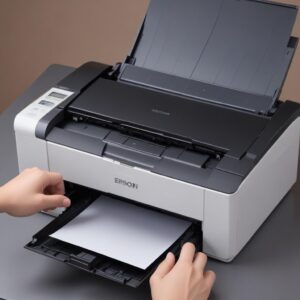
Memastikan driver yang tepat terinstal adalah langkah krusial yang sering diabaikan.
- Cek Driver: Buka Device Manager di Windows (klik kanan tombol Start > Device Manager). Cari kategori “Printers” atau “Print queues”. Pastikan tidak ada tanda seru kuning di driver Epson L3210 kamu.
- Update Driver: Kalau ada tanda seru atau driver sudah lama, coba update. Kamu bisa download driver terbaru dari situs resmi Epson. Uninstall driver lama dulu, baru instal yang baru.
- Instal Ulang Driver: Kalau cara update gagal, coba uninstall sepenuhnya driver printer Epson L3210, lalu instal ulang dari awal.
5. Cek & Perbaiki Masalah Tinta atau Cartridge
Indikator Printer Epson L3210 kedip bersamaan juga bisa jadi pertanda ada masalah sama tinta. Meskipun L3210 pakai sistem tangki tinta, sensornya tetap bisa mendeteksi anomali.
- Level Tinta: Pastikan level tinta di semua tangki (Cyan, Magenta, Yellow, Black) tidak terlalu kosong. Kalau kosong, isi ulang sesuai petunjuk.
- Udara di Selang Tinta: Kadang, ada gelembung udara di selang tinta yang bisa mengganggu aliran. Coba lakukan “Power Ink Flushing” melalui pengaturan printer di komputer (biasanya di Maintenance tab pada driver printer) untuk membersihkan sistem tinta.
- Kepala Cetak Tersumbat: Ini jarang terjadi di masalah lampu kedip bersamaan, tapi kalau printer sudah lama tidak dipakai, kepala cetak bisa kering. Lakukan “Nozzle Check” dan “Head Cleaning” untuk memastikan tidak ada sumbatan.
6. Bersihkan Sensor Printer dari Debu
Printer itu banyak banget sensornya. Kalau ada sensor yang kotor atau terhalang debu, printer bisa bingung dan ngasih sinyal error. Sensor-sensor ini penting banget untuk melacak posisi kertas atau kepala cetak.
- Buka Penutup: Matikan printer dan cabut kabel power. Buka penutup printer dengan hati-hati.
- Cari Sensor: Dengan bantuan senter, cari area di sekitar jalur kertas dan kepala cetak. Biasanya ada sensor-sensor kecil berbentuk plastik bening atau optik.
- Bersihkan: Gunakan cotton bud kering atau kuas kecil yang lembut untuk membersihkan debu secara perlahan. Jangan terlalu menekan ya!
- Periksa Roller: Sekalian, cek juga roller penarik kertas. Kalau kotor, bersihkan pakai kain lembab sedikit.
7. Periksa Komponen Hardware (Jika Masih Bandel)
Kalau semua cara di atas sudah kamu coba tapi Printer Epson L3210 kedip bersamaan masih saja terjadi, kemungkinan ada masalah di hardware yang lebih serius. Ini mungkin butuh penanganan teknisi.
- Motor atau Gear Rusak: Terkadang, motor atau roda gigi di dalam printer bisa rusak atau macet.
- Fleksibel Kabel Putus/Longgar: Kabel fleksibel yang menghubungkan kepala cetak dengan mainboard bisa putus atau longgar.
- Mainboard Bermasalah: Ini yang paling parah, mainboard (otak printer) bisa saja rusak.
Untuk masalah hardware, sebaiknya serahkan pada ahlinya. Jangan nekat bongkar printer kalau kamu nggak paham, nanti malah makin rusak lho!
Kenapa Sih Printer Epson L3210 Bisa Kedip Bersamaan? (Biar Paham Akarnya)
Setelah tau solusinya, yuk kita pahami sedikit kenapa sih masalah Printer Epson L3210 kedip bersamaan itu bisa muncul. Dengan ngerti penyebabnya, kamu bisa lebih hati-hati di masa depan.
1. Indikator Tinta Habis atau Tidak Terdeteksi
Ini adalah salah satu penyebab paling umum. Meskipun ada tangki tinta, sensor kadang bisa error atau mendeteksi tinta kosong. Pastikan tinta di semua warna terisi cukup.
2. Masalah Kertas (Paper Jam atau Salah Penempatan)
Printer butuh kertas yang mulus untuk bekerja. Kalau ada kertas nyangkut atau posisi kertas tidak pas, printer akan memberi sinyal error dengan lampu kedip bersamaan.
3. Waste Ink Pad Full (Penyebab Paling Sering untuk Reset Software)
Seperti yang sudah dijelaskan di atas, ini adalah alasan utama kenapa kamu butuh software resetter. Bantalan penyerap tinta buangan di dalam printer sudah mencapai kapasitas maksimalnya.
4. Driver Bermasalah
Driver yang korup, usang, atau tidak kompatibel bisa membuat komunikasi antara komputer dan printer terganggu, dan akhirnya printer ngasih kode error.
5. Masalah Mekanis atau Sensor Kotor
Debu, rambut, atau benda asing kecil bisa menghalangi sensor atau mengganggu pergerakan komponen mekanis printer, bikin lampu kedip bersamaan.
6. Overheating atau Komponen Rusak
Jika printer bekerja terlalu keras atau ada kerusakan internal, bisa jadi panas berlebihan atau komponen elektronik yang gagal fungsi memicu lampu indikator error.
Penting Banget: Tips Pencegahan Biar Nggak Terjadi Lagi
Mencegah itu lebih baik daripada mengobati, setuju kan? Biar printer Epson L3210 kamu awet dan nggak gampang ngambek dengan lampu kedip bersamaan lagi, yuk terapkan tips ini:
1. Perawatan Rutin Itu Kunci!
- Bersihkan Secara Berkala: Bersihkan bagian luar printer dari debu. Sesekali, buka penutup dan bersihkan debu di bagian dalam (dengan hati-hati dan matikan printer dulu!).
- Gunakan Printer Teratur: Jangan biarkan printer nganggur terlalu lama. Minimal seminggu sekali coba print satu halaman biar tinta di head gak kering.
- Lakukan Head Cleaning & Nozzle Check: Lakukan ini secara berkala (misal sebulan sekali) melalui software driver printer untuk menjaga kualitas cetak dan mencegah sumbatan.
2. Gunakan Tinta Original atau Berkualitas
Tinta murah kadang bisa jadi masalah lho. Tinta yang kualitasnya kurang bagus bisa bikin kepala cetak cepat rusak atau bahkan menyumbat. Investasi di tinta original atau tinta compatible berkualitas itu penting buat kesehatan printer kamu. Kamu bisa cari produk-produk printer berkualitas di shobi.id untuk kebutuhan kantor atau pribadi.
3. Matikan Printer Dengan Benar
Biasakan matikan printer menggunakan tombol power di printer itu sendiri, bukan langsung cabut kabel listrik. Mematikan dengan benar memastikan kepala cetak “parkir” di posisi aman sehingga tintanya tidak mudah kering.
FAQ Seputar Error Printer Epson L3210 Kedip Bersamaan
Q1: Berapa lama waktu yang dibutuhkan untuk memperbaiki masalah ini?
Tergantung penyebabnya. Kalau cuma masalah kertas atau tutup longgar, bisa beres dalam 1-2 menit. Kalau perlu reset software, mungkin butuh 10-20 menit termasuk download softwarenya.
Q2: Apakah saya butuh teknisi jika Printer Epson L3210 kedip bersamaan terus?
Jika semua solusi di atas (terutama reset software) sudah dicoba dan tidak berhasil, ada baiknya kamu membawa printer ke service center atau teknisi. Mungkin ada masalah hardware yang lebih serius.
Q3: Bisakah saya mereset Waste Ink Pad sendiri?
Ya, sangat bisa! Dengan bantuan software resetter yang banyak tersedia online, kamu bisa mereset Waste Ink Pad counter sendiri di rumah. Ikuti langkah-langkah yang sudah dijelaskan di atas.
Q4: Apa bedanya reset manual dan reset software?
Reset manual itu cuma kayak “restart” printer biasa, buat ngilangin error sementara. Sedangkan reset software itu khusus untuk mereset counter “Waste Ink Pad Full” yang hanya bisa diakses lewat program khusus.
Q5: Apakah garansi printer akan hilang jika saya mereset sendiri?
Biasanya, penggunaan software resetter pihak ketiga (non-resmi Epson) bisa membatalkan garansi. Jadi, pertimbangkan baik-baik. Kalau printer masih garansi dan masalahnya serius, lebih baik bawa ke service center resmi.
Q6: Apa tanda-tanda Waste Ink Pad saya penuh selain lampu kedip bersamaan?
Selain lampu indikator yang kedip bersamaan, biasanya printer juga akan muncul pesan error di komputer yang kurang lebih berbunyi “Service required”, “Parts inside your printer are at the end of their service life”, atau “Waste ink pad is full”.
Kesimpulan: Jangan Panik, Solusi Selalu Ada!
Jadi, kalau printer Epson L3210 kamu tiba-tiba ngambek dan lampunya kedip bersamaan, jangan langsung panik atau buru-buru mikir mau beli printer baru. Mayoritas masalah ini bisa diatasi sendiri kok dengan langkah-langkah yang sudah kita bahas tuntas di atas.
Mulai dari ngecek hal-hal sederhana kayak kertas dan tutup printer, sampai ke solusi yang lebih teknis seperti reset software untuk Waste Ink Pad Full, semua ada caranya. Kuncinya adalah sabar dan ikuti langkah-langkahnya dengan teliti. 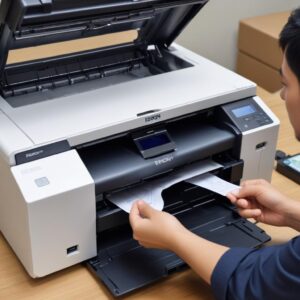
Dengan sedikit usaha dan pengetahuan yang tepat, printer kesayanganmu bisa kembali beroperasi seperti sedia kala, mencetak dokumen pentingmu tanpa hambatan.
Semoga artikel ini bener-bener ngebantu kamu ya! Sekarang giliran kamu buat coba dan bikin Printer Epson L3210 kedip bersamaan itu jadi kenangan masa lalu. Selamat mencoba!