Duh, siapa sih yang nggak sebel kalau lagi asyik nge-print, tiba-tiba printer Epson L3210 lampu berkedip bersamaan? Rasanya kayak dunia mau kiamat, semua kerjaan jadi pending! Nah, santai dulu, Bro dan Sis. Kamu lagi di tempat yang tepat. Artikel ini bakal kasih kamu solusi super cepat dan to-the-point biar printer kamu sehat lagi. Nggak perlu bingung atau langsung mikir buang printer, karena masalah ini sering banget kejadian dan biasanya bisa diatasi sendiri!
Pokoknya, kita langsung gas ke solusinya tanpa babibu. Ini dia langkah-langkah jitu yang bisa kamu coba kalau lampu indikator di Printer Epson L3210 kamu berkedip barengan, entah itu lampu power, lampu tinta, atau lampu kertas. 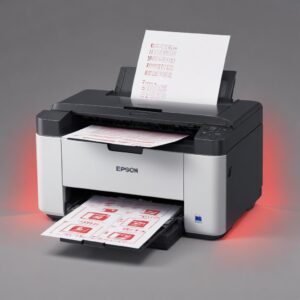
Solusi Cepat Kilat: Cara Memperbaiki Printer Epson L3210 Lampu Berkedip Bersamaan dalam 7 Langkah Praktis!
Jangan buang waktu, ini dia daftar solusi yang bisa langsung kamu praktikkan dari yang paling gampang sampai yang butuh sedikit usaha ekstra. Fokus ke sini ya, ini intinya!
1. Cek & Reset Manual Tangki Tinta (Paling Sering Berhasil!)
Ini adalah penyebab paling umum printer Epson L3210 lampu berkedip bersamaan. Kadang, printer cuma “minta” kita untuk konfirmasi kalau tinta sudah diisi ulang, padahal mungkin kamu belum lama ngisi. Sensor level tinta di Epson L3210 itu bekerja dengan cara mengestimasi jumlah cetakan. Kalau sudah mencapai batas tertentu, dia akan minta di-reset.
- Caranya: Pastikan printer menyala. Tekan dan tahan tombol “Resume/Cancel” (yang gambarnya segitiga terbalik di dalam lingkaran) selama sekitar 5-7 detik. Lepaskan saat lampu indikator tinta mulai berkedip sebentar lalu mati. Ini biasanya menandakan counter tinta sudah di-reset. Coba cetak lagi.
2. Periksa Ada Kertas Nyangkut atau Benda Asing di Dalam Printer
Lampu berkedip barengan juga bisa jadi sinyal ada sesuatu yang menghalangi pergerakan mekanik printer. Kertas sobek kecil, klip, atau bahkan serangga bisa jadi biang keroknya.
- Caranya: Matikan printer dan cabut kabel powernya demi keamanan. Buka penutup atas printer dan periksa secara teliti setiap sudut. Gunakan senter jika perlu. Tarik kertas yang nyangkut perlahan agar tidak sobek. Jangan pakai kekerasan ya! Pastikan area gerak carriage (rumah cartridge) bersih dari penghalang.
3. Restart Printer dan Komputer (Solusi Klasik tapi Ampuh!)
Kadang, masalahnya cuma sepele, sistem nge-lag atau ada error komunikasi antara printer dan komputer. Reboot bisa jadi penyelamat!
- Caranya: Matikan printer (tekan tombol power). Cabut kabel power printer dari stop kontak, tunggu sekitar 1-2 menit. Sementara itu, restart juga komputer atau laptop kamu. Setelah komputer menyala sempurna, colok kembali kabel power printer, lalu nyalakan printer. Coba print lagi.
4. Pastikan Kabel USB dan Kabel Power Terpasang Sempurna
Ini mungkin kedengarannya sepele, tapi kabel yang longgar bisa menyebabkan berbagai masalah, termasuk error printer Epson L3210 lampu berkedip bersamaan.
- Caranya: Matikan printer. Cabut semua kabel (power dan USB) dari printer maupun stop kontak/komputer. Colokkan kembali dengan kuat dan pastikan tidak ada yang longgar. Nyalakan printer.
5. Gunakan Adjustment Program (Wajib Tahu untuk Masalah Waste Ink Pad!)
Nah, kalau solusi di atas belum mempan, kemungkinan besar masalahnya ada di “Waste Ink Pad Counter” yang sudah penuh. Setiap printer Epson punya bantalan penyerap tinta buangan, dan ada counternya. Kalau counter ini penuh, printer akan “terkunci” dan menunjukkan printer Epson L3210 lampu berkedip bersamaan sebagai tanda peringatan. Untuk mengatasinya, kamu butuh software khusus yang namanya Adjustment Program (atau sering disebut Resetter).
- Apa itu Adjustment Program? Ini software resmi dari Epson (tapi biasanya didapat dari teknisi atau forum) untuk melakukan perawatan printer tingkat lanjut, salah satunya mereset counter waste ink pad.
- Di mana dapatnya? Kamu bisa mencari “Epson L3210 Adjustment Program” di Google. Pastikan download dari sumber terpercaya atau minta ke teknisi printer langgananmu. Hati-hati dengan software abal-abal yang bisa bawa virus ya!
- Cara Pakai (Singkatnya):
- Download dan ekstrak softwarenya.
- Jalankan aplikasi (biasanya ada file dengan nama “AdjProg” atau sejenisnya).
- Pilih model printer kamu (Epson L3210).
- Pilih “Particular Adjustment Mode”.
- Cari opsi “Waste Ink Pad Counter” atau “Protection Counter”.
- Centang kotak “Main Pad Counter” dan klik “Check” untuk melihat nilai counternya.
- Setelah itu, centang lagi “Main Pad Counter” dan klik “Initialize” untuk meresetnya.
- Biasanya printer akan minta dimatikan lalu dinyalakan lagi.
Penting: Setelah mereset counter ini, ada baiknya kamu juga membersihkan atau mengganti fisik waste ink pad-nya agar tinta buangan tidak meluber dan merusak komponen internal printer. Ini bisa kamu lakukan sendiri (kalau berani) atau serahkan ke teknisi.
6. Periksa Driver Printer di Komputer
Driver yang rusak atau tidak kompatibel juga bisa jadi penyebab error. Pastikan driver printer kamu sudah yang paling baru dan sesuai dengan sistem operasi komputermu.
- Caranya: Buka Device Manager (Windows) atau System Settings > Printers (macOS). Hapus driver lama Epson L3210, lalu kunjungi website resmi Epson untuk download driver terbaru. Instal dan coba lagi.
7. Kapan Harus Panggil Ahlinya? (Jangan Sok Tahu Kalo Udah Parah!)
Kalau semua solusi di atas sudah kamu coba berkali-kali dan printer Epson L3210 lampu berkedip bersamaan masih juga belum beres, ini saatnya kamu “angkat tangan” dan panggil teknisi profesional. Ada kemungkinan masalahnya lebih serius, seperti kerusakan hardware internal, sensor yang kotor/rusak, atau komponen mekanik yang perlu diganti. Jangan memaksakan diri membongkar printer kalau kamu nggak punya ilmunya, nanti malah tambah rusak dan biayanya makin mahal!
Kenapa Sih Lampu Printer L3210 Bisa Berkedip Barengan? Pahami Biar Gak Panik!
Biar kamu makin paham dan nggak panik, yuk kita bedah sedikit kenapa si printer Epson L3210 lampu berkedip bersamaan itu terjadi. Ini bukan cuma “error nggak jelas”, tapi ada maknanya lho!
Indikasi Error Umum yang Sering Terjadi
Kedipan lampu secara bersamaan pada printer Epson L3210 umumnya menandakan adanya error internal yang mengharuskan intervensi pengguna atau service. Ini bisa dari yang paling ringan sampai yang paling berat. Lampu power dan lampu resume (kertas) yang berkedip bersamaan seringkali jadi sinyal bahwa ada masalah serius.
Waste Ink Pad Full (Counter Pembuangan Tinta Penuh)
Ini adalah penyebab printer Epson L3210 lampu berkedip bersamaan paling populer. Setiap kali printer membersihkan print head atau saat proses mencetak, ada sedikit tinta yang dibuang ke wadah penampung (waste ink pad). Nah, wadah ini punya counter. Kalau counter-nya udah “penuh” secara software, printer akan stop bekerja dan memberi sinyal error ini. Walaupun fisik pad-nya mungkin belum penuh, sistem software-nya sudah menganggap begitu.
Sensor atau Kabel Printer Bermasalah
Printer modern punya banyak sensor, mulai dari sensor kertas, sensor penutup, sampai sensor carriage. Kalau salah satu sensor ini kotor, rusak, atau kabelnya longgar, printer bisa salah baca dan memunculkan error lampu berkedip bersamaan. Misalnya, sensor penutup yang tidak mendeteksi penutup tertutup rapat.
Masalah Mekanik Internal
Roller penarik kertas macet, gear yang aus, atau motor yang bermasalah juga bisa menyebabkan error ini. Printer akan mencoba bergerak tapi terhalang, lalu memberikan sinyal error dengan kedipan lampu. Ini biasanya diikuti dengan suara aneh atau printer yang tampak “kesulitan” bergerak.
FAQ: Pertanyaan Sering Muncul Seputar Printer Epson L3210 Lampu Berkedip Bersamaan
Apakah reset tinta manual bisa menyelesaikan masalah ini?
Kadang-kadang iya, tapi tidak selalu. Reset tinta manual (tekan tombol resume) hanya untuk mereset counter level tinta di tangki. Kalau penyebabnya adalah waste ink pad full, kamu butuh Adjustment Program.
Berapa lama waktu yang dibutuhkan untuk memperbaiki masalah ini?
Kalau masalahnya sederhana seperti kertas nyangkut atau reset tinta manual, bisa cuma 5-10 menit. Tapi kalau butuh Adjustment Program, prosesnya bisa 30 menit sampai 1 jam, tergantung seberapa cepat kamu bisa menemukan dan menjalankan softwarenya.
Apakah Adjustment Program legal dan aman?
Adjustment Program adalah tool resmi dari Epson, tapi tidak dirilis untuk umum. Biasanya hanya teknisi yang memilikinya. Penggunaan dari sumber tidak resmi bisa berisiko, jadi pastikan kamu download dari situs yang terpercaya. Secara fungsional, dia aman untuk printer kamu.
Bisakah saya mengganti waste ink pad sendiri?
Bisa, tapi butuh sedikit keahlian membongkar printer. Video tutorial di YouTube banyak kok. Kalau kamu merasa kurang yakin, lebih baik serahkan pada teknisi untuk mencegah kerusakan lebih lanjut.
Apa bedanya lampu berkedip bergantian dengan bersamaan?
Lampu berkedip bergantian (misalnya lampu power dan lampu resume bergantian) biasanya menandakan masalah seperti kertas macet atau tinta habis. Sedangkan lampu berkedip bersamaan (semua lampu atau beberapa lampu penting seperti power dan resume berkedip bareng) cenderung menunjukkan masalah internal yang lebih serius, seperti waste ink pad full atau kerusakan mekanik berat.
Apakah garansi printer akan hilang jika saya melakukan perbaikan sendiri?
Umumnya, iya. Membongkar printer atau menggunakan software pihak ketiga (walaupun Adjustment Program adalah tool resmi, penggunaannya di luar service center bisa membatalkan garansi) bisa membatalkan garansi. Jadi, kalau printer kamu masih dalam masa garansi, sebaiknya bawa ke service center resmi Epson saja ya.
Kesimpulan: Printer Sehat, Kerja Lancar Jaya!
Jadi, kalau printer Epson L3210 kamu tiba-tiba ngambek dengan lampu berkedip bersamaan, jangan langsung panik kayak kebakaran jenggot! Mayoritas masalah ini bisa kamu atasi sendiri dengan langkah-langkah di atas, terutama dengan reset tinta manual atau menggunakan Adjustment Program untuk waste ink pad. Selalu mulai dari solusi yang paling gampang dan paling umum, baru deh bergerak ke yang lebih kompleks.
Ingat, perawatan rutin juga penting biar printer kamu awet dan nggak gampang error. Kalaupun akhirnya harus panggil teknisi, setidaknya kamu sudah mencoba semua yang bisa kamu lakukan. Buat kamu yang butuh informasi lebih lanjut tentang perawatan printer atau komponen lainnya, jangan lupa kunjungi shobi.id untuk berbagai tips dan trik seputar gadget dan elektronik. Semoga printer kamu cepat sembuh dan bisa nge-print lagi ya!