
Pasti bete banget kan, lagi asyik ngeprint tugas atau dokumen penting, eh tiba-tiba muncul notifikasi “Printer Epson L3210 Nozzle Check Is Recommended”? Udah gitu, hasil cetakannya jadi jelek, bergaris, atau bahkan warnanya ada yang hilang. Tenang, kamu enggak sendirian! Masalah ini umum banget di printer inkjet kayak Epson L3210.
Nah, di artikel ini, kita enggak akan bertele-tele. Langsung aja kita bahas kenapa notifikasi itu muncul dan, yang paling penting, gimana cara ngatasinnya dengan cepat dan jitu. Siap-siap, printer kamu bakal ngebut lagi cetak dengan hasil maksimal!
Langsung ke Inti: Kenapa ‘Nozzle Check Is Recommended’ Muncul & Gimana Cepatnya Ngatasin?
Intinya, notifikasi “Printer Epson L3210 Nozzle Check Is Recommended” itu muncul karena printer kamu “curiga” ada masalah di bagian kepala cetak (print head) atau nozzle. Bisa karena tinta macet, kering, atau ada udara di selang tinta. Jangan panik, ini bukan akhir dunia! Berikut 7 solusi cepat yang bisa kamu coba:
Solusi 1: Cek Tinta & Isi Ulang (Jangan Sampai Kosong!)
Ini mungkin kelihatan sepele, tapi sering jadi biang kerok utama. Saat level tinta di tangki sudah sangat rendah, bahkan hampir kosong, udara bisa masuk ke selang dan bikin aliran tinta terganggu. Printer jadi enggak bisa nyemprot tinta dengan baik, makanya muncul notifikasi Printer Epson L3210 Nozzle Check Is Recommended.
- Apa yang harus dilakukan? Segera cek semua level tinta di tangki printer Epson L3210 kamu. Pastikan semua warna (Cyan, Magenta, Yellow, Black) terisi di atas batas minimum. Kalau ada yang mau habis, langsung isi ulang.
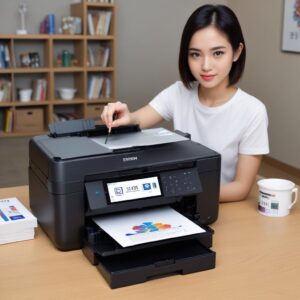
Setelah diisi, tunggu sebentar agar tinta meresap, lalu coba jalankan Nozzle Check lagi.
Solusi 2: Jalankan Fitur Head Cleaning (Pembersihan Standar)
Fitur ini adalah pembersihan kepala cetak standar yang ada di setiap printer Epson. Tujuannya buat ngeluarin sisa tinta kering atau kotoran kecil yang nyumbat di nozzle. Ibaratnya, ini kayak kamu sikat gigi rutin biar enggak ada kuman.
- Bagaimana caranya?
- Lewat Komputer: Buka “Control Panel” > “Devices and Printers” (Windows) atau “System Preferences” > “Printers & Scanners” (macOS). Klik kanan printer Epson L3210 kamu, pilih “Printing Preferences” atau “Printer Properties”. Cari tab “Maintenance” atau “Perawatan”. Di sana, kamu akan menemukan opsi “Head Cleaning”. Ikuti instruksinya.
- Lewat Tombol Printer: Di beberapa model Epson L3210, kamu bisa menekan tombol tertentu (biasanya tombol dengan ikon tetesan tinta atau kombinasi tombol power dan resume) untuk menjalankan head cleaning langsung dari printer. Cek manual pengguna printermu untuk cara pastinya.
- Setelah Head Cleaning selesai, jalankan Nozzle Check lagi untuk melihat hasilnya. Kalau masih bergaris, ulangi Head Cleaning 2-3 kali. Jangan lebih dari 3 kali berturut-turut, ya, karena bisa boros tinta.
Solusi 3: Jalankan Fitur Power Cleaning (Kalau Head Cleaning Kurang Ampuh)
Kalau Head Cleaning standar sudah dicoba berkali-kali tapi hasil cetak masih jelek atau notifikasi Printer Epson L3210 Nozzle Check Is Recommended masih muncul, saatnya naik level ke Power Cleaning. Ini adalah pembersihan yang lebih intensif, menggunakan lebih banyak tinta dan tekanan untuk membersihkan sumbatan yang membandel. Fitur ini lebih “agresif”, jadi jangan terlalu sering dipakai.
- Bagaimana caranya? Hampir sama dengan Head Cleaning, kamu bisa menemukannya di tab “Maintenance” atau “Perawatan” di driver printer kamu. Pastikan level tinta penuh sebelum menjalankan Power Cleaning. Jangan sampai tinta habis di tengah jalan!
- Setelah Power Cleaning, penting banget untuk menunggu sekitar 12-24 jam sebelum menggunakan printer lagi. Ini untuk membiarkan tinta mengendap dan mengisi semua jalur dengan sempurna. Setelah itu, baru jalankan Nozzle Check.
Solusi 4: Periksa Selang Tinta dan Pastikan Tidak Ada Udara
Sistem ink tank pada Epson L3210 memang canggih, tapi kadang udara bisa terjebak di selang tinta. Udara ini akan menghambat aliran tinta ke print head, menyebabkan masalah cetak dan notifikasi “Printer Epson L3210 Nozzle Check Is Recommended”.
- Apa yang harus dilakukan? Buka penutup printer dan perhatikan selang tinta yang menghubungkan tangki ke print head. Pastikan tidak ada lekukan tajam, lipatan, atau benda yang menekan selang. Perhatikan juga apakah ada gelembung udara besar yang terjebak di selang.
- Jika ada gelembung udara, menjalankan Head Cleaning atau Power Cleaning (Solusi 2 & 3) seringkali bisa membantu mendorong udara keluar. Tapi kalau gelembungnya besar dan bandel, mungkin perlu bantuan teknisi.
Solusi 5: Pastikan Printer Dinyalakan Teratur
Printer inkjet, terutama yang sistem ink tank seperti Epson L3210, tidak suka didiamkan terlalu lama. Kalau printer nganggur berhari-hari atau berminggu-minggu tanpa dipakai, tinta di nozzle bisa mengering dan menyumbat.
- Apa yang harus dilakukan? Usahakan untuk menyalakan printer minimal seminggu sekali dan cetak setidaknya satu halaman berwarna. Ini membantu menjaga kelembaban tinta di nozzle dan mencegah sumbatan. Ingat, mencegah lebih baik daripada mengobati masalah Printer Epson L3210 Nozzle Check Is Recommended!
Solusi 6: Gunakan Tinta Original atau Berkualitas Tinggi
Tinta adalah “darah” bagi printermu. Menggunakan tinta palsu, murah, atau tidak kompatibel bisa jadi bencana. Kualitas tinta yang buruk seringkali mengandung partikel yang lebih besar atau formulasi yang tidak sesuai, yang sangat mudah menyebabkan sumbatan pada nozzle halus Epson L3210.
- Apa yang harus dilakukan? Selalu gunakan tinta original Epson atau tinta kompatibel dari merek terpercaya yang terbukti kualitasnya. Jangan tergoda harga murah kalau enggak mau printermu rusak. Tinta berkualitas akan memastikan aliran yang lancar dan hasil cetak yang optimal. Banyak pilihan tinta printer berkualitas bisa kamu temukan di shobi.id.
Solusi 7: Cek Lingkungan Printer (Kelembaban & Debu)
Lingkungan sekitar printer juga berpengaruh loh! Udara terlalu kering bisa bikin tinta lebih cepat mengering di nozzle. Debu juga bisa masuk dan jadi biang keladi sumbatan.
- Apa yang harus dilakukan?
- Pastikan printer diletakkan di tempat yang tidak terlalu panas, tidak langsung kena sinar matahari, dan tidak terlalu berdebu.
- Jaga kebersihan area sekitar printer. Tutup printer dengan penutup kain kalau sedang tidak dipakai untuk menghindari debu.
- Di tempat yang sangat kering, kadang menaruh humidifier kecil di dekat printer bisa membantu menjaga kelembaban.
Pahami Lebih Dalam: Kenapa Sih Pentingnya Nozzle Check?
Oke, kamu sudah tahu solusinya. Sekarang, biar lebih paham dan bisa mencegah di kemudian hari, yuk kita kenalan sama si Nozzle Check ini.
Apa Itu Nozzle Check?
Nozzle Check adalah proses diagnostik di printer inkjet, termasuk Epson L3210, untuk memeriksa kondisi semua nozzle di kepala cetak. Printer akan mencetak pola tertentu (biasanya garis-garis atau kotak-kotak kecil) untuk setiap warna. Dari pola ini, kamu bisa tahu apakah ada nozzle yang tersumbat, macet, atau tidak menyemprotkan tinta dengan sempurna.
Kalau pola cetak hasilnya putus-putus, ada garis yang hilang, atau warnanya enggak keluar sempurna, itu artinya ada masalah di nozzle. Dan inilah kenapa kamu dapat notifikasi “Printer Epson L3210 Nozzle Check Is Recommended”.
Tanda-tanda Butuh Nozzle Check (Selain Notifikasi)
Selain notifikasi langsung, ada beberapa tanda lain kalau printer kamu butuh di-Nozzle Check:
- Hasil Cetak Bergaris: Ini yang paling umum. Dokumen atau foto yang kamu cetak terlihat ada garis-garis putih atau warna yang hilang.
- Warna Pudar atau Tidak Akurat: Warna hasil cetak jadi tidak sesuai dengan yang di layar, atau satu warna tertentu terlihat sangat pudar.
- Cetak Blank (Kosong Sebagian atau Seluruhnya): Walaupun tinta penuh, kadang ada bagian dokumen yang tercetak kosong.
- Teks Tidak Jelas atau Terputus: Huruf atau angka terlihat putus-putus dan sulit dibaca.
Langkah-langkah Praktis Melakukan Nozzle Check pada Epson L3210
Sekarang, gimana cara ngelakuinnya kalau notifikasinya sudah muncul atau kamu cuma mau ngecek kondisi printer?
Via Komputer (Windows/macOS)
- Pastikan printer Epson L3210 kamu terhubung ke komputer dan dalam keadaan menyala.
- Untuk Windows:
- Buka “Control Panel” > “Hardware and Sound” > “Devices and Printers”.
- Klik kanan pada ikon printer Epson L3210 kamu, lalu pilih “Printing Preferences” atau “Printer Properties”.
- Pergi ke tab “Maintenance” atau “Perawatan”.
- Cari opsi “Nozzle Check” atau “Pengecekan Nozzle” dan klik.
- Printer akan mencetak pola Nozzle Check. Bandingkan hasilnya dengan contoh yang muncul di layar.
- Untuk macOS:
- Buka “System Preferences” > “Printers & Scanners”.
- Pilih printer Epson L3210 kamu dari daftar.
- Klik tombol “Options & Supplies…” lalu pergi ke tab “Utility” atau “Opsi & Suplai”.
- Klik “Open Printer Utility” atau “Buka Utilitas Printer”.
- Di jendela utilitas, cari dan klik “Nozzle Check”.
- Printer akan mencetak pola. Periksa hasilnya.
Via Tombol Printer Langsung
Untuk Epson L3210, kamu juga bisa melakukan Nozzle Check langsung dari printer tanpa harus menyalakan komputer:
- Pastikan printer dalam kondisi menyala dan tidak ada error.
- Siapkan selembar kertas ukuran A4 di tempat kertas.
- Tekan dan tahan tombol “Resume/Cancel” (biasanya tombol dengan ikon kertas dan silang atau ikon tetesan tinta) selama sekitar 3-5 detik.
- Lepaskan tombol. Printer akan mulai mencetak pola Nozzle Check.
- Periksa pola yang tercetak untuk melihat kondisi nozzle.
Kapan Harus Khawatir? Mengenali Masalah Serius pada Printer Epson L3210 Anda
Meskipun notifikasi “Printer Epson L3210 Nozzle Check Is Recommended” seringkali bisa diatasi dengan solusi di atas, ada kalanya masalahnya lebih serius.
Hasil Nozzle Check yang Buruk Terus-menerus
Jika kamu sudah mencoba Head Cleaning dan Power Cleaning berkali-kali (ingat, jangan berlebihan!) tapi pola Nozzle Check tetap jelek dan hasil cetak tetap bergaris atau ada warna yang hilang, ini bisa jadi pertanda:
- Sumbatan Permanen: Nozzle benar-benar buntu dan sulit dibersihkan dengan software.
- Kerusakan Fisik Print Head: Ada kerusakan fisik pada komponen print head itu sendiri.
Error Lain yang Menyertai
Jika selain notifikasi “Printer Epson L3210 Nozzle Check Is Recommended”, kamu juga menemui error lain seperti lampu indikator yang berkedip-kedip tidak normal, pesan error di layar komputer yang bukan hanya soal nozzle, atau printer mengeluarkan suara aneh, ada baiknya segera hubungi service center Epson atau teknisi printer terpercaya. Jangan coba-coba bongkar sendiri kalau tidak punya pengalaman, ya!
Perawatan Rutin Biar Printer Epson L3210 Awet & Anti Rewel
Mencegah lebih baik daripada mengobati, kan? Ini dia tips perawatan rutin agar printer Epson L3210 kamu tetap prima dan jarang muncul notifikasi Printer Epson L3210 Nozzle Check Is Recommended:
- Jangan Biarkan Printer Nganggur Terlalu Lama: Seperti yang sudah dibahas, cetak setidaknya satu halaman berwarna setiap minggu.
- Matikan dengan Benar: Selalu matikan printer menggunakan tombol power di printer, jangan cabut langsung kabelnya dari stop kontak. Mematikan dengan benar akan membuat print head kembali ke posisi “parking” dan tertutup rapat, mencegah tinta mengering.
- Kebersihan Printer: Bersihkan bagian luar printer secara berkala dari debu. Jangan biarkan debu menumpuk, apalagi di ventilasi atau di area tempat kertas.
- Gunakan Kertas Berkualitas: Kertas yang terlalu kasar atau berdebu bisa mempercepat kerusakan print head.
FAQ Seputar Printer Epson L3210 dan Nozzle Check
Q1: Berapa Sering Seharusnya Melakukan Nozzle Check?
A: Tidak ada patokan pasti. Lakukan Nozzle Check ketika kamu melihat ada masalah pada kualitas cetak (bergaris, warna pudar), atau jika notifikasi “Printer Epson L3210 Nozzle Check Is Recommended” muncul. Secara rutin, mungkin sebulan sekali juga bagus untuk “check-up” kondisi printer.
Q2: Apakah Power Cleaning Aman Dilakukan Sering-sering?
A: Tidak disarankan. Power Cleaning sangat efektif tapi boros tinta dan berpotensi memberi tekanan lebih pada print head. Gunakan hanya jika Head Cleaning standar tidak berhasil, dan beri jeda waktu (minimal 12-24 jam) antar penggunaan Power Cleaning.
Q3: Kenapa Hasil Cetak Bergaris Walaupun Tinta Penuh?
A: Tinta penuh bukan jaminan tidak ada sumbatan. Garis pada hasil cetak bisa jadi indikasi nozzle tersumbat (walaupun tangki tinta penuh), adanya udara di selang tinta, atau masalah pada print head itu sendiri. Lakukan Nozzle Check dan Head Cleaning.
Q4: Bisakah Nozzle Check Dilakukan Tanpa Komputer?
A: Ya, untuk Epson L3210, kamu bisa melakukan Nozzle Check langsung dari printer dengan menekan dan menahan tombol tertentu (biasanya tombol Resume/Cancel atau ikon tetesan tinta) selama beberapa detik.
Q5: Apa Bedanya Head Cleaning dan Power Cleaning?
A: Head Cleaning adalah pembersihan standar yang ringan untuk sumbatan kecil. Power Cleaning adalah pembersihan yang lebih kuat dan intensif untuk sumbatan yang lebih membandel, menggunakan lebih banyak tinta dan tekanan. Power Cleaning lebih boros dan sebaiknya jarang digunakan.
Q6: Notifikasi “Printer Epson L3210 Nozzle Check Is Recommended” Muncul Terus, Apa Solusinya?
A: Jika sudah mencoba semua solusi di atas (cek tinta, Head Cleaning, Power Cleaning, cek selang, perawatan rutin) tapi notifikasi “Printer Epson L3210 Nozzle Check Is Recommended” tetap muncul dan hasil cetak masih bermasalah, kemungkinan ada kerusakan fisik pada print head atau komponen internal lainnya. Saatnya bawa printer ke service center Epson terdekat atau teknisi yang berpengalaman untuk pemeriksaan lebih lanjut. Jangan paksakan terus-menerus melakukan pembersihan, ya, karena bisa memperparah keadaan. 
Pastikan printermu mendapatkan penanganan yang tepat agar bisa kembali bekerja maksimal.
Kesimpulan: Jaga Printermu, Jaga Hasil Kerjamu!
Notifikasi “Printer Epson L3210 Nozzle Check Is Recommended” memang menyebalkan, tapi jangan biarkan itu bikin kerjaanmu mandek. Dengan solusi cepat yang sudah kita bahas, kamu bisa langsung mengatasi masalah ini dan membuat printer Epson L3210 kamu kembali mencetak dengan sempurna.
Ingat, perawatan rutin itu kunci! Jangan cuma pas ada masalah baru diurus. Kalau printer dirawat dengan baik, masalah seperti nozzle tersumbat atau notifikasi “Printer Epson L3210 Nozzle Check Is Recommended” akan jarang muncul, dan hasil cetakmu selalu prima. Selamat mencoba dan semoga printer kamu lancar jaya!