
Halo gaes! Kamu punya printer Epson L3210 tapi masih bingung gimana caranya biar bisa dipakai rame-rame atau diakses dari HP kamu? Tenang aja, kamu datang ke tempat yang tepat! Banyak yang mikir cara setting printer Epson L3210 online itu ribet, padahal gampang banget lho kalau tahu triknya. Di artikel ini, kita bakal kupas tuntas langkah-langkahnya yang super simpel, anti gagal, dan langsung bisa kamu praktikkan.
Intinya begini: Epson L3210 itu printer USB, jadi dia nggak punya Wi-Fi bawaan kayak printer modern lainnya. Tapi, bukan berarti nggak bisa online! Maksud ‘online’ di sini adalah bagaimana printer kamu bisa diakses oleh banyak perangkat (laptop, PC lain, bahkan HP) melalui jaringan lokal yang terhubung ke internet, seolah-olah dia punya koneksi langsung. Solusi kilatnya? Install driver yang benar di komputer utama, hubungkan printer via USB, lalu aktifkan fitur berbagi (sharing) printer di Windows atau macOS. Dijamin dalam sekejap, semua orang bisa pakai printer kamu!
Oke, siap? Yuk, kita mulai petualangan cara setting printer Epson L3210 online ini. Jangan sampai ketinggalan 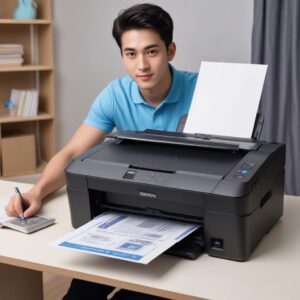
setiap langkahnya ya!
Kenapa Mesti Setting Printer Epson L3210 Online? Ini Untungnya Banget!
Mungkin ada yang mikir, “Ngapain sih repot-repot bikin printer USB jadi ‘online’?” Eits, jangan salah! Ada banyak banget manfaat yang bikin hidupmu lebih praktis:
- Cetak dari Mana Saja di Rumah/Kantor: Nggak perlu pindah-pindah laptop atau colok sana-sini. Dari sofa atau meja kerja lain, kamu bisa langsung kirim dokumen buat dicetak.
- Sharing Printer Antar Perangkat: Satu printer bisa dipakai bareng-bareng sama keluarga atau rekan kerja. Hemat biaya dan tempat, kan?
- Mudah dan Efisien: Prosesnya cepat, dan begitu sudah disetting, kamu tinggal klik print dari perangkat mana pun yang terhubung ke jaringan yang sama.
- Mendukung Produktivitas: Khususnya buat kamu yang punya bisnis rumahan atau lagi ngerjain tugas kelompok, punya printer yang bisa diakses banyak orang itu penting banget.
Persiapan Penting Sebelum Mulai Setting Printer Epson L3210 Online
Sebelum kita terjun ke langkah-langkah teknis, ada beberapa hal yang perlu kamu siapkan biar prosesnya lancar jaya, nggak ada kendala di tengah jalan. Anggap aja ini “checklist anti gagal” kamu:
Apa Saja yang Dibutuhkan? Checklist Anti Gagal!
- Printer Epson L3210: Ya iyalah, masa pakai printer tetangga? Pastikan printer dalam kondisi baik dan sudah terisi tinta.
- Kabel USB: Ini wajib banget! Kabel USB tipe A ke B yang biasanya disertakan saat beli printer. Pastikan kabelnya berfungsi dengan baik.
- Komputer/Laptop: Butuh satu komputer utama (bisa Windows atau macOS) yang nanti akan jadi “induk” bagi printer kamu. Komputer ini harus terhubung ke internet dan menyala saat printer ingin dipakai secara “online”.
- Koneksi Internet Stabil: Penting untuk download driver dan memastikan semua perangkat terhubung dalam satu jaringan.
- Power Cord/Kabel Listrik Printer: Jangan lupa colokin ya biar printernya nyala.
- Tinta Sudah Terisi Penuh: Pastikan semua tangki tinta terisi sesuai batas minimum agar printer siap pakai.
Langkah Demi Langkah: Panduan Lengkap Cara Setting Printer Epson L3210 Online
Oke, sekarang kita masuk ke bagian intinya. Ikuti langkah-langkah ini secara berurutan dan jangan ada yang dilewati ya!
Langkah 1: Nyalakan Printer dan Isi Tinta (Kalau Belum)
Pertama dan paling dasar, pastikan printer Epson L3210 kamu sudah terhubung ke listrik dan menyala. Lampu indikator power harusnya sudah terang. Kalau belum pernah dipakai, pastikan tangki tinta sudah terisi sesuai instruksi di manual book. Ini penting banget biar nanti pas uji coba cetak nggak zonk!
Langkah 2: Instalasi Awal Driver Epson L3210 (Wajib Banget!)
Ini adalah kunci utama agar printer kamu bisa dikenali oleh komputer. Tanpa driver, komputer kamu nggak akan tahu cara “ngomong” sama printer. Ingat, L3210 ini tidak ada CD driver bawaan di beberapa bundlingnya, jadi kita download langsung dari sumber terpercaya.
- Buka Browser: Di komputer utama kamu, buka browser favorit (Chrome, Firefox, Edge, Safari, dll.).
- Kunjungi Situs Resmi Epson: Ketik “Epson Indonesia” di Google, lalu masuk ke situs resminya. Atau langsung ke halaman dukungan Epson L3210.
- Cari Driver: Di halaman dukungan, cari bagian “Driver & Software”. Pastikan kamu memilih sistem operasi yang sesuai dengan komputer kamu (Windows 11, Windows 10, macOS Ventura, dll.).
- Download Driver: Biasanya ada beberapa pilihan, download “Printer Driver” dan jika ada “Epson Scan 2 Utility” (untuk fitur scan).
- Instalasi Driver: Setelah selesai download, buka file installer yang sudah diunduh (.exe untuk Windows, .dmg untuk macOS). Ikuti petunjuk instalasi yang muncul di layar. Biasanya tinggal klik “Next”, “Accept”, dan “Install”. Selama proses ini, printer belum perlu dicolokkan ke komputer. Nanti ada instruksi kapan harus mencolokkannya.
Proses ini penting banget untuk cara setting printer Epson L3210 online kamu. Pastikan driver terinstal dengan sempurna ya!
Langkah 3: Memahami ‘Online’ untuk Epson L3210: Lewat Komputer Induk!
Oke, ini poin krusial yang harus kamu pahami. Printer Epson L3210 TIDAK DILENGKAPI DENGAN FITUR Wi-Fi bawaan. Artinya, kamu tidak bisa langsung menghubungkan L3210 ke router Wi-Fi di rumah atau kantor. Terus gimana dong biar bisa ‘online’?
Konsep ‘online’ di sini adalah printer kamu terhubung ke komputer utama (yang sedang online ke internet) via kabel USB, dan kemudian komputer utama itulah yang akan “membagikan” (sharing) akses ke printer tersebut ke perangkat lain dalam jaringan yang sama. Jadi, printer ini akan “online” melalui perantara komputer induknya.
Jangan khawatir, ini justru bikin pengaturannya lebih mudah karena nggak perlu repot pairing Wi-Fi di printer!
Langkah 4: Hubungkan Printer ke Komputer via USB
Sekarang saatnya menghubungkan printer ke komputer utama kamu. Setelah driver terinstal, biasanya sistem akan otomatis mendeteksi printer yang baru dicolokkan. 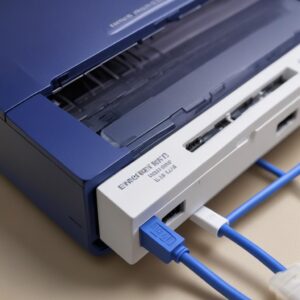
Ikuti langkah berikut:
- Colok Kabel USB: Sambungkan salah satu ujung kabel USB ke port USB di printer Epson L3210, dan ujung satunya lagi ke port USB di komputer kamu.
- Tunggu Deteksi: Komputer biasanya akan mengeluarkan notifikasi kalau ada perangkat baru yang terhubung dan sedang menginstal drivernya secara otomatis.
- Verifikasi Instalasi: Untuk memastikan printer sudah terdeteksi, buka “Settings” (Pengaturan) di Windows atau “System Settings/Preferences” di macOS, lalu cari bagian “Printers & Scanners” (Printer & Pemindai). Harusnya Epson L3210 sudah muncul di daftar.
Langkah 5: Konfigurasi Driver dan Uji Cetak Pertama
Setelah printer terdeteksi, saatnya kita pastikan semuanya berfungsi dengan baik.
- Buka Pengaturan Printer: Di daftar “Printers & Scanners”, klik atau pilih “Epson L3210 Series”.
- Cetak Halaman Uji: Cari opsi “Print a Test Page” atau “Cetak Halaman Uji”. Klik itu. Printer kamu seharusnya mulai mencetak halaman tes.
- Pastikan Berhasil: Kalau halaman tes berhasil dicetak, artinya instalasi driver dan koneksi USB kamu sudah benar. Selamat!
Langkah 6: Sharing Printer Agar Bisa Diakses Online (Jaringan Lokal)
Ini dia langkah paling penting untuk mewujudkan cara setting printer Epson L3210 online atau lebih tepatnya, bisa diakses dari berbagai perangkat di jaringan yang sama!
Untuk Pengguna Windows:
- Buka Pengaturan Printer: Klik kanan tombol Start (logo Windows), pilih “Settings” (Pengaturan).
- Masuk ke Printers & Scanners: Pilih “Bluetooth & devices” (Bluetooth & perangkat) lalu “Printers & scanners” (Printer & pemindai).
- Pilih Epson L3210: Klik pada “Epson L3210 Series”, lalu pilih “Printer properties” (Properti printer).
- Aktifkan Sharing: Di jendela “Printer Properties”, pergi ke tab “Sharing” (Berbagi).
- Centang “Share this printer”: Centang kotak “Share this printer” (Bagikan printer ini). Kamu bisa memberi nama printer agar mudah dikenali (misal: “Printer L3210 Kantor”).
- Klik OK: Setelah itu, klik “Apply” (Terapkan) dan “OK”.
Penting! Pastikan juga “Network Discovery” (Penemuan Jaringan) dan “File and Printer Sharing” (Berbagi File dan Printer) diaktifkan di “Network and Sharing Center” Windows kamu (biasanya ada di Control Panel). Untuk keamanan, atur agar perangkat lain perlu memasukkan kredensial saat mengakses printer shared.
Untuk Pengguna macOS:
- Buka System Settings: Klik ikon Apple di pojok kiri atas, pilih “System Settings” (Pengaturan Sistem).
- Masuk ke General > Sharing: Scroll ke bawah, cari “General” (Umum), lalu pilih “Sharing” (Berbagi).
- Aktifkan Printer Sharing: Centang kotak di samping “Printer Sharing” (Berbagi Printer).
- Pilih Printer: Di kolom sebelah kanan, pastikan “Epson L3210 Series” sudah dicentang.
- Atur Izin: Kamu bisa mengatur siapa saja yang bisa mengakses printer di bagian “Users”. Pilih “Everyone” untuk akses umum atau “Only these users” untuk spesifik.
Nah, sekarang komputer utama kamu sudah siap jadi “host” bagi printer L3210 kamu agar bisa diakses secara “online” di jaringan lokal!
Langkah 7: Akses Printer dari Perangkat Lain (Laptop/HP)
Sekarang saatnya menghubungkan perangkat lain ke printer yang sudah kamu share tadi.
Untuk Menambah Printer di Komputer Lain (Windows):
- Buka Pengaturan Printer: Di komputer klien (yang ingin mengakses printer), buka “Settings” > “Bluetooth & devices” > “Printers & scanners”.
- Add Printer: Klik “Add device” (Tambahkan perangkat). Sistem akan mencari printer di jaringan.
- Pilih Printer yang Dishare: Jika printer yang kamu share tidak langsung muncul, klik “The printer that I want isn’t listed” (Printer yang saya inginkan tidak terdaftar).
- Pilih “Select a shared printer by name”: Masukkan path jaringan ke printer. Formatnya biasanya
\\NAMAKOMPUTERUTAMA\NAMA PRINTER(misal:\\PC-ANTON\Printer L3210 Kantor). Kamu bisa menemukan “Nama Komputer Utama” di “Settings” > “System” > “About”. - Instal Driver: Sistem mungkin akan meminta untuk menginstal driver. Ikuti saja instruksinya.
Untuk Menambah Printer di Komputer Lain (macOS):
- Buka System Settings: Di komputer Mac klien, buka “System Settings”.
- Pilih Printers & Scanners: Klik “Printers & Scanners”.
- Tambahkan Printer: Klik tombol “+” di bagian bawah.
- Pilih Printer Shared: Di jendela yang muncul, kamu akan melihat printer yang di-share oleh Mac atau PC Windows lain di jaringan yang sama. Pilih “Epson L3210 Series on [Nama Komputer Induk]”.
- Add: Klik “Add” (Tambah).
Untuk Mencetak dari HP (via Aplikasi Pihak Ketiga):
Karena Epson L3210 tidak punya Wi-Fi, kamu tidak bisa langsung cetak dari HP pakai aplikasi Epson iPrint. Namun, ada triknya!
Kamu bisa menggunakan aplikasi pihak ketiga di HP yang memungkinkan cetak ke printer jaringan Windows, seperti “PrintHand Mobile Print” (berbayar) atau “NokoPrint” (ada fitur gratis). Aplikasi ini akan mencari printer yang di-share di jaringan Wi-Fi kamu dan memungkinkan kamu mencetak dokumen atau foto dari HP. Pastikan HP dan komputer induk berada di jaringan Wi-Fi yang sama.
Mengatasi Masalah Umum Saat Setting Epson L3210 Online
Kadang, walaupun sudah mengikuti langkah-langkah di atas, ada aja kendalanya. Jangan panik! Ini beberapa masalah umum dan solusinya.
Printer Tidak Terdeteksi? Jangan Panik Dulu!
- Cek Kabel USB: Pastikan kabel USB terpasang erat di printer maupun di komputer. Coba ganti port USB di komputer atau coba kabel USB lain.
- Restart Printer dan PC: Matikan printer, cabut kabel listriknya, tunggu beberapa detik, lalu colok lagi dan nyalakan. Lakukan hal yang sama pada komputer kamu. Seringkali ini menyelesaikan masalah deteksi.
- Cek Instalasi Driver: Pastikan driver Epson L3210 sudah terinstal dengan benar. Coba uninstall lalu instal ulang drivernya.
- Periksa Device Manager (Windows): Buka “Device Manager” (Manajer Perangkat) di Windows. Cari di bagian “Printers” atau “Universal Serial Bus controllers”. Jika ada tanda seru kuning, artinya ada masalah driver.
Masalah Koneksi Jaringan? Ini Solusinya!
- Firewall dan Antivirus: Kadang firewall atau antivirus di komputer utama bisa memblokir fitur sharing printer. Coba matikan sementara firewall/antivirus (hanya untuk tes, lalu nyalakan lagi) dan lihat apakah printer bisa diakses. Jika bisa, kamu perlu menambahkan “exception” atau izin untuk berbagi printer di pengaturan firewall/antivirus.
- Network Discovery: Pastikan “Network Discovery” dan “File and Printer Sharing” diaktifkan di komputer utama kamu (lihat di “Network and Sharing Center” Windows).
- IP Address: Pastikan semua perangkat (komputer induk dan klien) berada dalam satu segmen jaringan (misal: semua IP address diawali 192.168.1.x).
- Nama Komputer/Printer yang Benar: Pastikan kamu mengetik nama komputer induk dan nama printer yang dishare dengan benar saat menambahkan printer di perangkat klien.
- Jaringan Publik vs. Privat: Di Windows, jika jaringan kamu diatur sebagai “Public Network”, fitur sharing mungkin dibatasi. Ubah ke “Private Network” di pengaturan jaringan Windows.
Tips Tambahan Agar Printer Epson L3210 Awet dan Selalu Siap Cetak
Supaya printer Epson L3210 kamu awet dan selalu siap membantu mencetak, ada beberapa tips perawatan yang bisa kamu terapkan:
Perawatan Rutin yang Bikin Printer Panjang Umur
- Gunakan Tinta Original Epson: Ini penting banget! Tinta non-original bisa menyumbat print head dan merusak printer dalam jangka panjang. Investasi di tinta original itu jauh lebih murah daripada ganti printer baru. Kamu bisa cek ketersediaan tinta original di shobi.id.
- Jangan Biarkan Kosong Terlalu Lama: Usahakan untuk mencetak setidaknya satu halaman berwarna setiap beberapa minggu. Ini mencegah tinta mengering dan menyumbat saluran.
- Lakukan Head Cleaning: Jika hasil cetak mulai belang atau ada garis, gunakan fitur “Head Cleaning” dari software driver printer kamu. Lakukan ini sesuai kebutuhan, jangan terlalu sering.
- Bersihkan Roller Kertas: Jika kertas sering macet, mungkin ada debu di roller penarik kertas. Bersihkan dengan kain lembap (jangan basah kuyup!).
- Matikan dengan Benar: Selalu matikan printer menggunakan tombol power, bukan langsung mencabut kabel listrik. Ini memastikan print head diparkir di posisi aman.
FAQ (Pertanyaan Sering Muncul) Seputar Epson L3210 Online
1. Apakah Epson L3210 ada Wi-Fi bawaan?
Tidak, Epson L3210 adalah printer USB. Dia tidak memiliki modul Wi-Fi bawaan untuk koneksi langsung ke router.
2. Bisakah saya cetak dari HP langsung tanpa PC?
Secara langsung tidak bisa, karena tidak ada Wi-Fi. Namun, kamu bisa menggunakan aplikasi pihak ketiga di HP (misalnya PrintHand atau NokoPrint) untuk mencetak ke printer yang sudah di-share di komputer utama kamu. Pastikan HP dan komputer utama berada di jaringan Wi-Fi yang sama.
3. Driver Epson L3210 harus diinstal di semua PC yang ingin pakai?
Iya, di sebagian besar kasus, driver printer harus diinstal di setiap komputer klien yang ingin menggunakan printer yang di-share. Saat kamu menambahkan printer jaringan, sistem akan meminta atau otomatis menginstal driver yang dibutuhkan.
4. Berapa jarak maksimal printer yang di-share?
Jarak maksimalnya mengikuti jangkauan jaringan Wi-Fi kamu. Selama perangkat klien dan komputer induk masih terhubung ke jaringan Wi-Fi yang sama, kamu bisa mencetak dari mana saja di dalam jangkauan tersebut.
5. Amankah sharing printer secara online?
Sharing printer secara lokal di jaringan rumah atau kantor umumnya aman. Namun, jika kamu ingin printer bisa diakses dari luar jaringan (misalnya dari internet), itu akan melibatkan pengaturan jaringan yang lebih kompleks dan berpotensi menimbulkan risiko keamanan jika tidak dilakukan dengan benar. Untuk penggunaan standar, cukup sharing di jaringan lokal saja.
6. Bagaimana jika saya ingin cetak dari luar jaringan rumah?
Untuk mencetak dari luar jaringan rumah, kamu bisa menggunakan layanan seperti Google Cloud Print (sudah dihentikan) atau solusi pihak ketiga seperti “Remote Print” dari TeamViewer atau mengatur VPN. Namun, ini lebih kompleks dan seringkali tidak direkomendasikan untuk pengguna awam karena masalah keamanan dan konfigurasi. Lebih praktis untuk mencetak saat kamu berada di jaringan yang sama dengan printer.
Kesimpulan: Mudah Banget Setting Printer Epson L3210 Kamu Biar Online dan Produktif!
Gimana, gampang banget kan cara setting printer Epson L3210 online alias di-share agar bisa diakses banyak perangkat? Kuncinya adalah instalasi driver yang benar di komputer induk, lalu aktifkan fitur sharing printer di pengaturan Windows atau macOS. Dengan begitu, printer USB kamu yang tadinya cuma bisa dipakai satu orang, sekarang bisa jadi pusat percetakan untuk seluruh jaringan di rumah atau kantormu.
Nggak perlu lagi ribet colok-cabut kabel atau mindah-mindahin file. Sekarang kamu bisa menikmati kemudahan mencetak dari mana saja, kapan saja, selama semua perangkat terhubung ke jaringan yang sama. Yuk, langsung coba praktikkan langkah-langkah di atas dan rasakan sendiri kemudahannya! Selamat mencoba dan semoga sukses!