
7 Langkah Mudah Atasi Error Printer Epson L3210: Panduan Lengkap Resetter Gratis 2024!
Pernahkah printer Epson L3210 kesayanganmu tiba-tiba ngadat? Lampu indikator berkedip bergantian, muncul pesan “Service Required” atau “Ink Pad is at the end of its service life” di layar komputer? Pasti bikin kesel banget, kan? Apalagi kalau lagi butuh nge-print dokumen penting. Nah, jangan langsung panik dan buru-buru bawa ke tukang servis! Ada kok cara cepat dan gratis untuk mengatasinya, yaitu dengan menggunakan Printer Epson L3210 Resetter Free Download. Artikel ini akan jadi panduan lengkapmu!
Penting! Solusi Cepat Error Ink Pad Printer Epson L3210 Anda
Oke, kita langsung saja ke inti masalahnya. Pesan error “Ink Pad is at the end of its service life” itu artinya bantalan penyerap tinta buangan di dalam printer kamu sudah penuh. Nah, printer Epson L3210 secara otomatis akan mengunci diri supaya tinta buangan tidak meluber dan merusak komponen lain. Solusinya? Kita harus mereset counter (penghitung) bantalan tinta buangan itu agar printer bisa berfungsi lagi. Caranya, pakai aplikasi khusus yang biasa disebut aplikasi resetter Epson L3210.
Download Resetter Printer Epson L3210: Langsung Tanpa Ribet!
Mencari Printer Epson L3210 Resetter Free Download yang aman itu gampang-gampang susah. Banyak bertebaran di internet, tapi tidak semua terpercaya. Untuk keamanan dan kemudahanmu, kami akan pandu kamu langkah demi langkah. 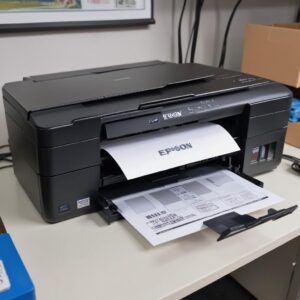
Ingat, selalu utamakan situs yang terpercaya untuk download software semacam ini. Biasanya, kamu bisa menemukan link download di forum-forum teknisi printer atau channel YouTube yang teredukasi. Pastikan aplikasi yang di-download adalah versi shobi.id yang kompatibel dengan Epson L3210.
- Langkah 1: Cari Sumber Terpercaya. Prioritaskan situs atau forum yang banyak direkomendasikan dan punya reputasi bagus. Hindari situs yang terlihat mencurigakan dengan banyak iklan pop-up.
- Langkah 2: Download File Resetter. Biasanya file akan berbentuk .zip atau .rar. Setelah download, jangan lupa di-ekstrak ya.
- Langkah 3: Nonaktifkan Antivirus Sementara. Beberapa antivirus sering mendeteksi aplikasi resetter sebagai ancaman (padahal tidak). Nonaktifkan dulu sementara saat mau pakai, setelah selesai bisa diaktifkan lagi.
- Langkah 4: Jalankan Aplikasi. Temukan file “AdjProg” atau “WIC Reset Utility” lalu jalankan sebagai administrator.
Pastikan Aman: Kenapa Resetter Ini Penting?
Penggunaan aplikasi resetter Epson L3210 ini penting banget karena bisa menghemat waktu dan biaya. Bayangkan kalau setiap error kecil harus dibawa ke servis, bisa boros banget kan? Dengan resetter, kamu bisa langsung mengatasi masalah ini sendiri di rumah atau kantor. Tapi, ingat, meskipun ini solusi cepat, tetap ada hal-hal yang perlu kamu perhatikan untuk memastikan prosesnya aman dan printer tidak malah rusak.
Mengapa Printer Epson L3210 Anda Butuh Resetter? Pahami Gejalanya!
Agar kamu tidak salah langkah, penting untuk tahu kapan sih printer Epson L3210 ini memang benar-benar butuh di-reset. Bukan cuma karena tiba-tiba nggak bisa nge-print aja lho.
Tanda-tanda Bahwa Printer Anda Membutuhkan Resetter
Ada beberapa gejala umum yang menunjukkan bahwa printer Epson L3210 kamu sudah waktunya di-reset:
- Lampu Indikator Berkedip Bergantian: Ini adalah tanda paling jelas. Lampu indikator tinta dan kertas akan berkedip secara bergantian tanpa henti.
- Pesan Error di Komputer: Muncul notifikasi “Service Required”, “Waste Ink Pad is Full”, “Parts inside your printer are at the end of their service life”, atau “Hubungi pusat layanan Epson” di layar komputermu saat mencoba mencetak.
- Printer Tidak Mau Mencetak: Printer tidak merespons perintah cetak sama sekali, meskipun semua kabel sudah terpasang dengan benar.
- Tidak Ada Respons dari Tombol: Tombol-tombol di printer tidak berfungsi atau tidak ada respons sama sekali.
Kalau kamu menemukan salah satu atau beberapa gejala di atas, kemungkinan besar masalahnya adalah waste ink pad counter yang sudah penuh, dan kamu butuh software resetter Epson L3210.
Mengenal Lebih Dekat: Apa Itu Waste Ink Pad Counter?
Nah, biar lebih paham, mari kita kenalan dengan Waste Ink Pad Counter. Ini bukan sembarang “bantalan tinta” biasa. Waste Ink Pad adalah sebuah spons atau bantalan di bagian bawah printer yang berfungsi menampung sisa-sisa tinta yang terbuang selama proses pembersihan head printer atau saat printer dinyalakan/dimatikan. Seiring waktu, bantalan ini akan penuh. Printer memiliki semacam “counter” atau penghitung digital yang mencatat berapa banyak tinta yang sudah dibuang ke bantalan tersebut.
Ketika counter ini mencapai batas maksimal yang ditentukan pabrik, printer akan otomatis terkunci. Ini adalah mekanisme keamanan untuk mencegah tinta buangan meluber dan menimbulkan kerusakan lebih parah pada komponen elektronik printer atau bahkan pada lingkungan sekitarnya. Jadi, resetter Epson L3210 berfungsi untuk “mengosongkan” nilai counter ini kembali ke nol secara digital, bukan secara fisik membersihkan bantalannya ya! Meskipun demikian, printer akan bisa digunakan kembali.
Panduan Lengkap: Cara Aman Menggunakan Resetter Epson L3210
Sekarang, mari kita bahas langkah-langkah detail untuk menggunakan resetter printer Epson L3210 ini. Ikuti pelan-pelan ya, biar hasilnya maksimal.
Mencari Sumber Resetter Printer Epson L3210 Terpercaya
Seperti yang sudah disebutkan sebelumnya, langkah pertama dan paling krusial adalah menemukan download resetter Epson L3210 dari sumber yang terpercaya. Banyak situs menawarkan resetter gratis Epson L3210, tapi hati-hati. Pilih situs yang:
- Memiliki reputasi baik di komunitas teknisi atau forum printer.
- Tidak meminta data pribadi yang aneh-aneh.
- Menyediakan panduan penggunaan yang jelas.
- Tidak memiliki terlalu banyak iklan pop-up atau link yang mencurigakan.
Beberapa versi resetter mungkin punya nama seperti “Epson Adjustment Program” atau “WIC Reset Utility”. Pastikan versi yang kamu unduh memang spesifik untuk model L3210.
Langkah-langkah Praktis Menggunakan Aplikasi Resetter Epson L3210
Setelah kamu berhasil mengunduh dan mengekstrak file resetter Printer Epson L3210 Resetter Free Download, ikuti langkah-langkah ini:
- Pastikan Printer Terhubung dan Menyala: Sambungkan printer Epson L3210 ke komputer menggunakan kabel USB dan pastikan printer dalam kondisi menyala, meskipun dalam keadaan error.
- Nonaktifkan Antivirus dan Firewall (Sementara): Penting! Aplikasi resetter sering dianggap “ancaman” oleh antivirus atau firewall. Nonaktifkan dulu sementara agar aplikasi bisa berjalan tanpa hambatan. Jangan lupa aktifkan lagi setelah selesai.
- Jalankan Aplikasi Resetter: Klik kanan pada file executable (biasanya berekstensi .exe seperti “AdjProg.exe” atau sejenisnya) dan pilih “Run as administrator”. Ini penting agar aplikasi memiliki izin penuh untuk memodifikasi pengaturan printer.
- Pilih Model Printer: Di dalam aplikasi resetter, cari dan pilih model printer kamu, yaitu “Epson L3210” (atau kadang disebut “L32XX Series”).
- Masuk ke Mode Maintenance: Cari opsi seperti “Particular Adjustment Mode” atau “Waste Ink Pad Counter”. Klik opsi tersebut.
- Centang Waste Ink Pad Counter: Di jendela berikutnya, akan ada beberapa pilihan. Centang kotak “Main Pad Counter” dan/atau “Platen Pad Counter” (tergantung versi resetter).
- Cek Level Counter: Klik tombol “Check” atau “Read” untuk melihat nilai saat ini dari Waste Ink Pad Counter. Kamu akan melihat persentase atau angka yang menunjukkan seberapa penuh bantalan tinta buanganmu.
- Reset Counter: Setelah itu, klik tombol “Initialization” atau “Reset”. Aplikasi akan memproses reset counter. Mungkin akan muncul pop-up konfirmasi, klik “OK” atau “Yes”.
- Matikan dan Nyalakan Printer: Setelah proses reset selesai, aplikasi biasanya akan meminta kamu untuk mematikan printer, lalu menyalakannya kembali. Lakukan ini dengan benar.
- Cetak Halaman Uji: Setelah printer menyala kembali, coba cetak halaman uji atau dokumen kecil. Jika tidak ada lagi pesan error dan printer bisa mencetak normal, berarti proses resetter L3210 kamu berhasil!
Ingat, 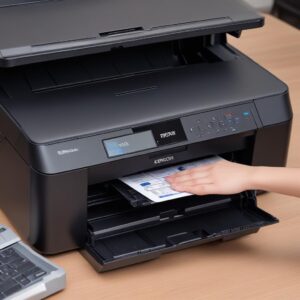
setiap langkah harus dilakukan dengan hati-hati. Jika ragu, cari video tutorial di YouTube dengan kata kunci “cara reset Epson L3210” untuk panduan visual.
Tips Penting Agar Proses Reset Berjalan Lancar dan Aman
Agar proses resetting Printer Epson L3210 Resetter Free Download berjalan mulus tanpa masalah, perhatikan tips-tips ini:
- Jangan Cabut Kabel USB atau Listrik: Selama proses reset berlangsung, pastikan kabel USB dan kabel listrik printer tidak dicabut. Gangguan listrik bisa merusak firmware printer.
- Gunakan Komputer yang Bersih: Pastikan komputer yang kamu gunakan bebas dari virus atau malware yang bisa mengganggu jalannya aplikasi resetter.
- Hanya Gunakan Resetter untuk Model yang Tepat: Jangan pernah mencoba menggunakan resetter untuk model printer lain. Resetter L3210 hanya untuk L3210. Resetter yang salah bisa merusak printer secara permanen.
- Pahami Batasan Resetter: Resetter hanya mengatasi masalah counter digital. Bantalan tinta buangan fisiknya tetap penuh. Jika kamu sering mereset, ada baiknya mempertimbangkan untuk membersihkan atau mengganti bantalan tinta buangan secara fisik oleh ahlinya agar lebih aman dan printer lebih awet.
Risiko dan Alternatif: Kapan Harus Bertindak Lain?
Meskipun resetter Epson L3210 gratis ini sangat membantu, penting juga untuk memahami risikonya dan kapan kamu harus mencari solusi lain.
Bahaya Tersembunyi di Balik Resetter Gratis yang Sembarangan
Mengunduh software resetter Epson dari sumber yang tidak jelas bisa jadi bumerang. Beberapa risiko yang mungkin terjadi:
- Infeksi Virus/Malware: File yang diunduh bisa saja disisipi virus, ransomware, atau malware yang merusak komputer atau mencuri data pribadimu.
- Kerusakan Firmware Printer: Resetter yang tidak kompatibel atau proses yang salah bisa merusak firmware printer, membuatnya tidak bisa digunakan lagi (bricked).
- Masalah Printer Berulang: Jika penyebab error bukan hanya waste ink pad counter (misalnya ada komponen fisik lain yang rusak), resetter tidak akan menyelesaikan masalah, bahkan bisa memperparuk kondisi.
Kapan Saatnya Panggil Ahli Servis atau Upgrade Printer?
Jika kamu sudah mencoba menggunakan resetter Printer Epson L3210 Resetter Free Download tapi masalah tidak teratasi, atau printer menunjukkan gejala kerusakan lain (misalnya hasil cetak bergaris, suara aneh, kertas macet terus-menerus), ini saatnya kamu:
- Panggil Ahli Servis: Bawa printer ke tukang servis resmi atau yang terpercaya. Mereka bisa melakukan pemeriksaan fisik pada komponen waste ink pad dan komponen lain.
- Pertimbangkan Upgrade: Jika printer sudah terlalu tua, sering rusak, dan biaya servisnya mahal, mungkin ini saatnya kamu mempertimbangkan untuk membeli printer baru. Model-model terbaru seringkali lebih efisien dan memiliki fitur yang lebih canggih.
FAQ Seputar Resetter Printer Epson L3210
Berikut beberapa pertanyaan yang sering muncul seputar penggunaan resetter untuk Epson L3210:
- Apakah penggunaan resetter ini aman untuk printer?
A: Ya, jika kamu menggunakan resetter yang tepat dan dari sumber terpercaya, serta mengikuti panduan dengan benar, proses ini cukup aman. Risiko muncul jika menggunakan software yang tidak cocok atau dari sumber tidak jelas. - Berapa lama waktu yang dibutuhkan untuk proses reset?
A: Proses reset biasanya sangat cepat, hanya butuh beberapa menit saja, termasuk waktu download dan instalasi software. - Apakah saya perlu membersihkan fisik waste ink pad setelah reset?
A: Secara digital, counter sudah nol. Tapi secara fisik, bantalan tetap penuh. Untuk jangka panjang, disarankan untuk membersihkan atau mengganti bantalan fisik ini jika kamu sering mereset. Namun, ini butuh bantuan teknisi. - Apakah resetter bisa mengatasi semua jenis error pada Epson L3210?
A: Tidak. Resetter khusus untuk error “Waste Ink Pad” atau “Service Required” yang terkait dengan batas cetak. Error lain seperti kualitas cetak buruk, kertas macet, atau masalah koneksi tidak akan teratasi dengan resetter ini. - Apakah saya harus selalu menonaktifkan antivirus saat menggunakan resetter?
A: Disarankan untuk menonaktifkan sementara karena banyak antivirus mendeteksi file resetter sebagai ancaman palsu. Setelah selesai, segera aktifkan kembali antivirusmu. - Di mana saya bisa mendapatkan Printer Epson L3210 Resetter Free Download yang paling aman?
A: Kamu bisa mencarinya di forum-forum teknisi printer terkemuka atau situs berbagi software yang memiliki reputasi baik. Selalu periksa ulasan pengguna sebelum mengunduh.
Kesimpulan: Printer Epson L3210 Anda Kembali Prima!
Nah, setelah membaca panduan lengkap ini, kamu seharusnya sudah punya gambaran jelas tentang bagaimana cara mengatasi error “Service Required” pada printer Epson L3210 kesayanganmu. Dengan Printer Epson L3210 Resetter Free Download yang tepat dan langkah-langkah yang benar, printermu bisa kembali beroperasi normal tanpa harus mengeluarkan biaya servis yang mahal. Ingat, kuncinya adalah hati-hati dalam memilih sumber download dan teliti dalam mengikuti setiap instruksi.
Perawatan Lanjutan untuk Printer Epson L3210 Anda
Meskipun resetter ini jadi penyelamat, ada baiknya kamu juga melakukan perawatan rutin agar printer Epson L3210 lebih awet. 
Rajin membersihkan bagian luar printer, menggunakan tinta original atau tinta berkualitas baik, dan tidak membiarkan printer terlalu lama tidak dipakai bisa memperpanjang umurnya. Semoga panduan ini bermanfaat dan printer Epson L3210 Anda bisa mencetak dengan lancar lagi!