Halo, Sobat Printer! Pernah kan lagi asyik nge-print tugas penting atau dokumen kantor, tiba-tiba printer Epson L3210 kesayangan kamu ngambek? Muncul notifikasi “Service Required” atau “Ink Pad is at the End of its Service Life”? Rasanya pengen banting printer, kan? Tenang, jangan panik dulu! Kamu tidak sendirian. Artikel ini bakal jadi penyelamat kamu dengan memberikan solusi super cepat: **Epson Printer L3210 Resetter Software Download** beserta panduan lengkapnya. Dijamin printer kamu bisa joget lagi!
Stop Panik! Ini Solusi Cepat Printer Epson L3210 Kamu Error “Service Required” atau “Ink Pad Full”
Oke, kita langsung to the point. Kalau printer Epson L3210 kamu tiba-tiba berhenti nge-print, lampu indikator berkedip bergantian, dan muncul pesan error yang bikin jengkel, besar kemungkinan masalahnya ada di “waste ink pad counter”. Ini bukan kerusakan hardware serius kok, cuma printer kamu butuh “diingatkan” kalau penampung tinta kotornya (waste ink pad) sudah dianggap penuh oleh sistem. Solusinya? Pakai Epson Printer L3210 Resetter Software Download. Software ini berfungsi me-reset counter tersebut ke nol, sehingga printer bisa berfungsi normal lagi. 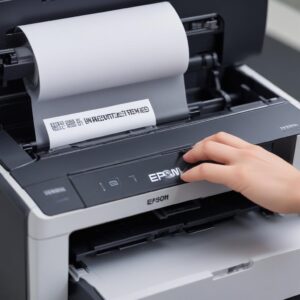
Prosesnya cepat, mudah, dan kamu nggak perlu keluar biaya mahal ke tukang servis. Yuk, kita mulai!
Kenapa Printer Epson L3210 Bisa Error Begini? (Simple Banget!)
Printer Epson L3210 itu canggih, dia punya sensor khusus yang ngitung berapa kali printer kamu membersihkan head (saat awal nyala atau pas nge-print). Nah, sisa-sisa tinta dari proses pembersihan ini ditampung di sebuah spons kecil di dalam printer, namanya “waste ink pad”. Tujuannya biar tinta kotor nggak belepotan kemana-mana. Printer sudah disetel dari pabrik untuk berhenti bekerja setelah jumlah pembersihan tertentu, sebagai pengingat agar waste ink pad dibersihkan atau diganti sebelum meluber. Jadi, notifikasi error itu sebenarnya cuma peringatan, bukan berarti printer kamu langsung rusak total. Resetter ini cuma “mematikan” peringatan itu dan mengatur ulang penghitungan.
Kapan Kamu Butuh Resetter Ini? (Tanda-tandanya)
Kamu butuh Epson Printer L3210 Resetter Software Download kalau printer kamu menunjukkan tanda-tanda berikut:
- Lampu indikator tinta dan kertas berkedip bergantian.
- Printer tidak mau mencetak, padahal tinta dan kertas ada.
- Muncul pesan error di layar komputer: “Service Required”, “Ink Pad is at the End of its Service Life”, atau “Part-nya butuh perawatan”.
- Printer tiba-tiba berhenti di tengah proses pencetakan.
Kalau sudah begini, artinya sudah saatnya printer kamu di-reset!
Siap Download? Ini Link dan Tools yang Kamu Perlukan
Untuk memulai petualangan reset printer ini, kamu cuma butuh beberapa hal. Nggak ribet kok!
Link Download Epson L3210 Resetter Software (Adjprog.exe)
Software resetter ini sering disebut juga sebagai “Adjustment Program” atau “Adjprog.exe”. Penting banget untuk mendapatkan software dari sumber yang terpercaya dan bebas virus. Karena Epson tidak menyediakan secara resmi untuk umum, banyak komunitas teknisi yang menyediakannya. Kamu bisa mencarinya di forum-forum teknisi printer atau situs penyedia driver tidak resmi. Selalu pastikan situsnya terpercaya ya!
**Tips Aman:** Cari dengan kata kunci “Epson L3210 Resetter Tool Download”, “Adjustment Program L3210 free”, atau “Download Resetter Epson L3210 free”.
Hal Penting Sebelum Download & Pakai Resetter
- **Nonaktifkan Antivirus Sementara:** Beberapa antivirus kadang mendeteksi software resetter sebagai “potensi ancaman” (false positive) karena sifatnya yang memodifikasi sistem printer. Nonaktifkan sebentar saat proses download dan menjalankan software, lalu aktifkan lagi setelah selesai.
- **Koneksi Stabil:** Pastikan printer terhubung ke komputer via kabel USB, bukan Wi-Fi, dan sambungannya stabil.
- **Daya Penuh:** Pastikan laptop/PC kamu punya daya yang cukup atau terhubung ke listrik langsung, jangan sampai mati di tengah proses reset.
- **Jangan Ada Print Job:** Pastikan tidak ada dokumen yang sedang antri untuk dicetak.
Panduan Lengkap 7 Langkah Reset Epson L3210 Anti Gagal
Oke, ini dia inti dari artikel kita. Ikuti langkah-langkah ini dengan cermat, dijamin printer kamu bakal normal lagi!
Langkah 1: Persiapan Awal (Wajib Banget!)
- Nyalakan printer Epson L3210 kamu.
- Hubungkan printer ke komputer pakai kabel USB. Pastikan sudah terdeteksi oleh komputer.
- Tutup semua aplikasi yang berhubungan dengan printer (misalnya, aplikasi monitoring tinta).
- Nonaktifkan antivirus sementara (seperti yang dijelaskan di atas).
Langkah 2: Ekstrak File Resetter
Setelah kamu berhasil download Epson Printer L3210 Resetter Software Download (biasanya dalam bentuk file ZIP atau RAR), ekstrak dulu isinya. Klik kanan file ZIP/RAR, lalu pilih “Extract Here” atau “Ekstrak di sini”. Kamu akan melihat folder baru berisi file `Adjprog.exe` dan mungkin beberapa file pendukung lainnya.
Langkah 3: Jalankan Program Resetter
Buka folder hasil ekstrak tadi. Cari file dengan nama `Adjprog.exe` atau semacamnya (mungkin ada ikon printer). Klik kanan pada file tersebut, lalu pilih “Run as administrator” (Jalankan sebagai administrator). Ini penting agar software punya izin penuh untuk memodifikasi pengaturan printer.
Langkah 4: Pilih Model Printer (L3210, Jelas!)
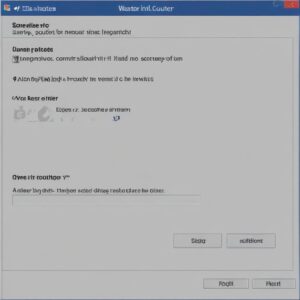
Setelah software terbuka, akan muncul jendela program. Kamu akan diminta memilih model printer. Klik tombol “Select” (Pilih), lalu cari dan pilih “L3210” dari daftar model printer yang tersedia. Pastikan port USB yang terhubung ke printer juga sudah terpilih dengan benar (biasanya otomatis terdeteksi).
Langkah 5: Masuk ke Mode “Particular Adjustment Mode”
Setelah memilih model dan port, klik tombol “Particular adjustment mode”. Ini akan membuka menu lanjutan di mana kamu bisa melakukan berbagai pengaturan, termasuk mereset waste ink pad.
Langkah 6: Reset Waste Ink Pad Counter
Di jendela “Particular adjustment mode”, cari dan pilih opsi “Waste ink pad counter”. Kemudian klik “OK”.
Jendela baru akan muncul. Di sini kamu akan melihat beberapa kotak centang:
- Centang pada “Main pad counter” dan “Platen pad counter” (jika ada).
- Klik tombol “Check” untuk melihat nilai counter saat ini. Ini akan menunjukkan seberapa penuh waste ink pad kamu.
- Setelah itu, klik tombol “Initialization”. Konfirmasi bahwa kamu ingin mereset counter.
- Akan muncul pesan “Please turn off the printer”. Matikan printer kamu secara manual.
- Setelah printer mati, klik “OK” di software resetter.
- Tunggu beberapa saat, lalu akan muncul pesan “Please turn on the printer”. Nyalakan kembali printer kamu.
- Klik “OK” terakhir kali di software.
Langkah 7: Restart Printer dan Cek Hasilnya!
Sekarang, tutup software resetter. Cabut kabel power printer, tunggu sekitar 10-15 detik, lalu colokkan lagi dan nyalakan printer. Harusnya, semua lampu indikator yang berkedip sudah kembali normal, dan printer kamu siap mencetak lagi! Coba deh print test page untuk memastikan semuanya beres. SELAMAT, kamu berhasil!
Kok Bisa Resetter Ini Aman dan Efektif? (Penting Dibaca!)
Software resetter seperti ini sebenarnya adalah “program servis” yang digunakan oleh teknisi resmi Epson. Mereka punya akses ke alat ini untuk melakukan perawatan dan perbaikan printer. Nah, program ini kemudian bocor ke publik dan dimanfaatkan oleh para pengguna untuk melakukan servis mandiri. Selama kamu mendownload **Epson Printer L3210 Resetter Software Download** dari sumber yang kredibel dan mengikuti langkah-langkah dengan benar, program ini sangat aman dan efektif karena memang dirancang untuk tujuan tersebut. Ini adalah bukti nyata bahwa kamu bisa menjadi ‘teknisi’ printer sendiri, lho!
Apa yang Terjadi Setelah Printer Direset?
Setelah berhasil di-reset, printer kamu akan menganggap waste ink pad-nya “kosong” lagi. Semua notifikasi error akan hilang, dan kamu bisa mencetak seperti biasa. Tapi ingat, waste ink pad fisik di dalam printer itu tetap berisi tinta kotor. Seiring waktu dan penggunaan, spons itu akan terus menampung tinta hingga benar-benar penuh. Jadi, idealnya, resetter ini hanyalah solusi sementara.
Tips Tambahan: Merawat Printer Epson L3210 Biar Awet Terus
Biar printer kamu nggak gampang error lagi, perhatikan tips perawatan berikut:
- Pakai Tinta Original atau Berkualitas: Tinta abal-abal bisa merusak head printer dan mempercepat penuhnya waste ink pad. Untuk mendapatkan tinta original dengan harga terbaik, kamu bisa cek di shobi.id.
- Jangan Sering Mematikan Paksa: Selalu matikan printer pakai tombol powernya. Ini memberi kesempatan printer untuk melakukan siklus pembersihan dan parkir head dengan benar.
- Bersihkan Head Secara Berkala: Gunakan fitur “Head Cleaning” bawaan printer kalau hasil cetak mulai pudar atau bergaris. Jangan terlalu sering juga, karena ini juga mengisi waste ink pad.
- Jaga Kebersihan Lingkungan Printer: Debu adalah musuh utama printer.
Masalah Sering Muncul Saat Reset (dan Solusinya)
- “Error communication” atau “Printer not found”: Cek kabel USB, pastikan kencang. Coba juga colok ke port USB lain. Pastikan driver printer sudah terinstal dengan benar.
- Antivirus menghapus file resetter: Nonaktifkan antivirus S E B E L U M men-download dan mengekstrak file.
- Reset tidak berhasil: Pastikan kamu sudah memilih model printer yang benar (L3210) dan mengikuti semua langkah dengan teliti, terutama langkah mematikan dan menyalakan printer saat diminta software.
Kapan Harus Panggil Tukang Servis?
Meskipun software resetter sangat ampuh, ada kalanya kamu tetap butuh bantuan profesional. Misalnya:
- Printer tidak terdeteksi sama sekali oleh komputer.
- Ada suara aneh dari dalam printer atau kerusakan fisik.
- Setelah di-reset beberapa kali, printer tetap error atau bahkan semakin parah.
- Kamu ingin membersihkan atau mengganti waste ink pad secara fisik. Ini butuh pembongkaran printer yang sebaiknya dilakukan oleh ahli.
Jangan Salah! Ini Beda Resetter Official dan “Bajakan”
Perlu kamu tahu, Epson Printer L3210 Resetter Software Download yang kamu gunakan ini sebetulnya adalah “service utility” resmi Epson. Bedanya, versi yang beredar di internet ini adalah versi yang dibagikan oleh komunitas teknisi, bukan yang secara langsung disediakan oleh Epson untuk umum. Makanya, sangat penting untuk selalu mencari sumber download yang aman dan terpercaya agar tidak ada virus atau malware yang ikut masuk ke komputer kamu. Ini menunjukkan bahwa dengan sedikit pengetahuan, kamu bisa melakukan servis layaknya seorang profesional!
FAQ Seputar Resetter Epson L3210
Apa itu Resetter Epson L3210?
Resetek Epson L3210 adalah sebuah program (software) yang berfungsi untuk mereset “waste ink pad counter” pada printer Epson L3210. Ketika counter ini penuh, printer akan menampilkan pesan error “Service Required” atau “Ink Pad is at the End of its Service Life” dan tidak bisa mencetak.
Apakah Resetter ini Gratis?
Ya, software resetter ini umumnya tersedia secara gratis di berbagai forum dan situs komunitas teknisi printer. Kamu hanya perlu mencarinya dengan kata kunci yang tepat.
Bisakah Merusak Printer?
Tidak, jika digunakan dengan benar dan kamu mendapatkan software dari sumber terpercaya, resetter ini tidak akan merusak printer. Program ini memang dirancang untuk mengelola fungsi printer, bukan merusaknya.
Berapa Sering Saya Harus Mereset?
Idealnya, reset dilakukan hanya saat printer menunjukkan pesan error. Mengingat waste ink pad fisik di dalam printer bisa meluber jika terlalu sering di-reset tanpa dibersihkan, sebaiknya pertimbangkan untuk membersihkan atau mengganti waste ink pad secara fisik setelah beberapa kali reset.
Apakah Resetter ini Bekerja untuk Model Printer Lain?
Tidak. Setiap model printer Epson memiliki software resetter yang spesifik. Resetter untuk L3210 hanya berfungsi untuk model L3210 dan mungkin beberapa model L-series lain yang serupa (seperti L3250), tetapi tidak untuk semua model Epson. Pastikan kamu download software yang sesuai dengan model printer kamu.
Kenapa Printer Tetap Error Setelah Direset?
Ada beberapa kemungkinan: kamu belum mematikan dan menyalakan ulang printer sesuai instruksi, ada masalah koneksi USB, atau mungkin ada kerusakan hardware lain yang tidak berhubungan dengan waste ink pad counter. Cek kembali semua langkah dan koneksi.
Kesimpulan: Printer Hidup Lagi, Kerja Jadi Lancar Jaya!
Nah, itu dia panduan lengkap **Epson Printer L3210 Resetter Software Download** dan cara penggunaannya. Dengan mengikuti langkah-langkah di atas, kamu nggak perlu lagi pusing gara-gara printer ngambek. Prosesnya cepat, hemat biaya, dan bikin kamu jadi lebih paham soal printer kesayangan. Jadi, kalau nanti printer Epson L3210 kamu error lagi, sudah tahu kan harus ngapain? Kamu adalah pahlawan bagi printer kamu sendiri!
Selalu ingat untuk menjaga kondisi printer dengan baik agar tidak mudah error di kemudian hari. Dan jangan lupa, selalu dapatkan **Epson Printer L3210 Resetter Software Download** dari sumber terpercaya untuk keamanan komputer dan printer kamu. Selamat mencoba, dan semoga printer kamu awet terus ya!