
Halo, gaes! Siapa di sini yang pernah ngalamin lagi buru-buru mau nge-print dokumen penting, eh tiba-tiba printer Epson L3210 kesayangan kita malah ngambek nggak mau konek? Udah dicek berkali-kali, driver sudah oke, tapi kok tetap nggak bisa deteksi? Jangan panik dulu! Seringkali, biang kerok masalah printer tidak terdeteksi ini bukan dari printernya, melainkan dari si kecil yang sering diabaikan: yaitu kabel USB Printer Epson L3210. Nah, artikel ini bakal kasih kamu solusi super cepat dan to the point biar hidup kamu nggak ribet lagi gara-gara printer!
Pasti bete banget kan kalau printer yang harusnya jadi penolong malah bikin kepala pusing? Nah, di sini kita akan langsung bahas tuntas gimana caranya mengatasi problem koneksi ini, tanpa perlu bertele-tele sama teori yang bikin ngantuk. Ini dia 7 solusi ajaib yang bisa langsung kamu coba. Dijamin, setelah baca ini, masalah printer Epson L3210 kamu bakal beres dan kamu bisa nge-print lagi dengan tenang. 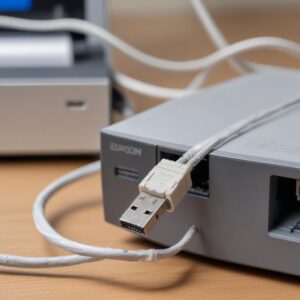
Jadi, siap-siap ya, masalah kabel USB printer Epson L3210 kamu akan segera teratasi!
Langsung ke Inti: Masalah Kabel USB Epson L3210? Ini Solusi Cepatnya!
Percaya deh, sebagian besar masalah koneksi printer itu datangnya dari kabel. Makanya, sebelum kita jauh-jauh mikir yang aneh-aneh, mari kita mulai dari yang paling sederhana dan paling sering jadi biang kerok. Yuk, simak solusinya:
1. Cek Fisik Kabel USB: Jangan Sepelekan Kondisinya!
Ini mungkin kedengarannya sepele, tapi sering banget jadi penyebab utama. Coba perhatikan baik-baik kabel USB Printer Epson L3210 kamu. Apakah ada bagian yang tertekuk tajam, terkelupas, atau bahkan putus di dalamnya? Kabel yang rusak fisiknya jelas nggak akan bisa mengalirkan data dengan sempurna. Kalau ada kerusakan, walaupun kecil, mending segera ganti dengan yang baru. Kadang, kerusakan nggak terlihat dari luar, jadi kalau kamu curiga, langsung coba pakai kabel lain yang kamu tahu pasti bagus.
2. Port USB Salah atau Rusak? Coba Port Lain Dulu!
Komputer kamu punya beberapa port USB, kan? Jangan cuma terpaku pada satu port saja. Coba pindahkan kabel USB printer kamu ke port USB lain di laptop atau PC. Kadang, salah satu port USB di komputer kita bisa saja sedang bermasalah atau ngadat. Selain itu, pastikan kamu colok ke port USB yang aktif dan tidak kendor. Port USB di bagian belakang CPU PC desktop biasanya lebih stabil dibanding yang di depan.
3. Driver Bermasalah? Ini Cara Instal Ulang yang Benar
Kabel USB memang cuma media, tapi driver adalah “otak” yang membuat komputer dan printer bisa “berkomunikasi”. Kalau drivernya rewel, koneksi sebagus apapun juga nggak akan jalan. Begini cara instal ulang driver yang benar:
- Cabut dulu kabel USB Printer Epson L3210 dari komputer.
- Buka ‘Device Manager’ (biasanya lewat klik kanan di ‘My Computer’ / ‘This PC’ lalu pilih ‘Manage’, atau cari di Start Menu).
- Cari di bagian ‘Printers’ atau ‘Universal Serial Bus controllers’. Kalau ada driver Epson L3210 yang ada tanda seru kuning atau peringatan lain, uninstall saja.
- Download driver terbaru dari website resmi Epson. Penting banget pakai yang resmi ya!
- Setelah download, instal drivernya. Ikuti petunjuk di layar. Biasanya, kamu akan disuruh colok kabel USB setelah proses instalasi berjalan sampai tahap tertentu.
Dengan menginstal ulang driver, kamu memastikan “bahasa” komunikasi antara komputer dan printer kamu sudah paling mutakhir dan benar.
4. Gunakan Kabel USB yang Sesuai dan Berkualitas: Ini Kuncinya!
Jangan asal beli kabel USB murah yang nggak jelas kualitasnya. Printer Epson L3210 membutuhkan kabel USB 2.0 Tipe A ke B. Kabel tipe ini punya satu ujung berbentuk persegi (yang masuk ke printer) dan satu ujung berbentuk persegi panjang standar (yang masuk ke komputer). Kabel yang berkualitas baik akan memiliki inti tembaga yang tebal dan pelindung interferensi, sehingga data bisa ditransfer tanpa hambatan. Investasi sedikit untuk kabel yang bagus itu jauh lebih baik daripada sering-sering pusing gara-gara printer nggak konek.
5. Restart Printer dan Komputer: Solusi Klasik yang Sering Berhasil
Mungkin terdengar klise, tapi mematikan dan menyalakan kembali perangkat (printer dan komputer) itu seringkali bisa menyelesaikan masalah. Ini seperti ‘reset’ kecil yang membersihkan memori sementara dan memulai ulang semua proses. Cabut dulu kabel power printer dan komputer, tunggu sekitar 30 detik, lalu colok lagi dan nyalakan. Setelah semuanya hidup, baru colokkan kembali kabel USB Printer Epson L3210.
6. Cek Pengaturan Printer di Komputer: Pastikan Terhubung dengan Benar
Kadang, masalah bukan pada kabel atau driver, tapi hanya pada pengaturan di komputer yang keliru. Buka ‘Control Panel’ -> ‘Devices and Printers’. Pastikan printer Epson L3210 kamu muncul di sana dan tidak ada status “Offline” atau “Error”. Kalau ada, coba klik kanan printer tersebut, pilih ‘See what’s printing’, lalu di menu ‘Printer’ pastikan opsi ‘Use Printer Offline’ tidak tercentang.
7. Coba dengan Kabel USB Printer Lain (Jika Ada): Buktikan Sendiri!
Ini adalah cara paling ampuh untuk memastikan apakah masalahnya benar-benar ada di kabel USB Printer Epson L3210 atau bukan. Kalau kamu punya kabel USB printer lain (dengan tipe yang sama, yaitu USB 2.0 A ke B) yang kamu tahu pasti berfungsi dengan baik, coba saja pakai kabel itu. Kalau printer langsung terdeteksi dan bisa mencetak, berarti fix masalahnya ada pada kabel lama kamu. Kalau masih nggak bisa juga, barulah kita bisa curiga ada masalah lain (misalnya di port USB printer atau di motherboard printernya).
Pentingnya Kabel USB Ori atau Berkualitas Tinggi untuk Epson L3210 Anda
Banyak yang meremehkan, padahal kabel USB Printer Epson L3210 itu punya peran vital lho! Ibarat jalan tol, kalau jalannya rusak, mau mobilnya sebagus apapun pasti akan macet. Begitu juga dengan data dari komputer ke printer kamu. Kenapa sih penting banget pakai kabel yang berkualitas?
Kenapa Kabel Bawaan Sering Hilang atau Rusak?
Kabel bawaan printer memang seringkali mudah hilang atau rusak karena kualitasnya standar dan sering tidak begitu tebal. Terkadang, karena sering dicabut pasang, digulung sembarangan, atau bahkan digigit hewan peliharaan, kabel bisa jadi korban. Makanya, punya kabel cadangan atau menggantinya dengan yang lebih baik itu keputusan cerdas.
Tipe Kabel USB yang Cocok: USB 2.0 Tipe A ke B
Ini penting dicatat: untuk printer Epson L3210, kamu butuh kabel USB 2.0 Tipe A ke B. Tipe A adalah ujung yang kotak pipih (colok ke komputer/laptop), sedangkan Tipe B adalah ujung yang lebih kotak dan agak menyerupai trapesium (colok ke printer). Jangan sampai salah beli ya, karena beda tipe, beda juga fungsinya!
Bahaya Kabel Abal-abal: Bikin Printer Rewel
Kabel USB yang murah dan abal-abal itu rentan banget. Kawat di dalamnya tipis, shielding (pelindung) minim, dan konektornya gampang longgar. Akibatnya, transfer data jadi lambat, sering error, printer jadi sering terputus koneksinya, bahkan ada risiko merusak port USB di printer atau komputer kamu. Nggak mau kan printer kesayangan kamu jadi rewel gara-gara cuma hemat di kabel? 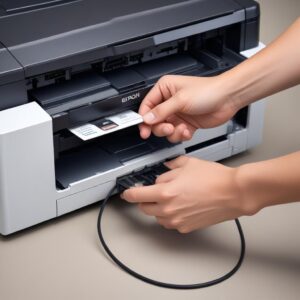
Pikirkan baik-baik investasi kecil ini.
Panduan Memilih Kabel USB Terbaik untuk Epson L3210 (Anti Nyesel!)
Nah, sekarang kamu udah tahu pentingnya kabel berkualitas. Gimana sih cara memilih yang terbaik biar nggak nyesel kemudian?
Panjang Kabel Ideal: Jangan Terlalu Pendek, Jangan Terlalu Panjang
Panjang kabel yang ideal biasanya antara 1.8 meter sampai 3 meter. Kalau terlalu pendek, kamu jadi repot meletakkan printer. Kalau terlalu panjang (lebih dari 5 meter), sinyal data bisa melemah dan menyebabkan error, kecuali kabelnya memang dirancang khusus untuk jarak jauh dengan penguat sinyal. Untuk pemakaian rumahan atau kantor kecil, 2-3 meter sudah paling pas.
Material dan Ketahanan: Investasi Jangka Panjang
Pilih kabel dengan lapisan luar yang tebal dan fleksibel, agar tidak mudah putus atau terkelupas. Bagian konektor juga harus kokoh dan pas saat dicolokkan, tidak mudah goyang. Kabel dengan inti tembaga murni dan lapisan pelindung EMI/RFI (Electro-Magnetic Interference/Radio Frequency Interference) akan memastikan transfer data yang stabil dan bebas gangguan.
Beli Dimana? Toko Komputer, Online, atau shobi.id?
Kamu bisa mencari kabel USB Printer Epson L3210 berkualitas di toko komputer terdekat, di marketplace online favoritmu, atau melalui platform terpercaya seperti shobi.id. Pastikan kamu membeli dari penjual yang reputasinya bagus dan produknya memiliki ulasan positif. Jangan ragu bertanya tipe yang sesuai jika kamu masih bingung.
Tips Perawatan Kabel USB Printer Agar Awet Bertahun-tahun
Merawat kabel itu gampang banget, tapi sering lupa! Padahal, dengan perawatan yang benar, kabel USB printer kamu bisa awet banget lho. Ini dia tipsnya:
- Gulung yang Benar, Jangan Dilipat Sembarangan: Hindari melipat kabel dengan sudut tajam atau menggulungnya terlalu ketat. Gulunglah secara melingkar dan longgar agar kawat di dalamnya tidak mudah patah.
- Jauhkan dari Jangkauan Anak & Hewan Peliharaan: Anak-anak dan hewan peliharaan seringkali penasaran dengan kabel, yang bisa berakhir dengan kabel rusak karena digigit atau ditarik.
- Hindari Panas dan Cairan: Jangan letakkan kabel di dekat sumber panas langsung atau di area yang lembab. Panas berlebih bisa merusak isolasi kabel, sementara cairan bisa menyebabkan korsleting atau korosi.
- Cabut dengan Benar: Saat mencabut kabel, pegang bagian konektornya, jangan menarik dari bagian kabelnya. Menarik kabelnya bisa menyebabkan putusnya sambungan internal di dalam konektor.
Sering Ditanya: FAQ Seputar Kabel USB Epson L3210
Ini dia beberapa pertanyaan yang sering muncul seputar kabel USB Printer Epson L3210. Semoga bisa membantu menjawab kebingungan kamu ya!
1. Bolehkah pakai kabel USB printer merk lain?
Selama tipe konektornya sama (USB 2.0 Tipe A ke B) dan kualitasnya bagus, umumnya tidak masalah. Banyak kabel USB printer sifatnya universal untuk tipe tersebut.
2. Bagaimana tahu kabel USB saya rusak?
Ciri-ciri kabel rusak: printer sering terputus koneksi, printer tidak terdeteksi sama sekali, ada kerusakan fisik pada kabel, atau saat diganti dengan kabel lain printer langsung berfungsi normal.
3. Panjang kabel USB maksimal berapa meter untuk Epson L3210?
Secara teknis, standar USB 2.0 merekomendasikan panjang maksimal 5 meter tanpa penguat sinyal. Lebih dari itu, risiko penurunan kualitas sinyal sangat tinggi. Untuk penggunaan normal, 1.8 hingga 3 meter sudah sangat cukup.
4. Driver printer harus diinstal ulang kalau ganti kabel?
Tidak selalu. Jika printer sebelumnya sudah terinstal drivernya dengan benar dan berfungsi, umumnya tidak perlu instal ulang driver. Namun, jika setelah ganti kabel masih ada masalah, instal ulang driver bisa jadi solusi tambahan.
5. Apakah semua printer Epson pakai kabel USB yang sama?
Sebagian besar printer Epson modern (khususnya seri L) menggunakan kabel USB 2.0 Tipe A ke B. Namun, selalu baik untuk memeriksa buku manual printer Anda atau melihat port di printernya untuk memastikan tipe yang tepat.
6. Kenapa printer tidak terdeteksi padahal kabel sudah terpasang?
Ini bisa disebabkan oleh beberapa hal: kabel USB yang rusak, driver printer bermasalah atau belum terinstal, port USB di komputer atau printer yang rusak, atau printer belum dinyalakan/online. Cek satu per satu solusi yang sudah kita bahas di atas.
Kesimpulan: Jangan Anggap Remeh Kabel USB Printer Anda!
Nah, sekarang kamu sudah punya ‘ilmu’ lengkap tentang kabel USB Printer Epson L3210. Dari sini kita belajar bahwa masalah koneksi printer seringkali bukan berasal dari printer itu sendiri, melainkan dari komponen kecil yang sering terlupakan: kabel USB. Dengan memeriksa kondisi fisik kabel, memastikan driver terinstal dengan benar, mencoba port USB lain, dan berinvestasi pada kabel berkualitas, sebagian besar masalah printer kamu pasti bisa teratasi dengan mudah.
Jangan pernah menyepelekan peran kabel USB. Kabel yang berkualitas adalah investasi kecil yang bisa mencegah pusing besar dan memperlancar semua pekerjaan cetak kamu. Ingat, solusi itu seringkali ada di hal-hal yang paling sederhana. 
Jadi, mulai sekarang, perhatikan baik-baik kabel USB printer Epson L3210 kamu ya, biar kerjaan makin lancar jaya!