
Punya printer Epson L3210 tapi hasil cetaknya mulai aneh? Ada garis-garis, warna pudar, atau bahkan tulisan yang putus-putus? Tenang, kamu nggak sendirian! Masalah kayak gini sering banget dialami para pengguna printer injet. Nah, kabar baiknya, sebagian besar masalah ini bisa diatasi dengan satu cara jitu: membersihkan head printer. Dan yang lebih keren lagi, kamu bisa melakukan pembersihan ini langsung dari PC atau laptop kamu!
Artikel ini bakal kasih tahu kamu **How To Clean Printer Epson L3210 Using PC** secara tuntas, cepat, dan pastinya manjur. Nggak perlu pusing ke tukang servis, cukup ikuti panduan langkah demi langkah di sini. Dijamin printer kamu bakal kinclong lagi, hasil cetak pun kembali tajam dan jernih. Siap? Yuk, kita gas!
Langsung Solusi: Cara Paling Cepat Bersihkan Head Printer Epson L3210 via PC (Dijamin WORK!)
Oke, buat kamu yang nggak suka basa-basi dan pengen langsung dapet solusinya, ini dia intinya! Kalau printer Epson L3210 kamu mulai rewel dan hasil cetaknya kurang memuaskan, kemungkinan besar head printernya kotor atau tintanya sedikit macet. Solusinya, jalankan fitur “Head Cleaning” atau “Pembersihan Head” lewat komputer kamu. Ini langkah cepatnya:
- Pastikan Driver Terinstal: Penting banget, pastikan driver printer Epson L3210 kamu sudah terinstal di PC. Tanpa ini, kita nggak bisa ngapa-ngapain.
- Buka Panel Kontrol Driver: Cari ikon printer di bagian bawah kanan layar (system tray) atau lewat “Devices and Printers” di Control Panel. Klik kanan ikon printer Epson L3210 kamu, lalu pilih “Printing Preferences” atau “Pengaturan Pencetakan”.
- Masuk Tab Maintenance: Di jendela pengaturan printer, cari tab “Maintenance” atau “Perawatan”. Ini ibarat “bengkel” kecil buat printer kamu.
- Jalankan Nozzle Check: Sebelum cleaning, lebih baik jalankan “Nozzle Check” dulu untuk melihat kondisi head dan warna tinta mana yang bermasalah. Ini membantu memastikan
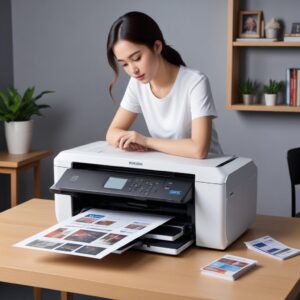
bagian mana yang perlu perhatian khusus. - Lakukan Head Cleaning: Nah, ini dia intinya! Klik “Head Cleaning” atau “Pembersihan Head”. Ikuti instruksi di layar sampai proses selesai. Mungkin perlu diulang 2-3 kali kalau kondisinya parah.
- Cek Hasilnya: Setelah cleaning selesai, jalankan “Nozzle Check” lagi. Kalau hasilnya sudah bagus, berarti kamu berhasil! Kalau belum, ulangi Head Cleaning.
Gampang kan? Dengan mengikuti langkah-langkah di atas, 90% masalah hasil cetak yang buram, bergaris, atau putus-putus bisa langsung teratasi. Yuk, kita bahas lebih detail biar kamu makin paham dan jadi master perawatan printer!
Kapan Sih Printer Epson L3210 Perlu Dibersihkan? (Cek Tanda-tandanya!)
Nggak semua masalah cetak berarti head printer kamu kotor, tapi ini dia beberapa tanda umum yang bikin kamu harus curiga dan siap-siap lakukan pembersihan:
- Hasil Cetak Bergaris: Ini paling sering. Kalau hasil cetakan kamu ada garis horizontal atau vertikal yang mengganggu, apalagi di area gambar atau warna solid, ini sinyal kuat banget.
- Warna Pudar atau Tidak Keluar Sempurna: Misal, kamu cetak foto tapi warna birunya jadi pucat atau bahkan hilang sama sekali. Ini tanda ada tinta yang tersumbat di head.
- Teks Putus-putus atau Hilang Sebagian: Khususnya untuk cetakan dokumen teks, kalau ada huruf atau kata yang hilang sebagian, itu indikasi nozzle di head printer kamu mampet.
- Printer Jarang Dipakai: Printer inkjet itu butuh “pemanasan” rutin. Kalau printer kamu didiamkan lama, tinta di head bisa mengering dan menyumbat.
- Indikator Warna di Nozzle Check Ada yang Bolong: Ketika kamu menjalankan shobi.id Nozzle Check, kamu akan melihat pola kotak-kotak atau garis. Jika ada bagian yang putus atau tidak tercetak, itu artinya ada sumbatan.
Persiapan Penting Sebelum Mulai (Jangan Sampai Ketinggalan!)
Sebelum kita terjun langsung ke menu “Maintenance”, ada beberapa hal yang wajib kamu siapkan biar proses pembersihan berjalan lancar dan aman:
- Pastikan Printer Nyala & Terhubung ke PC: Kedengaran sepele, tapi ini fundamental. Printer harus dalam kondisi ON dan kabel USB (atau koneksi Wi-Fi jika ada) terhubung dengan baik ke komputer kamu.
- Cek Level Tinta: Ini penting banget! Proses Head Cleaning mengonsumsi sedikit tinta. Pastikan tinta kamu cukup, minimal di atas seperempat tabung. Kalau tinta habis, proses cleaning nggak akan efektif dan bahkan bisa bikin komponen head cepat rusak karena dipaksa bekerja tanpa pelumas.
- Siapkan Kertas Kosong: Nanti kita perlu mencetak pola “Nozzle Check” untuk melihat hasilnya. Siapkan beberapa lembar kertas kosong di tray printer.
- Tutup Semua Aplikasi Lain: Untuk menghindari gangguan, sebaiknya tutup dulu aplikasi berat lain di PC kamu saat proses pembersihan berlangsung.
Panduan Lengkap: Step-by-Step Cara Membersihkan Printer Epson L3210 Pakai Komputer
Sekarang kita masuk ke detailnya. Ikuti langkah-langkah ini dengan seksama ya, biar printer Epson L3210 kamu kembali prima!
Langkah 1: Pastikan Driver Printer Terinstal Benar
Tanpa driver, PC kamu nggak akan bisa “ngobrol” sama printer. Kalau kamu belum instal drivernya, kamu bisa download dari situs resmi Epson atau gunakan CD driver yang biasanya disertakan saat pembelian. Pastikan driver yang diinstal adalah untuk model Epson L3210.
- Buka Control Panel (klik kanan tombol Start, pilih “Control Panel” atau “Settings” > “Devices” > “Printers & scanners”).
- Pastikan ada nama printer kamu, contohnya “Epson L3210 Series” atau “Epson L3210”.
- Jika belum ada atau ada tanda seru kuning, instal ulang drivernya.
Langkah 2: Akses Preferensi Pencetakan (Printing Preferences)
Ini adalah pintu masuk ke pengaturan printer kamu. Ada beberapa cara untuk membukanya:
- Dari System Tray (cara cepat): Cari ikon printer di pojok kanan bawah layar (biasanya ada panah kecil ke atas untuk melihat ikon tersembunyi). Klik kanan ikon printer Epson L3210, lalu pilih “Printing Preferences” atau “Pengaturan Pencetakan”.
- Dari Control Panel (cara standar): Buka “Control Panel” > “Hardware and Sound” > “Devices and Printers”. Cari ikon printer “Epson L3210 Series”, lalu klik kanan dan pilih “Printing Preferences”.
Jendela “Printing Preferences” akan muncul. Ini adalah pusat kendali software untuk printer kamu.
Langkah 3: Menuju Tab “Maintenance” (Perawatan)
Di jendela “Printing Preferences”, kamu akan melihat beberapa tab seperti “Main”, “Page Setup”, dan “Maintenance”. Klik pada tab “Maintenance”. Di sinilah semua fitur perawatan printer berada, termasuk pembersihan head.
Langkah 4: Jalankan “Nozzle Check” (Cek Nozzle) – Deteksi Masalah Tinta
Sebelum melakukan pembersihan, sebaiknya kita “cek kesehatan” head printernya dulu. Klik tombol “Nozzle Check”. Printer akan mencetak pola grid atau garis-garis dengan setiap warna tinta. 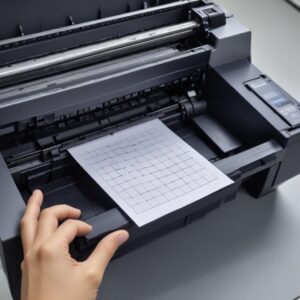
Amati pola yang tercetak. Kalau ada garis yang putus-putus, tidak tercetak sama sekali, atau warnanya bercampur, itu artinya ada penyumbatan di head printer kamu.
Pola Nozzle Check ini penting sebagai patokan. Kalau pola yang tercetak sempurna tanpa ada jeda atau garis putus, artinya head printer kamu bersih dan masalah cetak mungkin bukan dari situ.
Langkah 5: Lakukan “Head Cleaning” (Pembersihan Head) – Solusi Utama
Jika hasil Nozzle Check menunjukkan masalah, saatnya beraksi! Klik tombol “Head Cleaning”. Kamu akan melihat peringatan bahwa proses ini membutuhkan tinta. Klik “Start” atau “Mulai”.
- Printer akan mulai bekerja, biasanya kamu akan mendengar suara seperti printer sedang mencetak, tapi tidak ada kertas yang keluar. Ini normal, karena printer sedang menyemprotkan tinta ke dalam head untuk membersihkan saluran-salurannya.
- Proses ini bisa memakan waktu beberapa menit. Jangan matikan printer atau cabut kabel listriknya selama proses berlangsung.
- Setelah selesai, akan ada notifikasi di layar PC kamu.
Tips Pro: Kalau hasil cetak masih belum memuaskan setelah satu kali Head Cleaning, kamu bisa mengulanginya 2-3 kali. Jangan lebih dari 3 kali secara berturut-turut karena bisa boros tinta dan membuat head cepat panas. Beri jeda beberapa menit antar pembersihan.
Langkah 6: Ulangi Nozzle Check Setelah Head Cleaning
Setelah selesai melakukan Head Cleaning, sangat penting untuk menjalankan “Nozzle Check” lagi. Bandingkan pola yang tercetak dengan pola sebelumnya. Jika sudah tidak ada garis putus atau warna yang hilang, berarti Head Cleaning kamu berhasil. Selamat! Printer kamu kini siap untuk mencetak dengan kualitas terbaik lagi.
Langkah 7: Jika Masih Bermasalah, Coba “Power Ink Flushing” (Untuk Kasus Parah)
Jika setelah beberapa kali Head Cleaning dan Nozzle Check hasilnya masih belum memuaskan, ada satu opsi terakhir yang bisa kamu coba: “Power Ink Flushing”. Fitur ini melakukan pembersihan yang lebih intensif, mirip “cuci darah” untuk printer. Namun, perlu dicatat bahwa Power Ink Flushing mengonsumsi **sangat banyak tinta**. Gunakan fitur ini hanya jika Head Cleaning biasa benar-benar tidak membantu dan kondisi tinta kamu cukup melimpah.
Kamu bisa menemukan opsi “Power Ink Flushing” di tab “Maintenance” yang sama. Ikuti instruksi yang muncul di layar dengan hati-hati. Jangan lakukan ini terlalu sering, maksimal sekali dalam beberapa bulan jika memang sangat diperlukan.
Penting Banget! Tips Tambahan Agar Printer Epson L3210 Tetap Prima
Membersihkan head printer itu penting, tapi mencegah lebih baik daripada mengobati. Ini dia beberapa tips agar printer Epson L3210 kamu awet dan jarang rewel:
Gunakan Tinta Original atau Berkualitas Tinggi
Tinta murah mungkin menggoda, tapi seringkali kualitasnya tidak standar dan bisa menyumbat head printer dalam jangka panjang. Investasi pada tinta original Epson atau tinta kompatibel berkualitas tinggi dari merek terpercaya adalah investasi terbaik untuk kesehatan printer kamu.
Nyalakan Printer Secara Rutin
Printer inkjet itu sama seperti kendaraan, butuh dipanaskan. Nyalakan printer setidaknya seminggu sekali, meskipun kamu tidak mencetak apa-apa. Biarkan printer melakukan siklus pembersihan otomatisnya sendiri (biasanya akan terdengar suara seperti sedang bekerja sebentar setelah dinyalakan). Ini mencegah tinta mengering di nozzle.
Hindari Mematikan Printer Langsung dari Colokan Listrik
Selalu matikan printer menggunakan tombol ON/OFF yang ada di printer. Printer Epson L3210 (dan kebanyakan printer modern) memiliki proses “parking head” otomatis. Ini berarti setelah kamu menekan tombol OFF, printer akan memposisikan head cetak ke tempat yang aman dan menutup nozzle agar tidak mudah kering. Jika kamu langsung mencabut listriknya, proses ini tidak terjadi dan head printer rentan kering atau kotor.
Jaga Kebersihan Lingkungan Printer
Debu adalah musuh bebuyutan perangkat elektronik, termasuk printer. Jaga agar area di sekitar printer tetap bersih dan bebas debu. Tutup printer dengan kain pelindung jika tidak digunakan dalam waktu lama. Debu yang masuk ke dalam printer bisa mengganggu mekanismenya, termasuk head cetak.
FAQ Seputar Pembersihan Printer Epson L3210
Q: Berapa Kali Idealnya Head Cleaning Dilakukan?
A: Hanya lakukan Head Cleaning saat hasil cetak menunjukkan masalah (bergaris, pudar, putus). Jika printer sering dipakai, mungkin beberapa minggu sekali. Jika jarang, seminggu sekali menyalakan printer sudah cukup untuk pembersihan otomatis. Jangan terlalu sering tanpa alasan karena boros tinta.
Q: Apa Bedanya Head Cleaning dan Power Ink Flushing?
A: Head Cleaning adalah pembersihan standar yang menggunakan sedikit tinta untuk melarutkan sumbatan ringan. Power Ink Flushing adalah pembersihan yang jauh lebih agresif dan menggunakan tinta dalam jumlah besar untuk membersihkan sumbatan parah. Power Ink Flushing hanya digunakan sebagai upaya terakhir.
Q: Kenapa Hasil Cetak Tetap Buruk Setelah Dibersihkan?
A: Ada beberapa kemungkinan:
- Sumbatan terlalu parah, butuh Power Ink Flushing atau cleaning manual (jika berani dan paham).
- Tinta sudah hampir habis atau ada udara terjebak di selang tinta.
- Head printer sudah rusak secara fisik (jarang terjadi jika perawatan rutin).
- Ada masalah dengan setting cetak di PC kamu.
Q: Apakah Cleaning Head Boros Tinta?
A: Ya, Head Cleaning dan terutama Power Ink Flushing akan mengonsumsi tinta. Itu sebabnya disarankan hanya melakukan ketika diperlukan saja. Tinta yang terbuang saat cleaning adalah bagian dari proses untuk melarutkan kotoran dan membersihkan nozzle.
Q: Bisakah Bersihkan Printer Tanpa PC?
A: Untuk Epson L3210, kamu bisa melakukan pembersihan dasar (Head Cleaning dan Nozzle Check) langsung dari tombol di printer. Biasanya dengan menekan kombinasi tombol. Namun, cara via PC lebih direkomendasikan karena memberikan kontrol lebih dan visualisasi hasil Nozzle Check yang lebih jelas.
Q: Apa Penyebab Tinta Buntu di Epson L3210?
A: Penyebab paling umum adalah:
- Printer jarang dipakai, sehingga tinta mengering di nozzle.
- Menggunakan tinta non-original atau kualitas rendah yang memiliki partikel lebih besar atau komposisi kimia tidak sesuai.
- Debu yang masuk ke dalam sistem tinta.
- Mematikan printer dengan mencabut langsung listrik tanpa melalui tombol OFF.
Kesimpulan: Printer Bersih, Cetak Nggak Pusing!
Merawat printer Epson L3210 itu sebenarnya nggak susah kok, apalagi dengan panduan **How To Clean Printer Epson L3210 Using PC** yang sudah kita bahas tuntas ini. Dengan rutin membersihkan head printer saat ada tanda-tanda masalah, serta menjaga kebiasaan baik dalam penggunaan printer, kamu bisa memastikan kualitas cetak tetap prima dan printer kamu awet bertahun-tahun.
Jadi, nggak perlu panik lagi kalau hasil cetak mulai jelek. Cukup buka PC kamu, ikuti langkah-langkah Head Cleaning tadi, dan lihat sendiri perbedaannya. Dengan sedikit perhatian, printer kesayangan kamu akan selalu siap tempur 
untuk mencetak dokumen penting atau foto kenangan indah kamu. Selamat mencoba, dan semoga printer kamu selalu dalam kondisi terbaik!