
Anti Ribet! 7 Cara Jitu Bersihin Printer Epson L3210 Pake Macbook (Cetak Langsung Kinclong!)
Pernah ngalamin lagi buru-buru nge-print dokumen penting, eh hasilnya malah belang-belang, bergaris, atau warnanya pudar? Kalau kamu punya printer Epson L3210 dan sering ngalamin masalah ini, kemungkinan besar print head-nya kotor atau mampet. Jangan panik! Di artikel ini, kita bakal kupas tuntas how to clean printer Epson L3210 using Macbook dengan cara yang gampang banget, anti ribet, dan langsung ke inti masalahnya. Nggak perlu pusing-pusing lagi cari sana-sini, karena kita bakal kasih solusi cepat biar hasil cetak kamu kembali kinclong kayak baru beli!
Membersihkan printer itu wajib banget, apalagi kalau kamu sering pakai. Kalau dibiarin kotor, lama-lama bisa merusak komponen printer dan bikin kualitas cetak anjlok parah. Nah, buat kamu pengguna Macbook, prosesnya sebenarnya nggak jauh beda sama Windows, cuma beda di menunya aja. Intinya, kita bakal manfaatin fitur maintenance printer yang sudah ada di sistem operasi macOS. Jadi, siapin Macbook dan printer Epson L3210 kamu, yuk kita mulai! 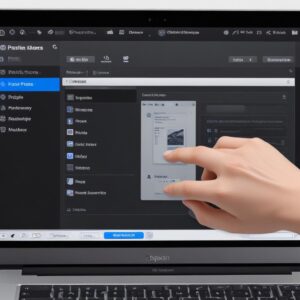
Siap-siap dapetin hasil cetak yang memuaskan dan bikin hati tenang.
Langsung ke Inti! Cara Bersihin Head Printer Epson L3210 dari Macbook (Tanpa Ba-bi-bu)
Oke, kita langsung saja ya ke panduan praktisnya. Ini dia langkah-langkah detail membersihkan head printer Epson L3210 menggunakan Macbook. Ikutin pelan-pelan ya!
Kenapa Head Printer Wajib Dibersihin? (Jangan Sampai Telat!)
Sebelum mulai bersih-bersih, penting banget buat tahu kenapa sih head printer itu perlu banget dibersihin. Head printer adalah bagian vital yang bertugas menyemprotkan tinta ke kertas. Kalau jarang dipakai atau pakai tinta yang kurang berkualitas, sisa-sisa tinta bisa mengering dan menyumbat lubang-lubang kecil (nozzle) di head. Akibatnya, tinta nggak bisa keluar sempurna, makanya hasil cetak jadi belang, bergaris, atau warnanya nggak akurat. Makanya, perawatan printer ini krusial banget!
Persiapan Penting Sebelum Mulai (Biar Lancar Jaya!)
Pastikan beberapa hal ini sudah beres sebelum kita mulai:
- Printer Epson L3210 kamu dalam keadaan menyala dan terhubung ke Macbook (bisa via USB atau Wi-Fi).
- Pastikan ada kertas kosong di baki printer. Ini penting buat ngetes hasil setelah dibersihkan (nozzle check).
- Level tinta di tangki printer cukup. Proses cleaning ini butuh sedikit tinta, jadi jangan sampai kehabisan di tengah jalan.
- Driver printer sudah terinstal di Macbookmu. Kalau belum, download dan instal dulu dari situs resmi Epson.
Langkah 1: Buka System Settings/Preferences di Macbookmu
Langkah pertama membersihkan printer Epson L3210 dari Macbook adalah membuka pengaturan sistem. Caranya gampang banget:
- Klik ikon Apple di pojok kiri atas layar Macbook kamu.
- Pilih System Settings (untuk macOS Ventura ke atas) atau System Preferences (untuk macOS Monterey ke bawah).
Langkah 2: Masuk ke Bagian Printers & Scanners
Setelah jendela pengaturan terbuka, cari dan klik:
- Ikon Printers & Scanners. Biasanya ada di bagian sidebar kiri atau di deretan ikon pengaturan utama.
Langkah 3: Pilih Printer Epson L3210 Kamu
Di daftar printer yang terinstal, kamu akan melihat nama-nama printer yang pernah terhubung. Cari dan klik:
- Nama Epson L3210 kamu. Pastikan itu printer yang benar ya, jangan sampai salah pilih!
Langkah 4: Akses Utility/Maintenance (Inti dari Segalanya!)
Ini dia bagian paling penting! Setelah memilih printer, kamu akan melihat beberapa opsi. Cari tombol atau menu yang mengarah ke pengaturan printer lebih lanjut. Biasanya itu bernama:
- Klik tombol Options & Supplies…
- Kemudian, di jendela yang muncul, klik tab Utility.
- Di dalam tab Utility, klik tombol Open Printer Utility. Ini akan membuka aplikasi bawaan Epson untuk perawatan printer.
Langkah 5: Jalankan Head Cleaning (Sesuai Kebutuhan)
Sekarang kamu sudah masuk ke aplikasi Utility Epson. Di sini kamu akan menemukan berbagai pilihan perawatan printer. Untuk membersihkan head:
- Pilih opsi Head Cleaning atau Pembersihan Head.
- Ikuti instruksi yang muncul di layar. Proses ini akan memakan waktu beberapa menit dan printer akan mengeluarkan suara aneh (itu normal ya, dia lagi bekerja keras!).
- Jangan matikan printer atau cabut kabel listrik selama proses ini berjalan.
Langkah 6: Cek Pola Nozzle (Penting Banget!)
Setelah proses Head Cleaning selesai, printer biasanya akan meminta kamu untuk melakukan Nozzle Check atau Pemeriksaan Pola Nozzle. Ini penting banget buat ngecek apakah cleaning-nya berhasil atau belum:
- Pilih opsi Nozzle Check atau Pemeriksaan Pola Nozzle.
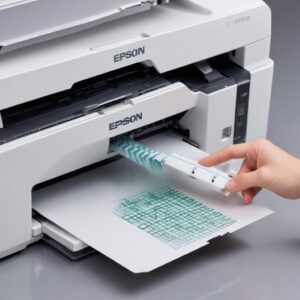
- Printer akan mencetak pola grid. Periksa baik-baik pola cetakan tersebut.
- Kalau polanya putus-putus, ada garis yang hilang, atau warnanya nggak keluar sempurna, itu tandanya head masih mampet.
Langkah 7: Ulangi Jika Perlu (Sampai Kinclong!)
Kalau hasil Nozzle Check masih belum sempurna, jangan menyerah! Kamu bisa mengulangi proses Head Cleaning ini sebanyak 2-3 kali. Kadang, kotoran yang membandel butuh beberapa kali pembersihan. Setelah setiap kali cleaning, selalu lakukan Nozzle Check lagi untuk memastikan hasilnya sudah maksimal. Kalau sudah kinclong, berarti misi membersihkan printer Epson L3210 pake Macbook kamu berhasil!
Tips Tambahan Biar Printer Epson L3210 Awet & Nggak Cepat Kotor
Selain tahu cara membersihkan printer Epson L3210 menggunakan Macbook, kamu juga perlu tahu tips biar printer kamu awet dan nggak gampang kotor lagi. Ini dia beberapa kebiasaan baik yang perlu kamu terapkan:
Gunakan Tinta Original (Wajib, Gaes!)
Ini penting banget! Seringkali, masalah print head mampet itu karena penggunaan tinta refill atau tinta non-original yang kualitasnya jelek. Tinta original Epson dirancang khusus untuk printer mereka, jadi komposisinya pas dan nggak gampang bikin sumbatan. Walaupun harganya sedikit lebih mahal, tapi jauh lebih hemat dibanding harus bolak-balik servis printer atau bahkan ganti head. Kamu bisa mencari tinta original dan aksesoris printer lainnya di shobi.id untuk memastikan kualitas terbaik.
Rajin Mencetak (Walau Sedikit!)
Printer yang jarang dipakai justru lebih gampang mampet lho! Tinta di dalam head bisa mengering dan menyumbat saluran kalau nggak dialirkan secara teratur. Usahakan untuk mencetak minimal satu halaman berwarna setiap minggu. Ini akan membantu menjaga sirkulasi tinta dan mencegah tinta mampet.
Matikan Printer dengan Benar
Jangan langsung cabut kabel listrik atau matikan dari stop kontak! Selalu matikan printer Epson L3210 kamu dengan menekan tombol Power yang ada di printer. Proses mematikan ini akan otomatis “memarkir” head printer ke posisi aman dan menutup saluran tinta, mencegah tinta mengering.
Letakkan Printer di Tempat yang Aman
Hindari meletakkan printer di tempat yang berdebu, terkena sinar matahari langsung, atau suhu ekstrem. Debu bisa masuk ke dalam printer dan menyebabkan masalah. Suhu ekstrem juga bisa mempengaruhi kualitas tinta dan komponen printer. Pilih tempat yang bersih, kering, dan sejuk.
Kapan Sih Waktunya Bersihin Printer? (Jangan Asal!)
Mungkin kamu bertanya-tanya, kapan sih waktu yang pas buat membersihkan head printer Epson L3210? Jawabannya sederhana: kalau kamu mulai melihat kualitas cetak menurun, ada garis-garis aneh, warna pudar, atau bagian gambar/teks yang hilang. Atau, kalau printer sudah lama nggak dipakai (misalnya lebih dari seminggu), ada baiknya melakukan Nozzle Check dan Head Cleaning ringan sebelum mencetak dokumen penting.
Masalah Umum Saat Bersihin Printer & Solusinya
Meskipun proses pembersihan printer ini cukup standar, kadang ada aja kendala yang muncul. Jangan khawatir, ini dia beberapa masalah umum dan cara mengatasinya:
Tinta Nggak Keluar Walau Sudah Dibersihin Berulang Kali
Jika kamu sudah melakukan Head Cleaning berkali-kali (lebih dari 3-4 kali) dan hasil Nozzle Check masih jelek, ada beberapa kemungkinan:
- Sumbatan Parah: Tinta mungkin sudah mengering terlalu parah di dalam nozzle. Kamu bisa coba fitur Power Ink Flushing (hati-hati, ini boros tinta banget dan hanya dilakukan jika cleaning biasa nggak mempan). Fitur ini biasanya ada di menu Utility juga.
- Level Tinta Rendah: Pastikan tangki tinta terisi penuh, terutama warna yang bermasalah.
- Kerusakan Hardware: Jika semua cara software sudah dicoba dan tidak berhasil, ada kemungkinan head printer rusak. Di kasus ini, lebih baik bawa ke tukang servis profesional.
Printer Nggak Terdeteksi di Macbook
Kadang, Macbook nggak “melihat” printer kamu. Ini beberapa hal yang bisa kamu cek:
- Kabel USB: Pastikan kabel terpasang dengan benar dan tidak rusak. Coba ganti kabel atau port USB lain.
- Koneksi Wi-Fi: Jika pakai Wi-Fi, pastikan printer dan Macbook terhubung ke jaringan Wi-Fi yang sama dan sinyalnya kuat. Coba restart router dan printer.
- Driver Printer: Pastikan driver printer sudah terinstal dengan benar dan versinya terbaru. Coba uninstall driver lama, lalu instal ulang driver terbaru dari situs Epson.
- Restart: Coba restart Macbook dan printer kamu. Kadang, masalah sepele bisa diselesaikan dengan restart.
FAQ (Pertanyaan yang Sering Banget Ditanyain)
Apakah Head Cleaning Aman Dilakukan Sering-sering?
Tidak disarankan terlalu sering. Head Cleaning menghabiskan banyak tinta dan juga bisa membuat komponen printer cepat aus. Lakukan hanya ketika ada indikasi masalah kualitas cetak atau setelah printer lama tidak digunakan.
Berapa Lama Proses Head Cleaning Berlangsung?
Biasanya, satu siklus Head Cleaning membutuhkan waktu sekitar 2-5 menit, tergantung model printer. Selama proses ini, printer akan berisik dan bergetar, itu normal.
Bisakah Saya Membersihkan Printer Epson L3210 Secara Manual?
Secara manual bagian dalam (head) sangat tidak disarankan untuk pengguna biasa karena risikonya besar merusak komponen sensitif. Membersihkan bagian luar printer dengan lap lembab tentu saja boleh.
Apa Bedanya Head Cleaning dan Power Ink Flushing?
Head Cleaning adalah pembersihan standar untuk sumbatan ringan. Power Ink Flushing (atau Deep Cleaning) adalah pembersihan yang lebih agresif, menggunakan lebih banyak tinta untuk mengatasi sumbatan parah. Gunakan Power Ink Flushing hanya jika Head Cleaning tidak berhasil, karena sangat boros tinta.
Kenapa Hasil Cetak Tetap Buruk Setelah Dibersihkan?
Jika sudah melakukan beberapa kali Head Cleaning dan Nozzle Check tetap jelek, kemungkinan ada sumbatan yang sangat parah, masalah pada tinta (kadaluarsa atau kualitas buruk), atau kerusakan pada hardware head printer. Jika demikian, sebaiknya bawa printer ke pusat servis.
Apa Yang Harus Dilakukan Jika Proses Cleaning Gagal?
Pastikan printer terhubung dengan baik, ada kertas, dan tinta cukup. Jika proses cleaning error atau gagal, coba restart printer dan Macbook, lalu ulangi prosesnya dari awal. Jika masih gagal, cek manual printer atau hubungi dukungan Epson. 
Kesimpulan: Printer Bersih, Hidup Tenang, Cetak Lancar Jaya!
Nah, sekarang kamu sudah tahu kan how to clean printer Epson L3210 using Macbook dengan langkah-langkah yang jelas dan mudah diikuti? Ingat, perawatan printer itu investasi kecil buat memastikan alat cetak kamu awet dan selalu siap pakai. Jangan biarkan masalah tinta mampet atau hasil cetak burik mengganggu pekerjaan atau tugas pentingmu. Dengan panduan ini, masalah printer belang-belang bisa kamu atasi sendiri dari Macbook kesayanganmu. [GANTI2] Jaga terus kualitas cetak dan nikmati printer Epson L3210 yang selalu prima!